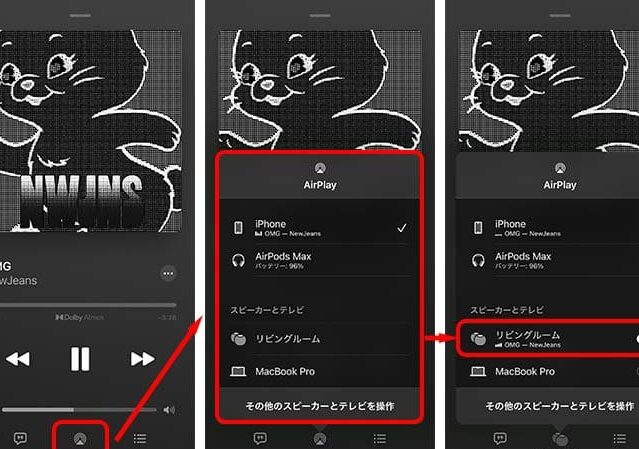
私たちは、音楽や動画を簡単にストリーミングできる方法を探していますよね。そんな時に役立つのがAirPlayの使い方です。Appleのデバイスを持っているなら、この機能を活用することで、テレビやスピーカーにコンテンツを簡単に送信できます。
AirPlayの基本
AirPlayは、Appleが提供する便利なストリーミング機能です。これにより、音楽や動画などのコンテンツを無線で他のデバイスに送信できます。以下に、AirPlayを理解するための基本情報を詳しく説明します。
AirPlayとは何か
AirPlayは、Appleのデバイス間でメディアを共有できるテクノロジーです。この機能を使うことで、iPhoneやiPadからApple TVやAirPlay対応スピーカーに簡単にコンテンツをストリーミングできます。また、AirPlayは、Wi-Fiネットワークを利用してデバイスを接続するため、環境に依存せず、高音質での再生が可能です。これにより、映画や音楽を家庭で楽しむ際の利便性が高まります。
対応デバイス
AirPlayは、特定のデバイスとの互換性があります。一般的な対応デバイスは以下の通りです。
- iPhoneやiPad: 最新バージョンのiOSを搭載し、AirPlayの機能に対応しています。
- Apple TV: AirPlay専用のストリーミングデバイスで、様々な種類のコンテンツをサポートします。
- Mac: macOSを搭載したコンピュータから直接ストリーミングが可能です。
- AirPlay対応スピーカー: 音楽再生用のスピーカーで、直接音源を受信します。
- AirPlay対応テレビ: 一部のスマートテレビもAirPlayに対応しており、簡単に接続できます。
AirPlayの設定方法
スマートフォンからの設定
- Wi-Fiネットワークに接続します。 AirPlayを利用するには、すべてのデバイスが同じWi-Fiネットワークに接続されていることが必要です。
- コントロールセンターを開きます。 iPhoneまたはiPadの画面の右上を下にスワイプして、コントロールセンターを表示します。
- AirPlayアイコンをタップします。 コントロールセンター内で、AirPlayのアイコン(テレビのような形)を見つけてタップします。
- 接続先デバイスを選択します。 表示されるリストから、ストリーミングしたいデバイス(Apple TVやAirPlay対応スピーカー)を選びます。
- コンテンツを再生します。 音楽や動画を再生すると、自動的に選択したデバイスにストリーミングされます。
PCからの設定
- Wi-Fiネットワークに接続します。 PCとストリーミングデバイスが同じWi-Fiネットワークにあることを確認します。
- iTunesを開きます。 iTunesまたは音楽アプリを起動します。
- AirPlayアイコンを探索します。 再生中の音楽画面で、AirPlayのアイコンを探します。
- 接続先デバイスを選択します。 アイコンをクリックして表示されるデバイスリストから、ストリーミング先のデバイスを選びます。
- 音楽を再生します。 選択後、自動的に音楽がストリーミングされます。
AirPlayの使い方
AirPlayを使うことで、簡単にデバイス間で音楽や動画をストリーミングできます。このセクションでは、AirPlayの使用方法について詳しく説明します。
ストリーミングの手順
- Wi-Fiネットワークに接続
AirPlayを使うには、すべてのデバイスが同じWi-Fiネットワークに接続されている必要があります。
- コントロールセンターを表示
iPhoneやiPadの場合、画面の右上隅をスワイプダウンしてコントロールセンターを開きます。
- AirPlayアイコンをタップ
コントロールセンターに表示されるAirPlayのアイコンを選択します。アイコンは⏵のような形をしていることが多いです。
- 接続先デバイスを選択
表示されるデバイスの中から接続したいデバイスを選びます。例えば、Apple TVやAirPlay対応スピーカーです。
- コンテンツを再生
接続が成功すると、選択したデバイスでコンテンツが再生されます。音楽や動画が高音質で楽しめます。
写真やビデオの共有
AirPlayを使って写真やビデオを共有する方法もあります。以下の手順を続けてください。
- 写真アプリまたはビデオアプリを開く
iPhoneやiPadで共有したい写真またはビデオを選びます。
- 共有ボタンをタップ
画面下部にある共有アイコン(⯈のような形)を押します。
- AirPlayを選択
共有オプションからAirPlayを選ぶと、接続可能なデバイスのリストが表示されます。
- 表示デバイスを選択
映像を表示したいデバイスを選択します。
- コンテンツの表示を確認
接続したデバイスに写真やビデオが表示されていることを確認し、ご要望に応じて映像を楽しみます。
トラブルシューティング
接続問題の解決
接続に関する問題は時折発生します。以下の手順を試して、問題を解決しましょう。
- Wi-Fiネットワークを確認する。接続するデバイスが同じWi-Fiネットワークにいるかを確認します。
- AirPlayの設定を確認する。デバイスの設定からAirPlayが有効になっていることを確認します。
- 関連デバイスを再起動する。Apple TVやスピーカーを再起動して、接続をリセットします。
- アプリケーションを更新する。使用しているアプリやデバイスのソフトウェアが最新であることを確かめます。
- 近くのデバイスを確認する。他のAirPlay対応デバイスが近くにないか確認し、干渉を避けます。
音質の改善
- 音量を調整する。デバイスの音量設定を確認し、音量を適切に調整します。
- オーディオ設定を調整する。デバイスの音質設定やイコライザの設定を見直します。
- 接続ストレージを確認する。Wi-Fi信号が強い場所にデバイスを配置し、ストリーミングの途切れを防ぎます。
- 不必要なアプリを閉じる。動作中のアプリが多いと、音質に影響することがあります。
- 高音質のメディアを使用する。ストリーミングする音楽や動画が高音質であることを確認します。
まとめ
AirPlayを使えば私たちのデバイス間でのメディア共有が簡単になります。音楽や動画を高音質で楽しむための便利なツールです。設定もシンプルで、すぐにストリーミングを始められます。
接続や音質に関する問題があれば、トラブルシューティングの手順を参考にすれば大丈夫です。これで、家族や友人と一緒に楽しい時間を過ごすことができるでしょう。私たちのデバイスを最大限に活用し、AirPlayで新しいエンターテインメント体験を楽しんでいきましょう。