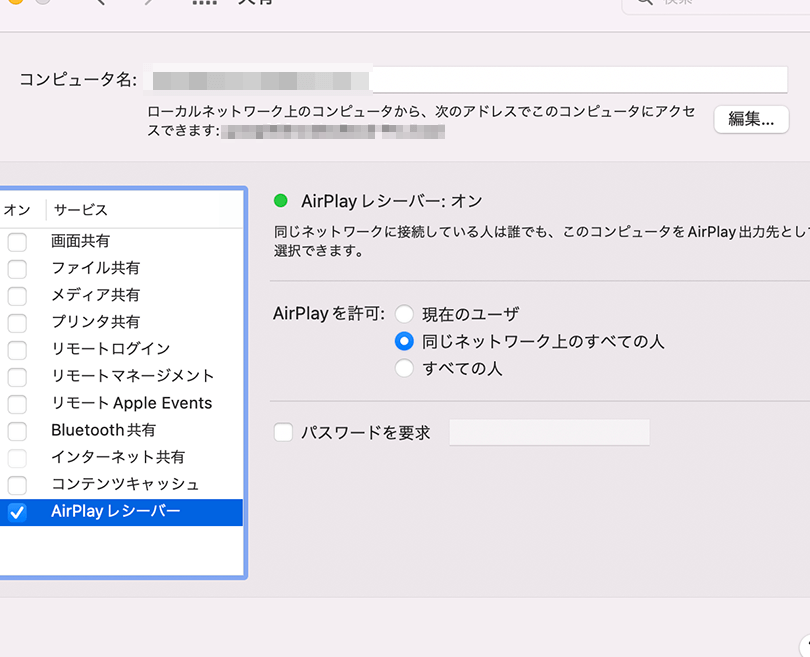
iPhoneを使っている私たちにとって、**ミラーリングは非常に便利な機能**です。テレビやプロジェクターに画面を映し出すことで、大画面でのプレゼンテーションや映画鑑賞を楽しむことができます。でも、実際にどうやってミラーリングを行うのか、迷っている方も多いのではないでしょうか?
iPhone ミラーリングの基本
iPhoneのミラーリングは、デバイスの内容を大画面に表示する便利な機能です。私たちは、iPhoneでのミラーリングの具体的な方法を理解し、この便利さを活用する目的で情報を整理しました。
ミラーリングとは
ミラーリングとは、スマートフォンやタブレットの画面を他のデバイスにリアルタイムで表示する技術です。iPhoneの場合、テレビやプロジェクターに接続して、動画やアプリ、プレゼンテーションを大画面で楽しむことができます。この機能により、互いの接続性が向上し、さまざまな場面での利用が可能になります。
iPhoneでの重要性
iPhoneにおけるミラーリングの重要性は、シームレスなエンターテイメントやプレゼンテーションを実現することにあります。私たちは、iPhoneを使ったミラーリングの利点を以下に示します。
- エンターテイメントの強化: 映画やゲームを大画面で楽しめることで、体験が向上します。
- プレゼンテーションの効率化: スライドや資料を大きな画面で表示することで、分かりやすさが増します。
- 家族や友人との共有: 画像や動画を皆で見る楽しみを増やします。
ミラーリングの方法
iPhoneのミラーリング機能を使用する方法には、主に2つの方法があります。Wi-Fiを利用する方法と有線接続による方法です。それぞれの手順を以下に示します。
Wi-Fiを利用したミラーリング
Wi-Fi経由でiPhoneをミラーリングする手順は以下の通りです。
- 同じWi-Fiネットワークに接続する:iPhoneとテレビやプロジェクターが同じネットワークに接続されていることを確認します。
- 画面を下からスワイプする:iPhoneの画面を下にスワイプし、コントロールセンターを開きます。
- 画面ミラーリングを選択する:コントロールセンター内の「画面ミラーリング」オプションをタップします。
- デバイスを選択する:表示されるデバイスリストからミラーリングしたいテレビまたはプロジェクターを選択します。
- 接続を確立する:デバイス接続後、必要に応じてパスコードを入力します。
有線接続によるミラーリング
有線でiPhoneをミラーリングするための手順は次の通りです。
- 適切なアダプタを用意する:iPhoneとテレビの接続に必要なHDMIアダプタまたはLightning-AVアダプタを準備します。
- iPhoneを接続する:アダプタをiPhoneに接続し、もう一方の端をHDMIケーブルを使ってテレビに接続します。
- テレビの入力を切り替える:テレビのリモコンを使って、HDMI入力チャンネルに切り替えます。
- iPhoneの画面を確認する:テレビにiPhoneの画面が表示されることを確認します。
対応デバイス
iPhoneのミラーリング機能は、Apple TVや他のデバイスと接続することで、より大きな画面での楽しみを提供します。以下では、各デバイスに対する接続方法について詳しく説明します。
Apple TVとの接続
- Apple TVを電源に接続します。
- iPhoneとApple TVが同じWi-Fiネットワークに接続されていることを確認します。
- iPhoneの画面下から上にスワイプまたは、右上隅から下にスワイプします。
- 「画面ミラーリング」を選択します。
- 接続したいApple TVを選択します。
- 必要であれば、AirPlayパスコードを入力します。
APple TVとの接続はこのように簡単です。これで、iPhoneの画面がApple TVにミラーリングされます。
その他の対応デバイス
iPhoneのミラーリングは、他のデバイスにも対応しています。以下のデバイスでミラーリングが可能です。
- Smart TV: Wi-Fi接続により、対応するSmart TVでミラーリングが可能です。
- 投影機: HDMI接続を使用することで、プロジェクターにも映像を送れます。
- PC: 特定のソフトウェアを使って、PC上にもiPhoneの画面を映せます。
トラブルシューティング
iPhoneのミラーリングを行っている際に発生するトラブルに対処する方法を紹介します。接続エラーや画面が映らない場合の解決策を以下に示します。
接続エラーの解決方法
接続エラーが発生した場合、以下の手順を試してみてください。
- Wi-Fi接続を確認する。 iPhoneとミラーリング先のデバイスが同じネットワークに接続されているか確認します。
- ルーターを再起動する。 ルーターの電源を切り、数秒待ってから再度入れます。
- iPhoneを再起動する。 電源ボタンを長押しし、スライダーをスワイプして再起動します。
- 対応デバイスの設定を確認する。 デバイスがミラーリングをサポートしているか設定を見直します。
- Bluetoothをオフにしてみる。 使っている場合、Bluetoothが接続の逆接続を引き起こすことがあります。
- 最新のiOSになっているか確認する。 設定からソフトウェアアップデートを確認します。
画面が映らない場合の対処法
- 接続ケーブルを確認する。 有線接続の場合、HDMIケーブルがしっかりと接続されているか確認します。
- 正しい入力ソースを選択する。 テレビやプロジェクターでiPhoneと接続した入力ソースを選びます。
- 再度画面ミラーリングを実行する。 コントロールセンターから「画面ミラーリング」を選び、デバイスを選択します。
- 別のデバイスで試す。 iPhone以外のデバイスでミラーリングをしてみて、問題の特定を行います。
- 端末の互換性を確認する。 それぞれのデバイスがミラーリングをサポートしているか確認します。
結論
iPhoneのミラーリング機能は私たちのエンターテイメントやプレゼンテーションを一層充実させるツールです。大画面での視覚体験は友人や家族との共有をより楽しいものにします。Wi-Fiや有線接続の方法を利用すれば、簡単にミラーリングが可能です。
トラブルシューティングの知識も持っておくことで、スムーズな体験が得られます。これからもこの便利な機能を活用して、様々なシーンで楽しんでいきましょう。私たちのデジタルライフをより豊かにするために、iPhoneのミラーリングをぜひ試してみてください。