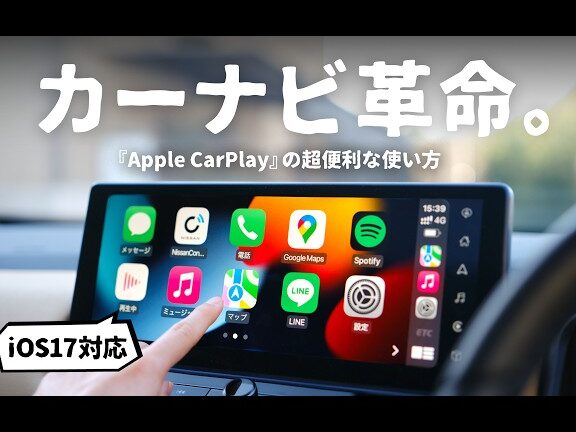
私たちの生活はますますデジタル化しており、車の中でもその流れは止まりません。**Apple CarPlayを使えば、スマートフォンの機能を簡単に車内で利用できる**ことをご存知ですか?音楽を聴いたり、ナビゲーションを設定したり、メッセージを送ったりするのが、運転中でも安全に行えます。
Apple CarPlayの概要
Apple CarPlayは、iPhoneの機能を車内で簡単に利用できる便利なシステムです。私たちは音楽の再生、ナビゲーションの設定、メッセージの送信などを安全に運転中に行えます。このシステムを最初に設定する際には、以下の手順に従ってください。
- iPhoneを準備する。 まず、最新のiOSがインストールされていることを確認します。
- 車をスタートさせる。 エンジンをかけて、Apple CarPlayが利用可能な状態にします。
- USBケーブルを接続する。 iPhoneを車のUSBポートに差し込みます。
- Apple CarPlayを選択する。 表示された画面でApple CarPlayのアイコンをタップします。
- アプリを利用する。 音楽再生やナビゲーション、メッセージの操作を開始できます。
また、Bluetooth接続に対応している場合もあります。その際には、以下の手順を試してください。
- Bluetoothをオンにする。 iPhoneの設定からBluetoothを有効にします。
- 車のBluetooth設定を開く。 ナビゲーションシステムでBluetoothメニューを探します。
- デバイスをペアリングする。 車の画面に表示された指示に従ってペアリングを完了させます。
Apple CarPlayのセットアップ方法
Apple CarPlayのセットアップは簡単で、数ステップで完了できます。このセクションでは、具体的な手順を詳しく説明します。
対応デバイスの確認
Apple CarPlayを使うには、以下の条件を満たすデバイスが必要です。これを確認してから次のステップに進みましょう。
- iPhoneのバージョン: iPhone 5以降のモデルを使用すること。
- iOSのバージョン: iOS 7.1以上をインストールしていること。
- 車両の対応: Apple CarPlayに対応した車両であること。
接続手順
次に、Apple CarPlayを接続する手順です。この手順を1つずつ実行してスムーズに接続しましょう。
- iPhoneの準備: iPhoneをきちんと充電しておくこと。
- 車をスタート: 車のエンジンをかける。
- USBケーブルの接続: iPhoneを車のUSBポートに接続する。
- Apple CarPlayの選択: 車のディスプレイでApple CarPlayのオプションを選択する。
- アプリの利用: 音楽やナビゲーションアプリを選んで利用する。
- Bluetooth接続の場合: Bluetoothが使用可能な場合は、Bluetoothをオンにして設定を行う。
Apple CarPlayの基本操作
Apple CarPlayは、私たちが運転中にスマートフォンの機能を安全に利用できる便利なツールです。以下に、音楽再生やナビゲーション機能の利用方法を詳しく解説します。
音楽再生の方法
Apple CarPlayで音楽を再生する手順は以下の通りです。
- Apple CarPlayに接続します。接続後、メイン画面に音楽アプリが表示されます。
- 音楽アプリを選択します。例えば、Apple MusicやSpotifyなどのアプリが利用可能です。
- 再生したい曲やプレイリストを選びます。タッチスクリーンまたは音声コマンドを使用できます。
- 再生ボタンを押すと、音楽が流れ始めます。
- 音量調整も簡単です。ハンドルの音量ボタンや画面上のスライダーを使います。
ナビゲーション機能の利用
- Apple CarPlayに接続した後、地図アプリを選択します。
- 目的地を入力します。音声入力を使っても手動で入力してもOKです。
- ルートを確認し、出発の準備をします。ナビゲーションが表示されます。
- 出発するボタンを押すと、方向指示が開始されます。
- 途中で立ち寄りスポットを選べます。ガソリンスタンドやレストランなどが表示されます。
Apple CarPlayの便利な機能
Apple CarPlayは、スマートフォンの豊富な機能を車内で簡単に利用できる便利なツールです。このセクションでは、Apple CarPlayの特に役立つ機能について詳しく説明します。
メッセージの管理
Apple CarPlayでは、安全運転を維持しながらメッセージを管理できます。以下の手順で進めましょう。
- 接続を確認する。 iPhoneがApple CarPlayに正しく接続されていることを確認します。
- Siriを起動する。 「Hey Siri」と話しかけるか、ハンドルのボタンを押してSiriを起動します。
- メッセージを送信する。 「メッセージを送信して」と言い、その後に送信先の名前とメッセージ内容を伝えます。
- メッセージを読む。 「メッセージを読み上げて」と言うと、受信したメッセージをSiriが読み上げてくれます。
この機能により、運転中でも簡単にメッセージのやり取りが可能です。
その他のアプリの活用
Apple CarPlayは、他のアプリとも連携可能です。例えば、音楽やナビゲーション、カレンダーアプリなどです。これにより、運転中の生活をより快適にします。
- 音楽アプリを選択する。 お好きな音楽アプリ、例えばApple MusicやSpotifyを選択します。
- プレイリストを選ぶ。 聴きたいプレイリストや曲を選び、再生を開始します。
- ナビゲーションを使用する。 地図アプリを選択し、目的地を入力して「行き方を表示」と言います。
- カレンダーを確認する。 「カレンダーを見せて」と言うと、予定を確認できます。
Conclusion
Apple CarPlayを活用することで私たちのドライブは一層快適で安全になります。音楽やナビゲーションの操作が簡単にできるだけでなく運転中のコミュニケーションもスムーズに行えます。設定もシンプルでBluetooth接続にも対応しているため多くの車で利用可能です。
これからのドライブがさらに楽しくなるようにApple CarPlayをぜひ試してみてください。デジタル化が進む中で私たちの運転体験をより豊かにしてくれることでしょう。安全運転を心がけながら新しい機能を楽しんでいきましょう。