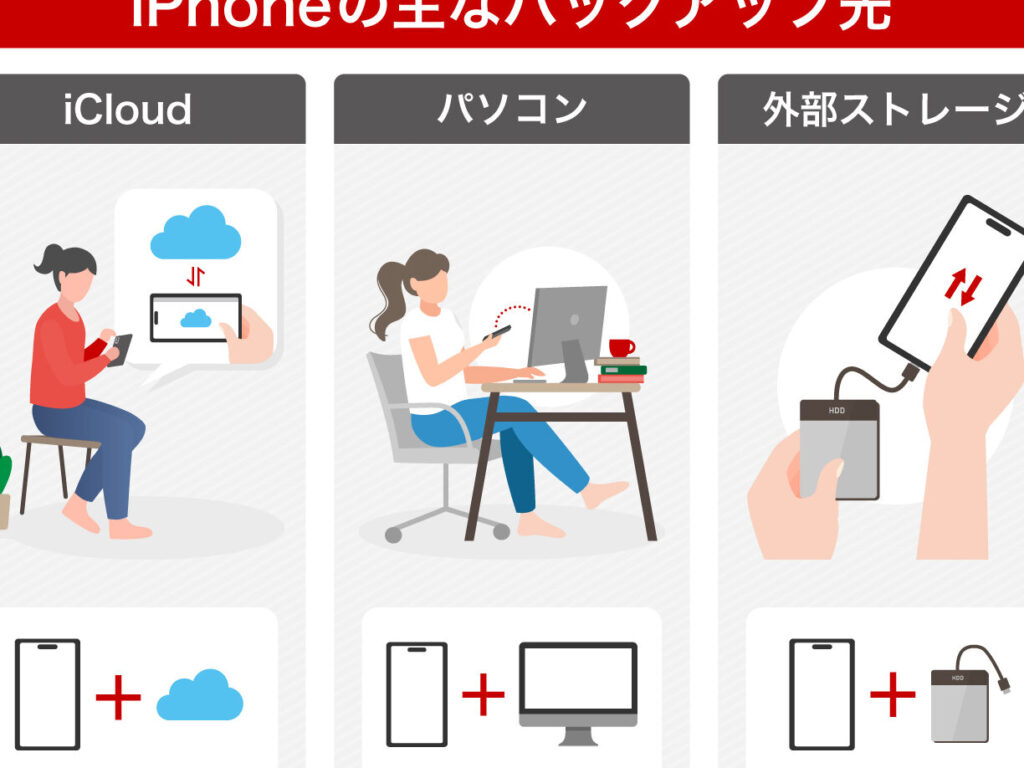
iPhoneを使っている私たちにとって、大切なデータを守ることは欠かせません。「iPhoneのバックアップってどうやるの?」という疑問を持つ方も多いでしょう。データの消失や故障に備えて、定期的なバックアップは必要不可欠です。
iPhone のバックアップ方法
iPhone のデータを保護するためには、バックアップが重要です。以下に、iPhone のバックアップを取る手順を示します。
- PCを用意する。 バックアップ用のパソコンを用意します。MacまたはWindowsパソコンが必要です。
- iTunesまたはFinderを開く。 Macの場合、Finderを開きます。Windowsの場合、iTunesを開きます。
- iPhoneを接続する。 iPhoneをUSBケーブルでパソコンに接続します。
- デバイスを選択する。 FinderまたはiTunesで、接続したiPhoneを選びます。
- バックアップ設定を確認する。 「バックアップ」セクションで「このコンピュータ」を選びます。
- バックアップを開始する。 「今すぐバックアップ」ボタンをクリックして、バックアップを始めます。
- バックアップが完了するのを待つ。 バックアップが完了したら、確認メッセージが表示されます。
iCloud を使ったバックアップ
iCloud を使ったバックアップは、データの自動保存と管理を簡単にします。以下の手順で設定とバックアップを行います。
iCloud の設定方法
- 設定アプリを開く。 ホーム画面から設定アイコンをタップします。
- 自分の名前をタップ。 一番上に表示される名前を選択します。
- iCloud を選択。 iCloud メニューに移動し、必要な設定を行います。
- バックアップを選択。 リストからバックアップのオプションを見つけます。
- iCloud バックアップをオンにする。 スイッチを右にスライドして有効にします。
- バックアップの設定を確認。 保存するデータの種類を選んでおきます。
バックアップの実行手順
- Wi-Fi に接続。 iPhone が安定したネットワークに接続されていることを確認します。
- 設定アプリを開く。 スマートフォンの設定を開きます。
- 自分の名前をタップ。 アカウント設定にアクセスします。
- iCloud を選択。 iCloud メニューを選びます。
- バックアップを選択。 バックアップのオプションを見つけ出します。
- 今すぐバックアップを作成をタップ。 ボタンをタップしバックアップを実行します。
- バックアップ完了を待つ。 進行状況バーを確認し、完了するまで待ちます。
iTunes を使ったバックアップ
iTunesを使ったバックアップは、iPhoneユーザーにとって信頼できる方法です。このセクションでは、具体的な手順を詳しく説明します。
iTunes のインストールと設定
- iTunes をダウンロードする
Appleの公式サイトから最新のiTunesをダウンロードします。
- インストールを実行する
ダウンロードしたファイルを開いて、画面の指示に従いインストールを完了させます。
- iTunes を開く
インストールが完了したら、iTunes を起動します。
- Apple ID でサインインする
既にアカウントを持っている場合は、Apple ID でサインインします。新規ユーザーの場合は、アカウント作成が必要です。
- デバイスの設定を確認する
iPhoneを接続する前に、iTunesの設定が正しいか確認します。
バックアップの実行手順
- iPhone を接続する
USBケーブルを使って、iPhoneをPCまたはMacに接続します。
- デバイスを選択する
iTunes内で、接続したiPhoneのアイコンをクリックします。
- バックアップの設定を確認する
「バックアップ」セクションで、「このコンピュータ」を選択します。
- バックアップを暗号化する (任意)
プライバシーのために、バックアップを暗号化するオプションを選択できます。
- 「今すぐバックアップ」をクリックする
設定が完了したら、「今すぐバックアップ」ボタンをクリックしてバックアップを開始します。
- バックアップの完了を待つ
バックアッププロセスが完了するまで待ちます。進行状況がiTunesに表示されます。
- バックアップを確認する
完了後、iTunesの環境設定からバックアップの一覧を確認できます。
その他のバックアップ方法
iPhoneのバックアップにはさまざまな方法があり、自分に合った方法を選ぶことでデータを安全に保管できる。以下に、最も一般的なバックアップ方法を示す。
サードパーティ製ソフトウェアの利用
サードパーティ製のソフトウェアを使用することで、iPhoneのデータを効率的にバックアップできる。この手法は、特定のニーズに応じた機能が豊富な場合が多い。以下に具体的な手順を示す。
- サードパーティソフトウェアを選択する。信頼性のあるソフトウェアを選び、公式サイトからダウンロードする。
- ソフトウェアをインストールする。ダウンロードが完了したら、インストール手順に従ってセットアップを行う。
- iPhoneを接続する。USBケーブルを使ってiPhoneをコンピュータに接続する。
- ソフトウェアを起動する。インストールしたプログラムを開き、画面の指示に従う。
- バックアップ設定を確認する。ユーザー設定からバックアップオプションやデータの選択を行う。
- バックアップを開始する。画面上の「バックアップ」ボタンをクリックしてプロセスを開始する。
- 進行状況を確認する。バックアップが完了するまで待ち、完了通知を確認する。
外部ストレージへのバックアップ
外部ストレージへのバックアップは、データの物理的な保存方法として非常に有効である。この方法を利用することで、データ損失のリスクをさらになくすことができる。以下にその手順を詳しく述べる。
- 外部ストレージデバイスを準備する。外部ハードドライブやUSBメモリを用意する。
- デバイスを接続する。コンピュータに外部ストレージを接続する。
- iTunesまたはFinderを開く。iPhoneを接続した後、iTunesまたはFinderを起動する。
- デバイスを選択する。接続したiPhoneのアイコンをクリックして選択する。
- バックアップの保存先を選択する。バックアップ設定で「このコンピュータ」を選択し、保存先を指定する。
- バックアップを暗号化する。必要に応じてバックアップを暗号化する選択を行う。
- バックアップを開始する。「今すぐバックアップ」ボタンをクリックしてプロセスを開始する。
- バックアップ状況を確認する。進行状況バーを見て、バックアップが完了するまで待つ。
バックアップの復元
バックアップの復元は非常に大切なプロセスです。データを失った場合に備えて、正しい手順を知っておくことが重要です。以下の手順に従って、iPhoneのバックアップを復元します。
- バックアップを準備する。 iTunesやiCloudからバックアップファイルを用意します。
- iPhoneをリセットする。 設定アプリを開き、「一般」をタップし、「リセット」を選択、その後「すべてのコンテンツと設定を消去」を選びます。
- 設定を開始する。 iPhoneの初期設定画面が表示されるので、「Appとデータ」の選択肢で「iTunesバックアップから復元」または「iCloudバックアップから復元」を選択します。
- Apple IDでサインインする。 必要な場合は、Apple IDを入力してサインインします。
- バックアップファイルを選択する。 表示されるバックアップの中から復元したいデータを選びます。
- 復元プロセスを開始する。 選んだバックアップが復元されるまで待ちます。復元完了まで、iPhoneを操作しないようにします。
- 復元完了後、設定を確認する。 アプリなどが正しく復元されているか確認し、必要に応じて設定を調整します。
Conclusion
iPhoneのバックアップは私たちのデータを守るために欠かせないプロセスです。定期的にバックアップを行うことで、万が一のトラブルにも対応できます。iCloudやiTunesを活用することで、簡単にバックアップが可能です。
また、外部ストレージやサードパーティ製ソフトウェアを利用することで、さらに安心感を得られます。バックアップの手順を理解し、適切に実行することで、大切なデータをしっかりと守りましょう。私たちのデジタルライフを安全に保つために、今すぐバックアップを始めてみませんか。