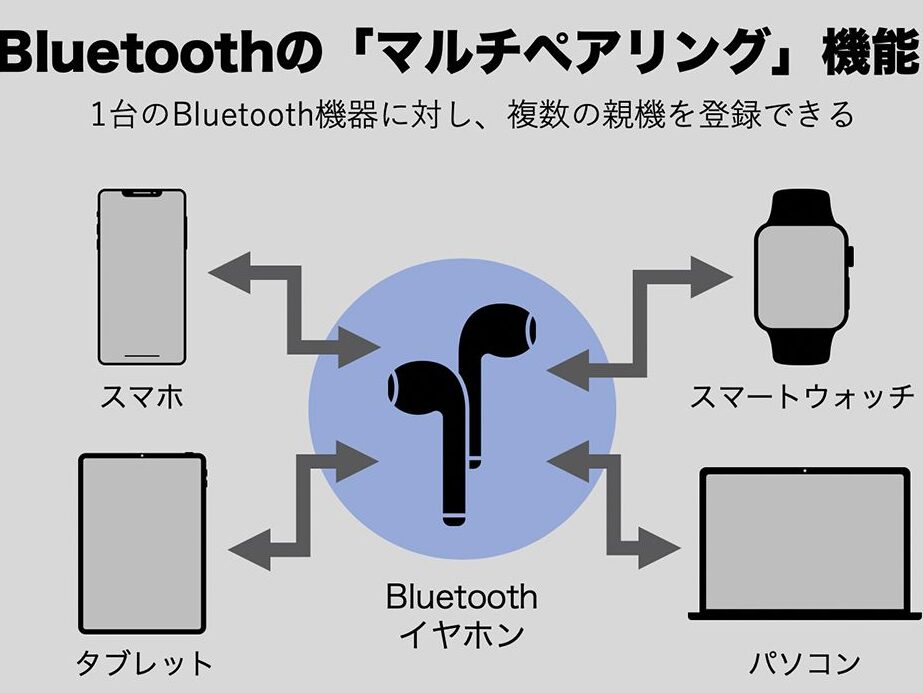
Bluetoothの接続方法に困ったことはありませんか?私たちの生活に欠かせないデバイス同士をつなぐこの便利な技術は、使い方を知ることでより一層活用できます。この記事では、**bluetoothってどうやってつなぐの**というテーマに沿って、簡単で分かりやすいステップを紹介します。
Bluetoothの基本知識
Bluetoothは、近距離でデバイスを接続するための無線通信技術です。この技術は、スマートフォン、タブレット、ノートパソコン、イヤフォンなど、さまざまなデバイス間のデータ交換を可能にします。ここでは、Bluetoothの基本的な仕組みとその種類について紹介します。
Bluetoothの仕組み
Bluetoothの仕組みは、主に無線通信とデータ転送に基づいています。以下のポイントでその基本を理解できます。
- 無線通信: Bluetoothは、2.4GHzの短波帯を使用してデバイスとデバイスの間でデータを送信します。
- ペアリング: デバイスを接続するには、まずペアリングが必要です。これによって、デバイス同士が互いを認識し、安全な通信が確立されます。
- データ転送: ペアリングが完了すると、選択したデータを迅速に転送できます。このプロセスは、数秒で完了することが一般的です。
Bluetoothは、さまざまなデバイス間の連携を実現し、便利なユーザー体験を提供します。
Bluetoothの種類
Bluetoothには複数のバージョンとプロファイルがあり、用途に応じて選択が可能です。以下の種類に注目しましょう。
- Bluetooth Classic: 旧型のBluetoothで、大きなデータ転送に適した安定した接続を提供します。
- Bluetooth Low Energy (BLE): 省エネルギー仕様で、バッテリー寿命を延ばしつつデータ通信を行います。IoTデバイスに最適です。
- Bluetooth Mesh: 複数のデバイスをネットワーク化し、広範囲での通信を実現します。スマートホームを展開する際に役立ちます。
デバイスの準備
Bluetooth接続を行う前に、デバイスの準備が必要です。各デバイスの設定を確認して、順調な接続を実現しましょう。
スマートフォンを使った接続
- Bluetoothをオンにする
設定アプリを開き、Bluetoothオプションを見つけ、「Bluetooth」をタップしてオンにします。
- デバイスを検出可能にする
接続したいデバイスのBluetooth設定を開き、「ペアリング」モードにします。この設定で、他のデバイスが見つけられるようになります。
- スマートフォンでデバイスを検索する
スマートフォンのBluetooth設定画面で、利用可能なデバイスを検索します。表示されたデバイス名を確認します。
- デバイスを選択してペアリングする
検出されたデバイス名をタップし、提示されたペアリングコードを確認。合致する場合、「OK」をタップします。
- 接続確認
デバイスに接続できたら、音楽を再生して音が出ることを確認します。
パソコンを使った接続
- Bluetoothをオンにする
PCの設定メニューを開き、「デバイス」を選び、「Bluetoothとその他のデバイス」のオプションでBluetoothをオンにします。
- デバイスを検出可能にする
接続したいBluetoothデバイスをペアリングモードにして、他のデバイスが見つけられるようにします。
- PCでデバイスを検索する
「Bluetoothまたはその他のデバイスを追加」ボタンを押し、接続したいデバイスを見つけます。
- デバイスを選択してペアリングする
表示されたデバイス名をクリックし、ペアリングコードを確認して「接続」を選びます。
- 接続確認
Bluetoothの接続手順
スマートフォンでの接続手順
- 設定アプリを開く。 ホーム画面から設定アイコンをタップします。
- Bluetooth設定を選択。 設定メニューから「Bluetooth」を見つけてタップします。
- Bluetoothをオンにする。 Bluetoothスイッチを右にスライドさせてオンにします。
- デバイスを検出モードにする。 接続したいデバイスをペアリングモードにします。
- 検出の確認。 スマートフォンのBluetooth設定画面に表示されたデバイス名を確認します。
- デバイスをタップ。 接続したいデバイス名をタップします。
- ペアリングコードを入力。 必要に応じて表示されたコードを入力または確認します。
- 接続を完了する。 接続が成功すると、デバイスが接続された旨の通知が表示されます。
パソコンでの接続手順
- 設定を開く。 スタートメニューから「設定」を選択します。
- デバイスを選ぶ。 設定メニューから「デバイス」をクリックします。
- Bluetoothを選択。 左側のリストから「Bluetoothとその他のデバイス」を選択します。
- Bluetoothをオンにする。 Bluetoothスイッチをオンにして、デバイスの検出を可能にします。
- ペアリングモードにする。 接続するデバイスをペアリングモードにします。
- デバイスを追加する。 「Bluetoothまたはその他のデバイスを追加する」ボタンをクリックします。
- デバイスを選択。 検出されたデバイスリストから接続したいデバイスを選びます。
- ペアリングを確認。 表示されたコードを確認し、「はい」を選択して接続を完了します。
トラブルシューティング
Bluetooth接続に関する問題が発生した場合、以下の手順で対処できます。
接続できない場合の対処法
- デバイスのBluetoothを確認する
設定からBluetoothがオンになっているか確認します。
- デバイスを再起動する
接続トラブルが続く場合、スマートフォンやBluetoothデバイスを再起動します。
- ペアリングモードの確認をする
接続したいデバイスをペアリングモードにし、設定から再度接続を試みます。
- Bluetoothデバイスの削除をする
以前ペアリングしたデバイスを設定から削除し、再ペアリングを試みます。
- ソフトウェアのアップデートを確認する
スマートフォンやデバイスのソフトウェアが最新であるか確認し、必要に応じて更新します。
音質が悪い場合の改善方法
- デバイスのBluetooth接続を切る
一度Bluetoothをオフにし、再度オンにして接続します。
- 距離を短くする
音質が悪いと感じたら、デバイスとスピーカーやヘッドフォンの距離を近づけます。
- 干渉源の確認をする
他のBluetoothデバイスやWi-Fiで干渉している可能性があるため、周囲の状況を確認します。
- 音質設定を確認する
デバイス側の音質設定やイコライザーを調整します。
- 再接続を試みる
音質が改善しない場合、デバイスの接続を解除し、再度ペアリングを行います。
結論
Bluetooth接続は私たちの日常生活をより便利にしてくれる技術です。正しい手順を踏むことで、デバイス間の連携がスムーズに行えます。接続方法やトラブルシューティングのポイントを理解することで、より快適なユーザー体験が得られるでしょう。
これからもBluetoothを活用して、さまざまなデバイスをつなげていきましょう。私たちの生活を豊かにするための一歩として、Bluetoothの利便性を最大限に引き出していきたいと思います。