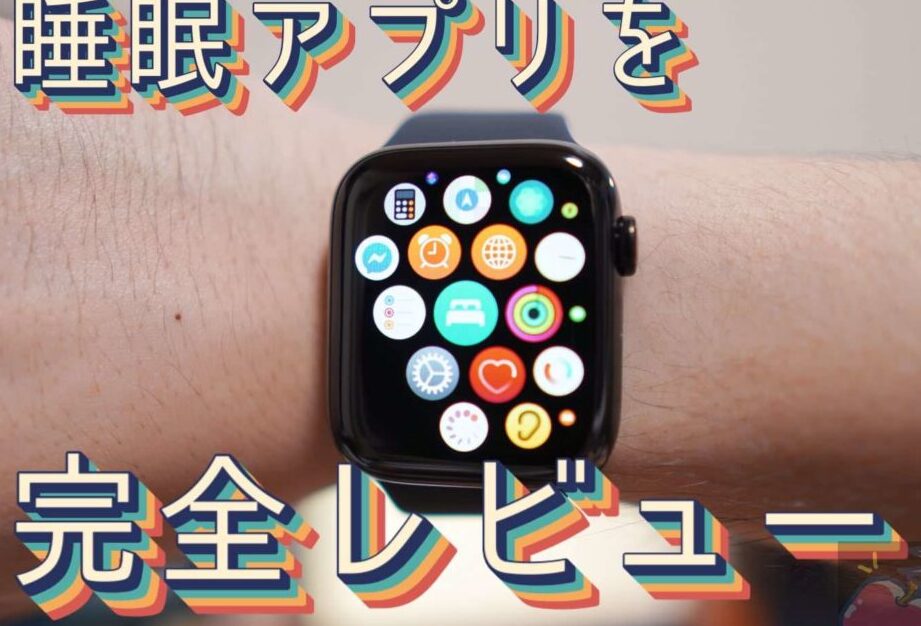
私たちの健康管理に欠かせない存在となったアップルウォッチ。特に、睡眠記録機能は多くの人にとって重要なツールです。皆さんは、自分の睡眠の質を把握したいと思ったことはありませんか?このデバイスを使えば、簡単に睡眠パターンを追跡し、改善点を見つけることができます。
アップルウォッチの睡眠記録機能
アップルウォッチの睡眠記録機能は、自分の睡眠パターンを把握するのに役立ちます。この機能を使って、睡眠の質や睡眠時間を追跡できます。以下の手順を実行して、睡眠記録機能を設定しましょう。
- アップルウォッチを装着する。 睡眠中も装着していることが不可欠です。腕にしっかりとフィットさせておきます。
- iPhoneのヘルスケアアプリを開く。 アップルウォッチと連携し、睡眠に関するデータを記録するための基本となります。
- 「ブラウズ」オプションをタップする。 画面下部にある「ブラウズ」を押して、「睡眠」を選択します。
- 「睡眠の設定」を選ぶ。 ここで、自分の理想的な就寝と起床時間を設定します。
- 「スケジュールを設定する」をタップする。 定期的な睡眠パターンを設定するため、このオプションが便利です。毎日同じ時間に眠ることが理想です。
- 「睡眠を追跡」を有効にする。 スイッチをオンにすることで、アップルウォッチが自動で睡眠記録を開始します。
- 睡眠データを確認する。 朝起きたら、ヘルスケアアプリで睡眠データを確認できます。ここで、自分の睡眠パターンを分析しましょう。
睡眠記録の設定方法
睡眠記録を設定するためには、いくつかのステップを踏む必要があります。以下の手順を実行することで、アップルウォッチの睡眠機能を活用できます。
ウェアラブルデバイスの準備
- アップルウォッチを充電します。
- ウエアラブルデバイスを手首にしっかり装着します。
- アップルウォッチのソフトウェアが最新であることを確認します。
アップデートを行うには、iPhoneの「Watch」アプリからチェックします。
アップルウォッチの設定
- iPhoneで「ヘルスケア」アプリを開きます。
- 「ブラウズ」タブを選択し、「睡眠」をタップします。
- 「睡眠スケジュールを設定」を選びます。
理想的な就寝時間と起床時間を設定します。
4. 「睡眠トラッキングを有効にする」をオンにします。
5. 「就寝前の通知」を設定します。
寝る時間が近づいたら、リマインダーを受け取ることが可能です。
睡眠データの確認方法
睡眠データの確認は簡単です。具体的なステップを以下に示します。
iPhoneとの連携
- アップルウォッチを装着します。
- iPhoneの「ヘルスケア」アプリを開きます。
- 「ブラウズ」タブをタップして「睡眠」を選択します。
- 睡眠データを確認するためのグラフを表示します。
- 過去の睡眠パターンを分析します。
iPhoneとの連携によって、より詳細なデータをチェックできます。これにより、睡眠の質を把握する助けになります。
健康アプリの活用
- 「ヘルスケア」アプリを開きます。
- 「睡眠」セクションに進みます。
- 「睡眠スケジュール」を確認します。
- 目標睡眠時間を設定します。
- 睡眠データの分析を行います。
睡眠分析の活用法
アップルウォッチの睡眠分析を活用することで、自分の睡眠パターンに関する重要な洞察を得られます。具体的な手法を以下に示します。
- アップルウォッチを装着する。 睡眠を記録するためには、デバイスを常に装着する必要があります。
- iPhoneのヘルスケアアプリを開く。 このアプリで睡眠データが同期されます。
- 睡眠スケジュールを設定する。 理想の就寝時間と起床時間を入力します。
- 睡眠トラッキングを有効にする。 設定メニューからこの機能をオンにします。
- 通知を設定する。 就寝時間が近づくとリマインダーが届きます。
- 睡眠データを確認する。 ヘルスケアアプリ内の「ブラウズ」タブから「睡眠」を選択します。
- 過去のデータを分析する。 データを基に自身の睡眠の質を把握します。
注意点とトラブルシューティング
アップルウォッチの睡眠記録機能を利用する際には、いくつかの注意点があります。これらの点を理解し、トラブルシューティングを行うことで、スムーズな使用が可能になります。
- アップルウォッチの充電状態を確認する。睡眠記録を行う前に、デバイスが十分に充電されていることを確認しておきます。
- ソフトウェアを最新の状態に保つ。アップルウォッチとiPhoneのソフトウェアのアップデートを定期的にチェックします。
- 心拍数センサーが正常に機能しているか確認する。デバイスが肌にしっかりと接触しているか、適切な位置で装着されていることを確かめます。
- 睡眠モードを正しく設定する。ヘルスケアアプリでの睡眠スケジュールや通知の設定を再確認し、適切に有効になっているか確認します。
- データが同期されているか確認する。データがiPhoneのヘルスケアアプリに正しく表示されているか、定期的にチェックします。
- 異常なデータがある場合は、再起動する。アップルウォッチを再起動し、その後再度動作を確認します。
- アプリの設定を見直す。ヘルスケアアプリの設定で睡眠トラッキングが有効になっているか再確認します。
Conclusion
アップルウォッチの睡眠記録機能を活用することで私たちは自分の睡眠の質を把握し改善する手助けを得られます。設定やデータ確認の手順を理解することでスムーズにトラッキングが可能になります。健康的な睡眠パターンを作るための情報を活用し理想的な睡眠環境を整えることが重要です。
また、注意点を把握し適切に対処することでトラブルを避けられます。アップルウォッチを使ってより良い睡眠を手に入れましょう。私たちの健康管理においてこのデバイスは強力な味方です。