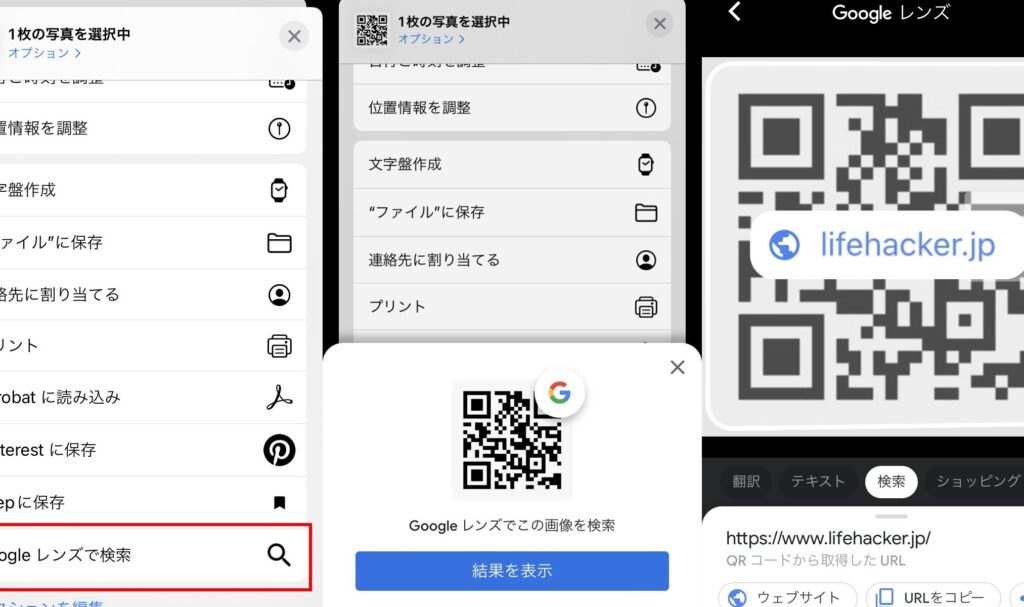
私たちの生活に欠かせないスマートフォン。その中でも、QRコードは便利で多くのシーンで活躍しています。ですが、スマホ画面に表示されたQRコードをどうやって読み取るか、悩んだことはありませんか?この記事では、スマホ画面のQRコードを簡単に読み取る方法について詳しく解説します。
スマホ画面のQRコードの読み取り方法
スマホ画面に表示されるQRコードを読み取る手順は簡単です。以下のステップに従って、スムーズに読み取りを行いましょう。
- スマホのカメラアプリを開く。 多くのスマートフォンでは、カメラを使用すると自動的にQRコードを認識します。
- QRコードを画面内に収める。 QRコード全体がカメラの枠内に収まるように調整します。取り込む際の距離に気を付けましょう。
- QRコードが認識されるのを待つ。 QRコードがカメラアプリによって認識されると、通知が表示されます。
- 表示された通知をタップする。 通知をタップすると、QRコードがリンクしているコンテンツにアクセスできます。
- 情報を確認する。 開いたページに表示された情報を確認してください。特に、リンクの安全性や提供される情報をチェックすることが重要です。
私たちのスマートフォンは、QRコードを利用することで便利さが増します。なお、すべてのカメラアプリがQRコードを認識できるわけではないため、専用のQRコードリーダーアプリのインストールも検討してみてください。
注意点
- 細かいQRコードは読み取りにくいことがあるため、画面を大きく表示すると良いです。
- 屋外の明るい光の中や、画面の反射が多い環境では読み取りが難しい場合があります。適切な環境で行うことをお勧めします。
QRコードとは何か
QRコードは、特定の情報を迅速に伝達するための二次元バーコードです。簡単に読み取ることができ、スマートフォンのカメラでスキャンするだけで、ウェブサイトやテキストメッセージにアクセスできます。
QRコードの基本
QRコードには、以下のような基本的な特徴があります:
- 二次元形式:QRコードは、縦と横の2次元で情報を保持します。
- データ容量:最大約4,300文字のテキストを含むことが可能です。
- 耐損傷性:QRコードは、一定の部分が損傷していてもデータを読み取れる設計です。
- 用途の広さ:QRコードは、小売業、広告、決済など多岐にわたる分野で利用されています。
QRコードの用途
QRコードの用途は非常に多様です。以下に主要な利用例を示します:
- **広告キャンペーン**:店舗や商品にQRコードを配置し、消費者に情報を提供。
- **名刺の情報**:名刺にQRコードを載せ、連絡先情報を手軽に保存可能。
- **イベントのチェックイン**:イベント参加者がQRコードを提示して入場。
- **モバイル決済**:QRコードを使用して、迅速な決済を実現。
スマホでのQRコード読み取りアプリ
スマホでQRコードを読み取る手段として、専用アプリの利用が便利です。簡単にインストールでき、使い方もシンプルです。
人気のQRコードリーダー
私たちが選ぶべき人気のQRコードリーダーには、以下のアプリがあります。
- QRコードリーダー – 簡単なインターフェースで使用しやすい。
- QRコードスキャナー – 高速スキャンが特徴。
- バーチャルQR – カスタマイズ機能が豊富。
- QRコードスキャン – オフラインでも使用可能。
- NeoReader – 複数の形式に対応。
これらのアプリは、スマホでのQRコード読み取りをスムーズに行えます。
アプリの選び方
アプリを選ぶ際は、いくつかの要因を考慮しましょう。
- 機能 – 簡単なスキャンだけでなく、履歴保存機能やリンクの即時アクセスなどの機能が必要。
- ユーザーレビュー – 他のユーザーの評価を確認し、使い勝手を判断する。
- インターフェース – シンプルで直感的なデザインが使いやすさを決定づける。
- 更新頻度 – 定期的に更新されているアプリは、セキュリティが高く、バグも少ない。
- 広告の有無 – 広告が少ないアプリを選ぶことで、快適な使用が可能。
スマホ画面からQRコードを読み取る手順
スマホ画面に表示されたQRコードを読み取るのは簡単です。以下のステップに沿って、スムーズにプロセスを進めましょう。
ステップバイステップガイド
- カメラアプリを開く。スマートフォンのカメラアプリを起動します。
- QRコードを画面に収める。QRコードがスマホ画面の中央にくるように調整します。
- QRコードを認識させる。カメラがQRコードを自動的に認識するのを待ちます。
- 通知をタップする。QRコードが認識されたら、表示された通知をタップします。
- コンテンツにアクセスする。通知をタップすると、指定されたウェブページやアプリに飛ぶことができます。
注意点
QRコードを読み取る際にはいくつかのポイントに注意しましょう。
スマホ画面のQRコード読み取りにおけるトラブルシューティング
QRコードを読み取る際に発生する問題やその解決方法について見ていきます。これらの情報は、私たちがQRコードを効率的に利用できるように手助けします。
よくある問題
- QRコードが読み取れない。 カメラの焦点が合っていないことが原因と考えられます。
- QRコードが表示されている画面から滑ってしまう。 スマホを安定して保持できないケースがあります。
- 認識に時間がかかる。 周囲の光が強すぎる場合や、QRコードが小さい場合に発生します。
- 通知が表示されない。 カメラアプリがQRコードを認識できていないか、設定が必要なことがあります。
解決策
- カメラの焦点を確認する。 QRコードをカメラで映す際、画面に収めたらフォーカスを整えます。しっかりとピントが合っているか見えます。
- 安定して保持する。 スマホをしっかりと持ち、QRコードがブレないように努力します。テーブルの上に置くのも一つの手です。
- 周囲の光を調整する。 光が強い場所では、画面の明るさを調整するか、影になる場所で試みます。
- QRコードリーダーアプリを使用する。 デフォルトのカメラアプリで認識できない場合、専用のQRコードリーダーをインストールします。
結論
スマホ画面のQRコードを読み取る方法は非常にシンプルで便利です。私たちが紹介した手順を実践すれば、すぐに必要な情報にアクセスできるようになります。カメラアプリを使ってQRコードをスキャンする際の注意点も押さえておくことで、よりスムーズに読み取りが可能です。
QRコードは私たちの日常生活において多くの場面で役立つツールです。専用のリーダーアプリを利用することで、さらに快適な体験が得られるでしょう。これからもQRコードを積極的に活用し、便利な情報を手に入れていきましょう。