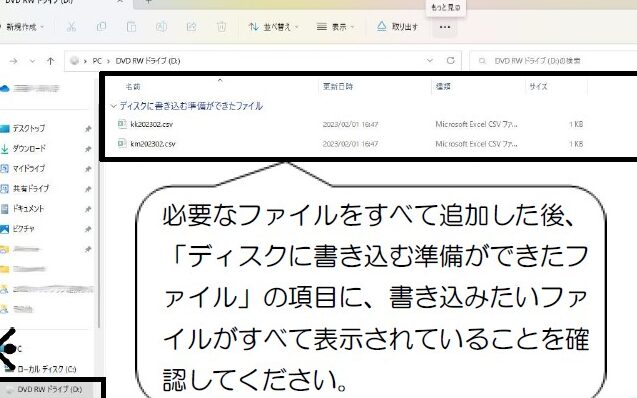
私たちが日常的に使うデジタルデータを安全に保存する方法を考えたことはありませんか?特に、重要なファイルを物理的なディスクに書き込む必要がある場合、手順を正しく理解することが大切です。この記事では、ディスクに書き込む準備ができたファイルをどのようにWindows 11で書き込むかを詳しく解説します。
ディスクに書き込む準備ができたファイルの確認
ディスクに書き込む準備ができたファイルを確認することは、スムーズにデータを保存するための重要なステップです。以下の手順に従って、必要なファイルを確認しましょう。
ファイル形式の確認
ファイル形式が対応しているか確認することが必要です。以下のファイル形式の例を参考にしてください。
- ファイルエクスプローラーを開く。 これにより、保存したいファイルにアクセスします。
- 対象のファイルを選択。 ファイルを右クリックして「プロパティ」を選択します。
- 「種類」の項目を確認。 このセクションでファイルの形式を確認できます。
書き込み対象のディスクの選定
書き込み先のディスクが適切か確認する段階も大切です。以下の手順を実行してください。
- ディスクドライブを開く。 書き込み先のディスクが正しいかチェックします。
- ディスクの容量を確認。 ディスクに空き容量があることを確認します。
- ディスクの形式をチェック。 書き込みをサポートしている形式であることを確認します。
Windows 11での書き込み手順
Windows 11を使用したファイルの書き込み手順は簡単です。以下の手順に従ってください。
書き込みソフトの選択
- ディスク書き込みソフトを選択する。
無料か有料の書き込みソフトを検討します。例にはWindowsの「ディスクの書き込み」機能があります。
- 適切なソフトをインストールする。
ダウンロードしたソフトを指示に従ってインストールします。インストール後、ソフトを起動します。
- 必要な設定を確認する。
書き込むディスクの種類(CD、DVD、Blu-ray)を選択します。
書き込みの実行方法
- ファイルエクスプローラーを開く。
書き込みたいファイルを表示されているウィンドウを選択します。
- 書き込むファイルを選択する。
書き込みたいファイルを右クリックし、「送る」から選んだソフトを選びます。
- 書き込みオプションを設定する。
ソフトに基づいて、必要なオプション(トラック名、負荷率など)を設定します。
- 書き込みを開始する。
「書き込み開始」または同様のボタンを押します。書き込みが完了するまで待ちます。
- 書き込みが完了したファイルを確認する。
完了メッセージが表示されたら、ディスクを取り出して書き込みが成功したか確認します。
注意すべきポイント
ファイルをディスクに書き込む際には、いくつかの重要なポイントがあります。これらを理解することで、プロセスをスムーズに進められます。
データのバックアップ
データを守るために、まずはバックアップを取ることが大切です。バックアップがあれば、万が一データが消失してしまった場合でも安心です。以下の手順を実行します。
- 重要なファイルを選択する。 重要なデータをリストアップします。
- 別のストレージデバイスを用意する。 USBメモリや外付けハードディスクを使用します。
- 選んだファイルをコピーする。 右クリックし、「コピー」を選びます。
- バックアップ先のデバイスに貼り付ける。 右クリックし、「貼り付け」を選びます。
この手順を経て、データを安全に保管できます。
書き込み速度の設定
次に、書き込み速度を適切に設定することで、効率的にファイルを書き込めます。以下のステップで行います。
- 書き込みソフトを起動する。 インストール済みのソフトを開きます。
- 設定メニューを探す。 一般的には「オプション」や「設定」の項目にあります。
- 書き込み速度を確認する。 通常、遅い速度が安定した書き込みを提供します。
- 必要に応じて速度を変更する。 速度設定を調整し、「適用」を押します。
トラブルシューティング
トラブルシューティングには、書き込みエラーやディスクの互換性に関する問題が含まれます。以下の情報を参考にして、問題を解決しましょう。
書き込みエラーの対処法
書き込みエラーが発生した場合、以下の手順を試してください。
- エラーメッセージを確認する。 エラーの詳細を把握することで、原因を特定する手助けになります。
- ディスクを再チェックする。 書き込み先ディスクに傷や汚れがないか確認します。
- 別のディスクを試す。 現在のディスクが問題の場合、他の記録メディアで再試行します。
- 書き込みソフトウェアを更新する。 最新版をインストールすると、バグ修正や新機能が利用できます。
- PCの再起動を行う。 一時的な問題が解決されることがあります。
- 他のアプリケーションを閉じる。 書き込み中にリソースを多く消費するアプリは、エラーの原因になりやすいです。
ディスクの互換性について
- ディスクの種類を確認する。 CD、DVD、BDのそれぞれに適したドライブが必要です。
- ドライブが対応しているフォーマットをチェックする。 例として、書き込み可能なCD-R/DVD-Rの形式があります。
- デバイスの仕様を確認する。 対応する最大書き込み速度やメディアサイズを理解することが重要です。
- ファームウェアのアップデートを確認する。 ドライブの最新の状態を維持するために、製造元のサイトで情報を探ります。
- 互換性に関する情報を調べる。 特定のディスクとドライブの組み合わせに関するユーザーレビューや評価を参考にします。
Conclusion
ファイルをディスクに書き込む準備が整ったら私たちは手順をしっかりと理解し実行することが大切です。正しいファイル形式や適切なディスクの選定を確認することで書き込み作業がスムーズに進みます。Windows 11の機能を活用し書き込みソフトを選ぶことも重要です。
またデータのバックアップを忘れずに行うことで万が一のトラブルにも対応できます。書き込み速度やトラブルシューティングのポイントを押さえつつ安全にデータを保存していきましょう。これらの手順を踏むことで私たちのデジタルデータをしっかりと守ることができます。