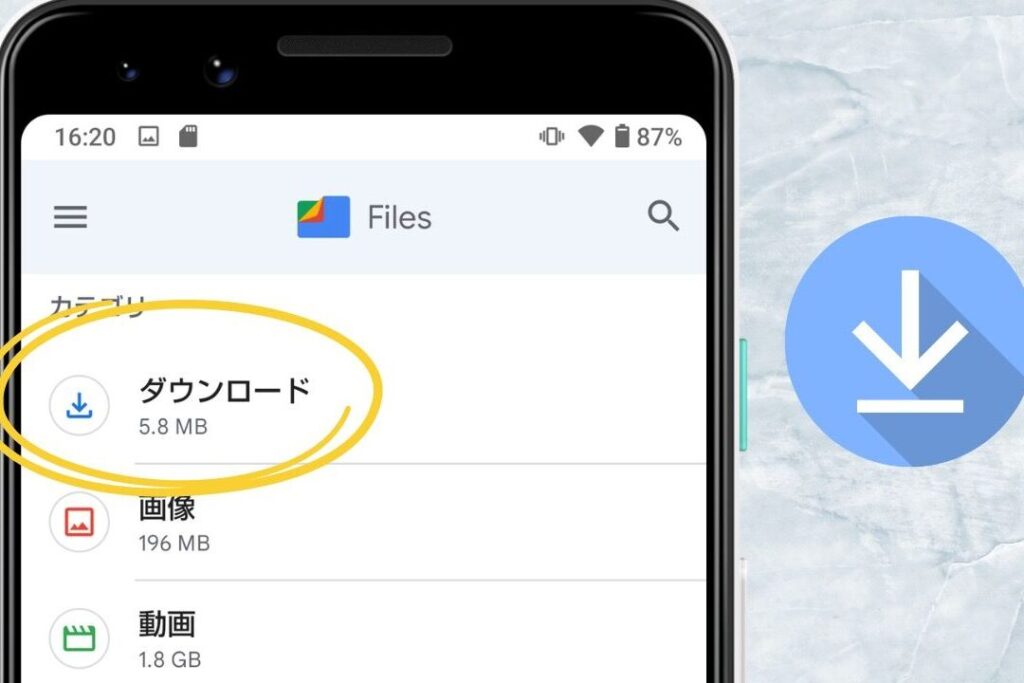
私たちのスマートフォンは、日々の生活に欠かせない存在です。特にAndroidデバイスは、さまざまなアプリやウェブサイトからファイルを簡単にダウンロードできる便利さがあります。しかし、「Androidでダウンロードしたファイルをどうやって開く」か分からないと、せっかくの便利さも台無しです。
Androidでダウンロードしたファイルをどうやって開く
Androidデバイスでダウンロードしたファイルを開く手順は、簡単で直感的です。以下の手順に従って、すぐにファイルを開いて使用しましょう。
- ホーム画面からアプリ一覧を開く。 画面下部のアイコンをタップして、アプリ一覧を表示します。
- ファイルマネージャーアプリを選択する。 “ファイル”、”マイファイル”、または”ドキュメント”など、使用しているアプリの名前をタップします。
- ダウンロードフォルダーに移動する。 アプリのメニューから、”ダウンロード”または”Downloads”を選択します。
- 開きたいファイルを見つける。 フォルダー内のファイルをスクロールして、目的のファイルを探します。
- ファイルをタップする。 見つけたファイルを一度タップします。これで、関連付けられたアプリが自動的に開きます。
- 適切なアプリがインストールされているか確認する。 ファイルの種類によっては、適切なアプリがインストールされていないと表示される場合があります。この場合は、必要なアプリをGoogle Playからダウンロードしてください。
- ファイルを編集または閲覧する。 アプリが開いたら、ファイルの内容を表示または編集できます。
ダウンロードしたファイルの場所
Androidデバイスでダウンロードしたファイルは、特定の場所に保存されます。ファイルを見つけるためには、次の方法が有効です。
ファイルマネージャーの使用
ファイルマネージャーは、ダウンロードしたファイルを見つけるための便利なツールです。以下の手順でファイルを探せます。
- アプリ一覧を開く。 ホーム画面からアプリのリストにアクセスします。
- ファイルマネージャーを選択する。 インストール済みのファイルマネージャーアプリを探します。
- ダウンロードフォルダーに移動する。 ストレージ内の「ダウンロード」フォルダーをタップします。
- ファイルを探す。 目的のダウンロードファイルをリストから探します。
- ファイルをタップする。 見つけたファイルを選択して、関連付けられたアプリで開きます。
Googleドライブの活用
Googleドライブを使えば、ダウンロードしたファイルをクラウドに保存し、アクセスを便利にできます。ここでは操作方法を紹介します。
- Googleドライブアプリを開く。 スマートフォンでアプリを起動します。
- 「マイドライブ」に移動する。 ホーム画面で「マイドライブ」を選択します。
- ファイルをアップロードする。 画面右下の「+」アイコンをタップして、「アップロード」を選びます。
- ダウンロードしたファイルを選ぶ。 ストレージ内のダウンロードフォルダーからファイルを選択します。
- アップロード完了を確認する。 アップロードが終了したら、ファイルが「マイドライブ」に表示されます。
ファイルの種類別の開き方
Androidでダウンロードしたファイルを開く方法は、ファイルの種類によって異なります。それぞれのファイル形式に適したアプローチを理解することで、スムーズにファイルを利用できます。以下に、画像ファイル、文書ファイル、音楽・動画ファイルの開き方を説明します。
画像ファイル
画像ファイルを開くには、次の手順を実行します。
- ファイルマネージャーアプリを開く。
- 「ダウンロード」フォルダーに移動する。
- 目的の画像ファイルをタップする。
- 表示アプリが自動的に立ち上がる。
この手順で、JPEGやPNG形式の画像ファイルを簡単に開けます。
文書ファイル
文書ファイルを開く方法は以下の通りです。
- ファイルマネージャーアプリを開く。
- 「ダウンロード」フォルダーに移動する。
- 目的の文書ファイル(PDFやWordなど)をタップする。
- 適切なアプリで開くか確認する。
この手順で、文章の確認や編集が可能になります。
音楽・動画ファイル
音楽や動画ファイルの開き方は、以下の手順を参考にしてください。
- ファイルマネージャーアプリを開く。
- 「ダウンロード」フォルダーに移動する。
- 目的の音楽または動画ファイルをタップする。
- 再生アプリが自動的に立ち上がる。
トラブルシューティング
ダウンロードしたファイルを開けない場合、いくつかのステップで問題を解決できます。以下の手順に従ってください。
開けないファイルの対処法
- ファイル形式を確認する。ダウンロードしたファイルが対応しているアプリで開けるか確認します。
- 必要なアプリをインストールする。特定のファイル形式には特定のアプリが必要です。Google Playから必要なアプリを探してインストールします。
- ファイルを再ダウンロードする。ファイルが正しくダウンロードされなかった可能性がありますので、再試行します。
- スマートフォンを再起動する。端末を再起動することで、問題が解決することがあります。
- ストレージを確認する。ストレージがいっぱいの場合、ファイルがうまく開けないことがあります。不要なファイルを削除します。
アプリの選択肢
ファイルを開くためのアプリは多様です。以下は一般的なファイル形式とそれに対応するアプリの例です。
- 画像ファイル: Google フォト、Gallery。
- 文書ファイル: Google ドキュメント、Microsoft Word。
- 音楽ファイル: Google Play Music、Spotify。
- 動画ファイル: VLC、MX Player。
Conclusion
Androidデバイスでダウンロードしたファイルを開くのは意外と簡単です。ファイルマネージャーを使って目的のファイルを見つけ関連アプリで開くことで、すぐに内容を確認できます。必要なアプリがない場合でもGoogle Playから簡単にインストールできます。
また、ファイル形式によって開き方が異なるため、特定のアプリを使うことが重要です。トラブルシューティングの手順を知っておくことで、問題が発生した際にもスムーズに対処できます。これらの手法を活用して、私たちのAndroid体験をさらに充実させましょう。