プロジェクターを使うことで、私たちの視覚体験は大きく変わります。映画の鑑賞やプレゼンテーション、ゲームの楽しみ方まで、さまざまな場面で活躍します。しかし、プロジェクター どうやって使うのか、具体的な方法を知っている人は少ないかもしれません。
プロジェクターの基本
プロジェクターの使用において、基本を理解することは重要です。さまざまな種類や選び方を知ることで、最適なプロジェクターを見つけやすくなります。
プロジェクターの種類
プロジェクターにはいくつかの種類があります。それぞれ特徴が異なるため、使用目的に応じて選択することが鍵です。以下は主なプロジェクターの種類です。
- DLPプロジェクター – コンパクトで、高品質な画像を提供します。
- LCDプロジェクター – 色の再現性が優れ、明るい環境でも視認性があります。
- Laserプロジェクター – 長寿命で、高輝度の映像を投影します。
- LEDプロジェクター – エネルギー効率に優れ、小型のモデルが多いです。
- ポータブルプロジェクター – 軽量で持ち運びに便利、アウトドアでの使用にも適しています。
これらのプロジェクターは、それぞれ異なるメリットを持っています。たとえば、DLPプロジェクターは動きの速い映像にも強いですが、LCDプロジェクターは色が鮮やかです。自分たちの用途に合ったものを選びましょう。
プロジェクターの選び方
プロジェクターを選ぶとき、いくつかの要素を考慮することが重要です。これにより、満足のいく映像体験が得られます。以下のポイントに沿って選びましょう。
- 使用目的 – 映画、プレゼンテーション、ゲームなど、それぞれに適したプロジェクターがあります。
- 明るさ – ルーメン値で評価され、明るい部屋では高い値が求められます。
- 解像度 – 1920×1080(フルHD)以上が望ましい場合が多いです。
- 接続オプション – HDMI、USB、Wi-Fi など、多様な接続が可能なモデルを選ぶと便利です。
- サイズと重量 – 持ち運びを考慮するなら、コンパクトな仕様が理想的です。
プロジェクターの設置方法
プロジェクターの設置方法について、具体的なステップを示します。これに従って設置を行うと、より良い視覚体験が得られます。
投影距離の確認
プロジェクターの投影距離を確認することは重要です。投影距離が適切でないと、画質が悪くなる可能性があります。以下の手順に従って確認します。
- プロジェクターのマニュアルを確認する:各プロジェクターには推奨する投影距離があります。
- 使用するスクリーンのサイズを測る:スクリーンの高さと幅を測定します。
- 投影距離を計算する:スクリーンサイズに基づいて、マニュアルに記載された距離を計算します。
- 設置場所を決める:計算結果をもとに、投影機を設置する最適な場所を選びます。
スクリーンの選択
スクリーンの選択も設置に影響を与えます。適切なスクリーンを選ぶことで、よりクリアな映像が得られます。以下のポイントに注意しましょう。
- 用途を考える:映画、プレゼンテーション、ゲームなど、使用目的に基づいたスクリーンを検討します。
- サイズを決定する:部屋の広さや視聴距離に適したサイズを選びます。
- 素材を選ぶ:マット、光沢、透過性など、映像改善に役立つ素材を選択します。
- 取り付け方法を確認する:天井取り付け、壁取り付け、ポータブルなど、用途に合った取り付け方法を選びます。
プロジェクターの接続方法
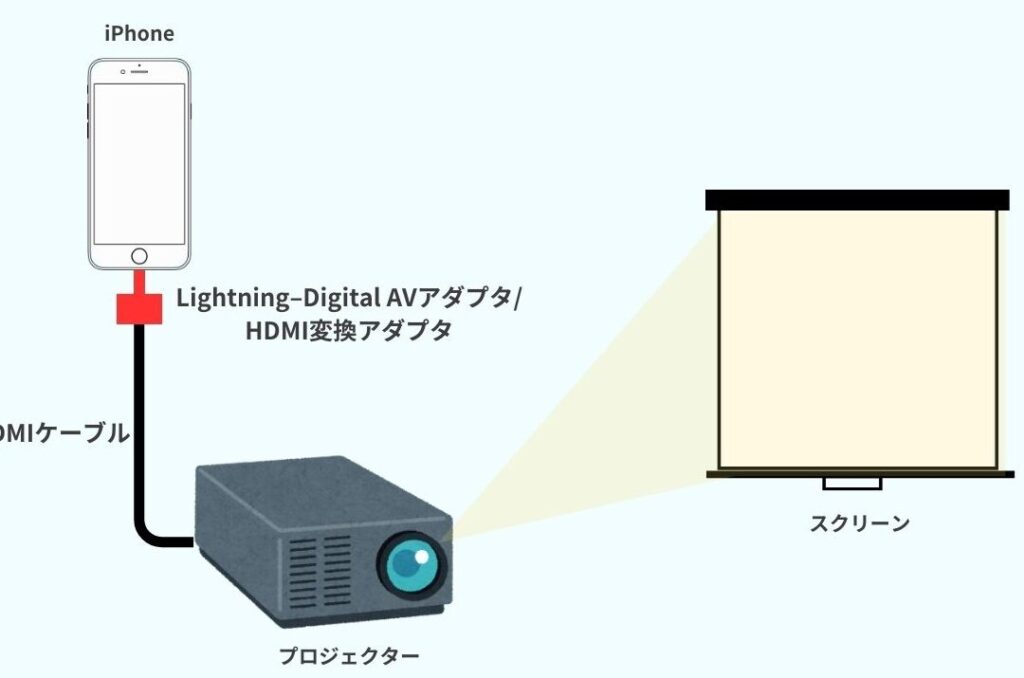
プロジェクターの接続方法は、使用目的に応じて選べるいくつかのオプションがあります。ここでは、主に一般的な接続方法であるHDMI接続とワイヤレス接続について詳しく説明します。
HDMI接続
HDMI接続は、最も一般的かつ簡単な接続方法です。以下の手順に従って、プロジェクターを接続します。
- プロジェクターとデバイスを準備する。
- HDMIケーブルを用意する。
- 一端のHDMIケーブルをデバイスに接続する。
- もう一端のHDMIケーブルをプロジェクターに接続する。
- プロジェクターの電源を入れる。
- デバイスの電源を入れて、HDMI入力を選択する。
- 映像がプロジェクターに表示されることを確認する。
ワイヤレス接続
ワイヤレス接続は、ケーブルなしでプロジェクターを操作できる便利な方法です。以下の手順で接続します。
- プロジェクターとデバイスのWi-Fi設定を確認する。
- プロジェクターの設定メニューを開く。
- 「ワイヤレス接続」を選択する。
- デバイスのWi-Fiネットワークに接続する。
- デバイス側でプロジェクターを検索する。
- 見つかったプロジェクターを選択する。
- 接続が成功したら、映像を表示する。
プロジェクターの設定
プロジェクターの設定にはいくつかの重要なステップがあります。適切に設定することで、より良い視覚体験を得られます。以下の手順に従ってください。
解像度の調整
- プロジェクターの電源を入れる
プロジェクターを接続したら、電源ボタンを押して起動します。
- メニューを表示する
リモコンまたは本体のボタンを使用し、メニュー画面を開きます。
- 設定オプションを選ぶ
メニューの中から「設定」または「画面設定」を選択します。
- 解像度を調整する
解像度オプションを見つけて、最適な解像度に変更します。一般的に、1920×1080(フルHD)が推奨されます。
- 変更を保存する
設定を保存し、メニューを閉じます。
明るさとコントラストの設定
- メニューを表示する
リモコンまたは本体のボタンで設定メニューを開きます。
- 明るさオプションを選ぶ
「画面」または「表示」の設定から「明るさ」を見つけて選択します。
- 明るさを調整する
明るさのレベルを適切に調整します。環境に合わせて、よく見える明るさになるよう設定します。
- コントラストオプションを選ぶ
次に、「コントラスト」設定を選択します。
- コントラストを調整する
コントラストを適切なレベルに調整し、画像が鮮明になるように設定します。
- 変更を保存してメニューを閉じる
設定を保存し、メニューを閉じます。
使用時の注意点
プロジェクターを使用する際には、いくつかの重要な注意点があります。私たちは、これらのポイントを理解することによって、より良い視覚体験を実現できます。
スペースの確保
プロジェクターの設置にはスペースが必要です。適切なスペースを確保するためには、以下のステップに従いましょう。
- プロジェクターの設置場所を決定する。壁からの距離や天井の高さを考慮します。
- 投影スクリーンのサイズを測定する。スクリーンのサイズに応じて、投影距離を調整します。
- 周囲の明るさを確認する。明るすぎる環境では、画像が見えにくくなることがあります。
- 電源コンセントの位置を確認する。プロジェクターの電源を確保することが必要です。
音質向上のための工夫
- 外部スピーカーを接続する。内蔵スピーカーよりも音質が向上します。
- スピーカーの配置を工夫する。音が届きやすい位置に設置します。
- 音量設定を調整する。適切な音量でないと、音質が悪化します。
- サウンドシステムを導入する。専門の機器を使用すれば、さらに音質が改善されます。
Conclusion
プロジェクターの使い方を理解することで私たちの視覚体験は大きく向上します。選び方や設置方法、接続方法をしっかり把握することで映画やプレゼンテーション、ゲームがより楽しめるようになります。適切な設定や環境を整えることも忘れずに行いましょう。
私たちが紹介した情報を参考にしてプロジェクターを効果的に活用し、素晴らしい映像体験を手に入れましょう。これからのエンターテイメントやビジネスシーンでの活躍が楽しみです。