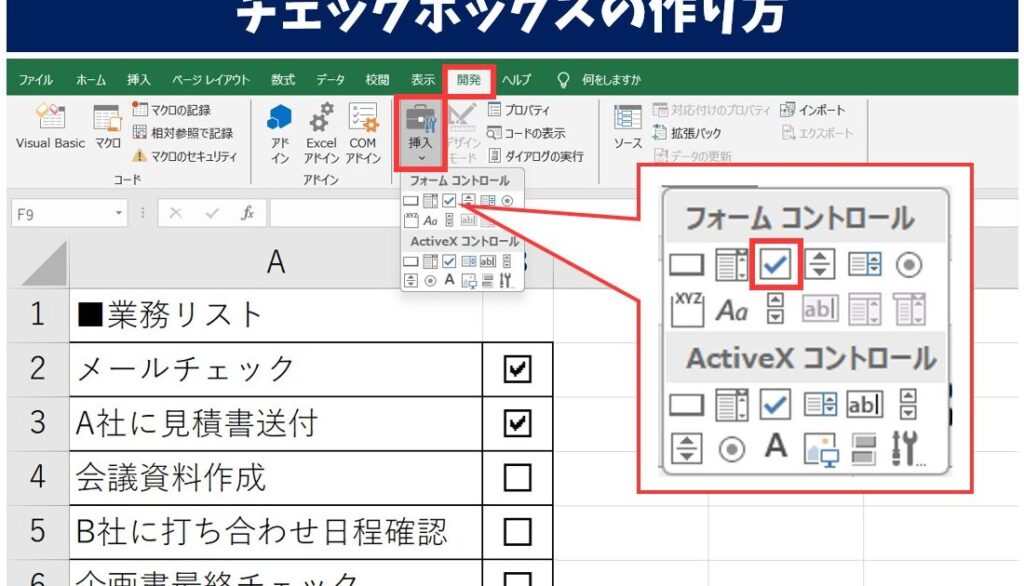
エクセルを使って仕事を効率化したいと考えている私たちにとって、エクセルでマークはどうやって入れますかという疑問は非常に重要です。マークを使うことで、データの整理や視覚的な強調が可能になり、作業がスムーズになります。では、具体的にどのようにマークを入れればよいのでしょうか?
エクセルでマークはどうやって入れますか
エクセルでマークを入れる手順はシンプルです。以下の手順を順に実行してください。
- エクセルを開きます。ファイルを開いて、作業したいシートを選択します。
- 対象のセルを選択します。マークを入れたいセルをクリックまたはドラッグで選びます。
- 「ホーム」タブを開きます。エクセルの上部にあるメニューから「ホーム」を選択します。
- 「フォント」グループを見つけます。フォント設定が表示されているエリアを確認します。
- マークのスタイルを決めます。太字、斜体、下線などのスタイルを選びます。
- セルの色を変更します。背景色や文字色を選択して、視認性を高めます。
- 「条件付き書式」を使用する場合。特定の条件に基づいて自動的に色付けを行う設定を利用できます。
- 「保存」をクリックします。作業が完了したら、ファイルを保存して変更を反映させます。
マークの種類
エクセルで利用できるマークには様々な種類がある。これによりデータの視認性が向上し、作業の効率が上がる。以下で、代表的なマークの種類について詳しく説明する。
テキストマーク
テキストマークは特定のテキストやセルの情報を強調するために使用される。これによって重要な情報を見やすくできる。具体的な手順は次の通りだ。
- 対象のセルを選択する。
- 「ホーム」タブをクリックする。
- フォントのスタイルを選ぶ。
- フォントの色やサイズを必要に応じて変更する。
- 背景色を変更して視覚的に強調する。
このプロセスを通じて、重要な情報に目が行きやすくなる。強調したいテキストがある時に非常に便利だ。
セルマーク
セルマークはセルそのものに色やスタイルを適用する方法だ。これにより、データの分類や条件を視覚的に表現できる。手順は以下のようになる。
- 装飾したいセルを選択する。
- 「ホーム」タブをクリックする。
- 「塗りつぶしの色」アイコンを選択する。
- 好みの色を選ぶ。
- 条件付き書式を使って自動的にセルを色付けすることも可能だ。
マークの入れ方
エクセルでマークを入れる方法は簡単です。ここではテキストマークとセルマークの手順について詳しく説明します。
テキストマークの手順
テキストマークを入れる手順は以下の通りです。
- エクセルを開く。
- マークを入れたいセルを選択する。
- 「ホーム」タブをクリックする。
- フォントのスタイルを選ぶ。
- 文字の色や太さを変更する。
- テキストを強調するために背景色を設定する。
この手順を踏むことで、特定のテキスト部分を視覚的に強調できます。
セルマークの手順
セルマークを入れる際の手順は次の通りです。
- エクセルを開く。
- マークを入れたいセルまたはセル範囲を選ぶ。
- 「ホーム」タブに移動する。
- セルの色やフォントスタイルを選択する。
- 「条件付き書式」を選んで設定する。
マークの活用方法
エクセルでマークを活用する方法を具体的に解説します。データの視認性を向上させるために、以下の手順を参考にしてください。
- エクセルを開く。まず、使用するエクセルファイルを開きます。
- セルを選択する。マークを入れたいセルをクリックして選びます。
- 「ホーム」タブをクリック。上部メニューから「ホーム」タブを選択します。
- フォントやスタイルを変更。フォントのスタイルやサイズを調整し、必要なら文字の色も変えます。
- セルの背景色を設定。「塗りつぶしの色」をクリックし、好みの背景色を選択。
- 条件付き書式を使用する。特定の条件が満たされた際に自動でマークを反映させたい場合、「条件付き書式」を選択して設定を行います。
特に、条件付き書式を使うと、例えば数値が一定の範囲に入っている場合に、色を変えるなどの視覚化が可能です。私たちの作業を一層スムーズに進めるために、これらの手順をしっかりマスターしましょう。
注意点
エクセルでマークを入れる際の注意点について説明します。以下の手順に従って、効率良く作業を進めましょう。
- エクセルを開きます。 作業を始めるためには、各自のPCでエクセルを立ち上げることが必要です。
- 対象のセルを選択します。 マークを入れたいセルをクリックして、選択状況を確認してください。
- 「ホーム」タブをクリックします。 ツールバーの中から「ホーム」タブを見つけて、クリックすることが大事です。
- フォントスタイルを設定します。 フォントのサイズやスタイルを選んで、見やすさを追求しましょう。
- 背景色を選択します。 マークの視認性を高めるために、適した色を選ぶべきです。
- 条件付き書式を適用します。 特定の条件に基づいて自動でマークを反映させる方法を検討してください。これにより、作業がスムーズになります。
- 作業が終了したら、ファイルを保存します。 忘れずに、作業結果を保存して次回に備えることが重要です。
Conclusion
エクセルでマークを入れる方法を理解することで私たちはデータの整理や視覚的な強調を効果的に行えるようになります。手順を踏むことで、重要な情報を見やすくし作業をスムーズに進めることが可能です。
条件付き書式を活用すれば特定の条件に基づいて自動で色付けができるため、さらに効率的な作業が実現します。これらのテクニックを駆使して私たちのエクセルスキルを向上させましょう。