私たちの日常生活において、インターネットは欠かせない存在です。その中で、検索履歴はどうやって出すのという疑問は、多くの人が抱えていることです。自分が何を検索してきたのかを振り返ることで、興味や関心を再確認したり、効率良く情報を探したりできます。
検索履歴はどうやって出すの
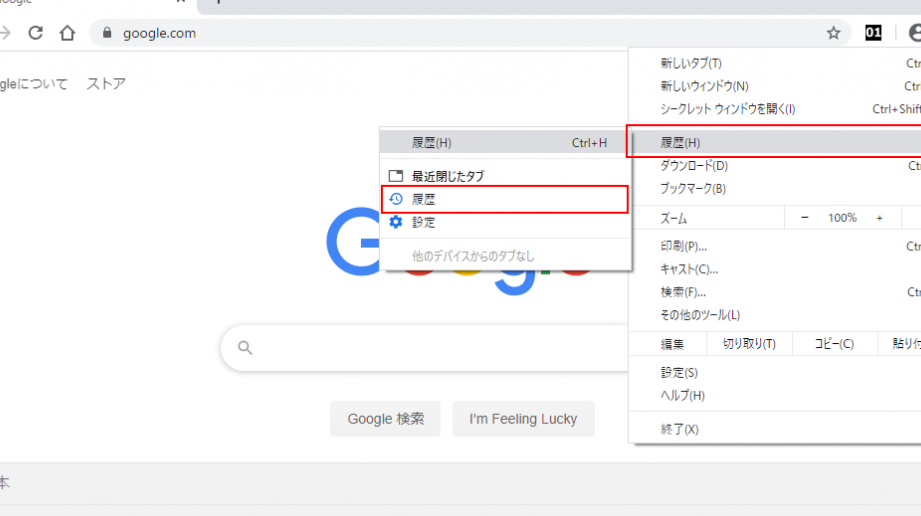
検索履歴を確認するための手順を以下に示します。この手順を一つ一つ実行することで、簡単に自分の検索履歴を出すことができます。
- ブラウザを開く。 まず、普段使用しているインターネットブラウザを立ち上げます。
- メニューを表示する。 ブラウザの右上にあるメニューアイコンをクリックします。
- 「履歴」を選択する。 メニューから「履歴」または「最近の履歴」を選んでクリックします。
- 履歴を確認する。 表示された一覧から、過去の検索や訪問したサイトをチェックします。
- 特定の日付を選ぶ。 日付や時間で絞り込む機能がある場合は、必要に応じて指定します。
検索エンジン別の検索履歴の確認方法
Googleでの検索履歴の出し方
- Googleにログインします。アカウントにサインインし、ホームページに移動します。
- 左上のメニューをクリックします。三本線のアイコンをタップするとメニューが表示されます。
- 「履歴」を選択します。これにより、過去の検索履歴が一覧表示されます。
- 日付で絞り込むことも可能です。特定の日付に関連する検索を表示するオプションがあります。
Yahoo!での検索履歴の出し方
- Yahoo!にアクセスします。ブラウザを開き、Yahoo!のサイトに移動します。
- 右上のアカウントアイコンをクリックしてログインします。
- 「履歴」を選択します。メニューから履歴オプションを選ぶと検索履歴が表示されます。
- 記録された履歴を確認します。検索条項がリストアップされるので、興味のある項目をクリックできます。
Bingでの検索履歴の出し方
- Bingにアクセスします。ブラウザを使用してBingのホームページに行きます。
- アカウントにサインインします。右上の「サインイン」リンクをクリックします。
- 設定アイコンをクリックします。歯車のアイコンに進み、「検索履歴」を選択します。
- 履歴を確認して、必要な情報を選び取ります。履歴を参考に今後の検索に役立てられます。
スマートフォンでの検索履歴の確認
スマートフォンでの検索履歴を確認することは、自分の興味を再認識するために役立ちます。以下に、AndroidデバイスとiOSデバイスでの具体的な操作方法を説明します。
Androidデバイスの操作方法
以下の手順でAndroidデバイスの検索履歴を確認できます。
- ブラウザを開く:ChromeやFirefoxなど、使用しているブラウザを起動します。
- メニューを表示する:画面の右上にある三本線または三点のアイコンをタップします。
- 「履歴」を選択する:メニューから「履歴」オプションを見つけてタップします。
- 過去の検索を確認する:表示されるリストから検索履歴を確認します。
- 特定の日付に絞り込む:必要に応じて、フィルター機能を使用して特定の日付を選びます。
iOSデバイスの操作方法
- ブラウザを開く:SafariやChromeなど、利用しているブラウザを起動します。
- 履歴ボタンをタップする:画面の下部にある本のマークまたは三点マークをタップします。
- 「履歴」を選ぶ:表示されたメニューから「履歴」を選択します。
- 過去の検索を見つける:検索履歴のリストから情報を確認します。
- 日付でフィルターする:必要に応じて、日付で検索結果を絞り込むオプションを使用します。
検索履歴の管理と削除
私たちは、検索履歴の管理と削除について具体的な手順を説明します。これにより、検索履歴を効果的に管理し、必要に応じて削除できるようになります。
検索履歴の保存設定
検索履歴をどのように保存するかは重要です。以下の手順で保存設定を確認できます。
- ブラウザを開く。
- 設定メニューにアクセスする。
- 「プライバシーとセキュリティ」を選択する。
- 「履歴の管理設定」を確認する。
- 履歴の保存オプションを選ぶ。
これらの手順で、自分の検索履歴がどのように保存されるかを把握し、必要に応じて設定を変更できます。
検索履歴の削除方法
検索履歴を削除する手順も簡単です。以下の手順を守ってください。
- ブラウザを開く。
- メニューを表示する。
- 「履歴」を選択する。
- 「検索履歴を削除」をクリックする。
- 削除したい履歴の期間を選ぶ。
- 最終的に「削除」を選択する。
これで、必要のない検索履歴を迅速に削除できます。履歴削除後のプライバシーは、私たちにとっても非常に重要です。
検索履歴のプライバシー
検索履歴は、私たちのプライバシーに影響を与える重要な要素です。私たちのオンラインアクティビティが記録されるため、適切な管理が欠かせません。以下の手順で、検索履歴を確認し、プライバシーを守る方法を説明します。
- ブラウザを開く。 まず、使用しているブラウザを起動します。
- メニューを表示する。 画面の右上隅にあるメニューボタンをクリックします。
- 履歴を選択する。 ドロップダウンメニューから「履歴」をクリックします。
- 検索履歴を確認する。 表示されたリストから過去の検索履歴を確認できます。
- プライバシー設定を確認する。 設定メニューで「プライバシー」または「セキュリティ」を選び、履歴の保存設定を確認します。
- 必要に応じて履歴を削除する。 不要な履歴があれば、個別または全て削除するオプションを選びましょう。
結論
検索履歴を確認することは私たちの日常生活において非常に重要です。興味や関心を再確認しながら情報を効率的に探す手助けになります。各検索エンジンやデバイスごとの確認方法を理解することで、よりスムーズに履歴を管理できるようになります。
さらにプライバシーの観点からも、検索履歴の管理は欠かせません。必要に応じて履歴を削除することで、安心してインターネットを利用できる環境を整えましょう。私たちのオンライン活動をより良く理解し、適切に管理することが、快適なインターネットライフにつながります。