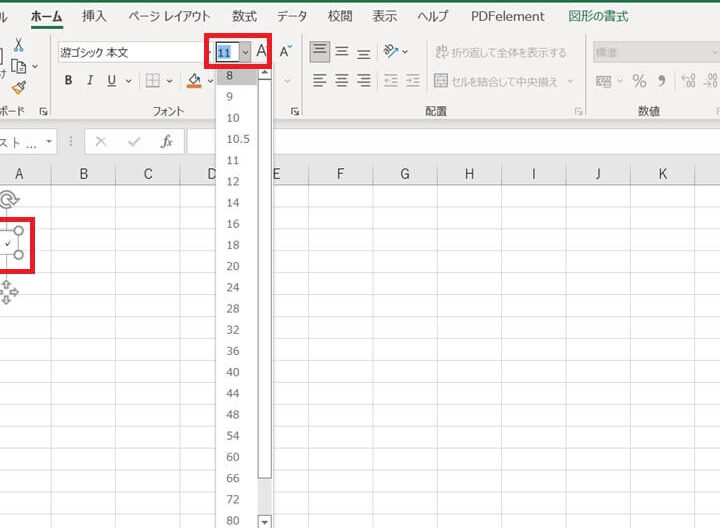
Excelを使っていると、レ点を入力したい場面がよくありますよね。実際、レ点はチェックリストやアンケート作成に欠かせない要素です。しかし、Excelでのレ点の入力方法を知らない方も多いのではないでしょうか?私たちがこの記事でお伝えするのは、Excelでレ点を簡単に入力する方法です。
Excelでレ点を入力する方法
Excelでレ点を入力するには、以下の簡単な手順を踏む必要があります。これで、スムーズにレ点が使えるようになります。
- Excelを開く。 新しいシートを選ぶか、既存のシートを開きます。
- レ点を入力したいセルを選択する。 選択したい行や列にカーソルを移動させます。
- 「挿入」タブをクリックする。 上部メニューの「挿入」を選択し、その中の「記号」を選びます。
- 「記号の挿入」を選択する。 ダイアログボックスが表示されるので、レ点に関連する記号を探します。
- レ点を選択する。 レ点の記号を見つけたら、クリックして選択します。
- 「挿入」ボタンをクリックする。 選択したレ点が選んだセルに挿入されます。
- セルを選択し、必要に応じてコピーする。 同じレ点を他のセルに使いたい場合は、コピー&ペーストを行います。
レ点の基本
レ点は、チェックリストやアンケート、またはタスクの進捗を管理するために使用される重要な記号です。このセクションでは、レ点の意味と必要性について詳しく説明します。
レ点とは
レ点は、特定の選択肢や項目を示すための印で、一般的には小さな四角形の中に◯を描いた形状として表現されます。通常、完了や選択を示すために用いています。レ点は日本語の文書やアンケート調査などで、情報を視覚的に整理する際に非常に役立ちます。
レ点の必要性
レ点の用途は多岐にわたります。特に以下の目的で重要です。
- 確認の明確化:チェックリストなどで、選択や完了を明確に示すことで情報が整理されます。
- 視覚的な効果:アンケートやフォームにレ点を使うことで、回答者にとって選択肢が見やすくなります。
- 効率的な管理:タスクの進捗を把握する際に容易に未完了の作業を特定できます。
Excelでのレ点の入力手順
Excelでレ点を入力する方法は非常に簡単です。以下に示す手順に従って、スムーズにレ点を作成できます。
ショートカットキーの利用
レ点を迅速に入力するには、次の手順でショートカットキーを利用します。
- Excelを開く。 アプリケーションを開き、作業を開始します。
- セルを選択する。 レ点を入力したいセルをクリックします。
- Altキーを押しながら、”0173”を入力する。 数字はテンキーを使って入力します。
- Enterキーを押す。 現在のセルにレ点が表示されます。
セルの書式設定
セルの書式を変更することで、レ点が目立つようにすることができます。以下の手順で行います。
- 対象のセルを選択する。 書式設定を行いたいセルをクリックします。
- 右クリックして”セルの書式設定”を選ぶ。 コンテキストメニューから選択します。
- ”フォント”タブをクリックする。 様々なフォントスタイルから選べます。
- フォントサイズや色を調整する。 自分の好みに合わせて変更します。
- 適用を押して設定を保存する。 その後、ダイアログを閉じます。
他の入力方法
Excelでレ点を入力する方法には、他にも便利な手段があります。以下では、数式やVBAを利用したレ点の入力手順を紹介します。
数式を使ったレ点の入力
- Excelを開くし、レ点を入力するセルを選択します。
- 数式バーに次の数式を入力します:
=CHAR(10003)。この数式はレ点のUnicode値を呼び出します。 - Enterキーを押す。すると、選択したセルにレ点が表示されます。
- セルをコピーして他の場所にペーストすることで、同じレ点を迅速に他のセルに入力できます。
VBAを利用したレ点の入力
- Excelで「開発」タブを選択します。もしタブが表示されていない場合は、Excelのオプションから有効化します。
- 「Visual Basic」をクリックします。これにより、VBAの編集画面が開きます。
- 新しいモジュールを作成します。「挿入」メニューから「モジュール」を選びます。
- 以下のコードを入力します:
Sub InsertCheckMark()

ActiveCell.Value = ChrW(10003)

End Sub
- VBAエディタを閉じるために、「ファイル」→「閉じる」を選びます。
- Excelに戻り、レ点を入れたいセルを選択します。
- Alt + F8を押してマクロを実行します。表示されるマクロの中から「InsertCheckMark」を選んで「実行」を押します。
まとめ
Excelでレ点を入力する方法は以下の通りです。
- Excelを開く。 ソフトウェアを起動し、作業したいブックを開きます。
- 対象のセルを選択する。 レ点を入れたいセルをクリックします。
- 「挿入」タブをクリックする。 上部メニューにある「挿入」を選択します。
- 「記号」を選ぶ。 開いたメニューの中から「記号」をクリックします。
- レ点を見つける。 記号のリストからレ点を探します。
- レ点を挿入する。 レ点を選択し、「挿入」または「OK」を押します。
- 必要に応じてセルの書式を調整する。 フォントサイズや色を変更し、レ点を目立たせます。
- ショートカットキーを利用する。 Altキーを押しながら「0173」を入力します。
- 数式を使う。 セルに「=CHAR(10003)」と入力し、Enterを押すことでレ点を表示します。
- VBAでマクロを作成する。 開発タブでVisual Basicを選び、新しいモジュールで特定のコードを入力して実行します。
結論
Excelでレ点を入力する方法を理解することで私たちの作業効率は大きく向上します。レ点はチェックリストやアンケートにおいて非常に役立つ記号であり、正確な情報整理に欠かせません。さまざまな入力方法を駆使すれば、必要なときに素早くレ点を挿入できるようになります。
これからは、紹介した手順やテクニックを活用して、Excelをさらに効果的に使っていきましょう。レ点を上手に利用することで、私たちの作業がよりスムーズになることを実感できるはずです。