iPhoneに音楽を入れる方法を知っていますか?私たちは、好きな曲をいつでもどこでも楽しむための簡単で効果的な方法を探求します。音楽は日常生活に欠かせない要素であり、iPhoneはそのための便利なツールです。しかし、やり方がわからないと感じる方も多いのではないでしょうか。
どうやってiphoneに音楽を入れるの
iPhoneに音楽を入れる方法はシンプルです。以下の手順に従ってください。
- iTunesを開く。コンピュータにiTunesがインストールされていることを確認します。
- 音楽を追加する。ライブラリに曲を追加するために、「ファイル」から「ライブラリに追加」を選択します。
- 曲を選択する。PC内の音楽ファイルを選び、開くをクリックします。
- iphoneを接続する。USBケーブルを使い、iPhoneをコンピュータに接続します。
- iTunesでデバイスを選択する。画面の左上にあるデバイスアイコンをクリックし、接続されたiPhoneを選びます。
- 音楽を同期する。音楽タブを選び、同期したい曲やプレイリストにチェックを入れます。
- 同期を開始する。右下の「適用」ボタンをクリックすると、音楽の同期が始まります。
- 同期完了後、iPhoneを取り外す。安全にデバイスを取り外し、iPhoneで音楽を楽しみます。
音楽の転送方法
音楽をiPhoneに転送する方法にはいくつかの選択肢があります。ここでは、iTunesを使った方法と他のソフトウェアを使った方法について説明します。
iTunesを使った転送
iTunesを使って音楽を転送する手順は以下の通りです。
- iTunesを開く。
- 音楽ライブラリに楽曲を追加する。
- iPhoneをコンピュータに接続する。
- iTunes上でデバイスを選択する。
- 同期したい曲やプレイリストを選ぶ。
- 同期を開始する。
- 同期が完了したら、iPhoneを取り外す。
- 音楽が楽しめる。
この手順に従うことで、音楽が簡単にiPhoneに転送できます。iTunesは非常に便利なツールで、音楽管理がしやすく、必要な楽曲をすぐに見つけることができます。
他のソフトウェアを使った転送
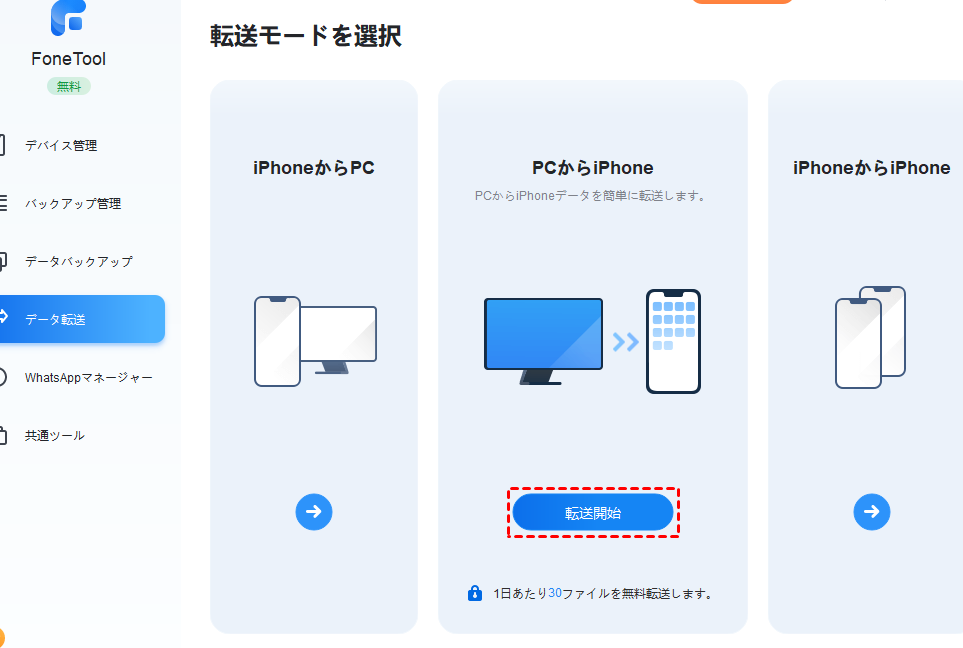
iTunes以外にも、音楽を転送するソフトウェアは多く存在します。ここでは一般的な方法を紹介します。
- お好きな音楽転送ソフトウェアをダウンロードする。
- ソフトウェアをインストールする。
- iPhoneをコンピュータに接続する。
- 音楽ファイルをソフトウェアに追加する。
- 転送する曲やプレイリストを選択する。
- 転送を開始する。
- 転送が完了したら、iPhoneを取り外す。
- 音楽を楽しむ。
iCloudを利用した音楽の入れ方
iCloudを使えば、音楽を手軽にiPhoneに転送できる。以下のステップに従って、簡単に音楽を追加しよう。
- iCloudアカウントを作成する。 もしまだ持っていなければ、iCloudのウェブサイトでアカウントを作成しよう。
- 音楽をiCloudミュージックライブラリに追加する。 iTunesを開いて、追加したい楽曲をライブラリにドラッグ&ドロップする。
- iCloudミュージックライブラリを有効にする。 iTunesの設定から「iCloudミュージックライブラリ」を有効にする。これにより、音楽が自動的にiCloudにアップロードされる。
- iPhoneで設定を開く。 iPhoneの「設定」アプリを開き、「ミュージック」オプションを選択する。
- iCloudミュージックライブラリを有効にする。 「iCloudミュージックライブラリ」をオンにする。この設定によって、iCloudに保存した音楽にアクセスできる。
- 音楽アプリを開く。 iPhoneの音楽アプリを開くと、iCloudにアップロードされた音楽が表示される。
- 音楽をダウンロードする。 聴きたい曲を選び、ダウンロードボタンを押すことで、オフラインでもその音楽を楽しめる。
Apple Musicの活用
Apple Musicを利用すると、音楽をiPhoneに簡単に入れられる。以下に具体的な手順を示す。
- Apple Musicを開く – iPhoneでApple Musicアプリを起動します。
- サインインする – Apple IDでアカウントにサインインします。アカウントがない場合は、登録が必要です。
- 音楽を検索する – 検索バーを使って、追加したい曲やアーティストを見つけます。
- 曲を選択する – 好きな曲の横にある「+追加」ボタンをタップします。
- プレイリストに追加する – 必要に応じて、曲をプレイリストに追加します。
- オフライン再生を設定する – 「ダウンロード」ボタンを押して、スマートフォンに音楽を保存します。
注意点とトラブルシューティング
iPhoneに音楽を入れる際の注意点やトラブルシューティングを以下に示します。これを参考にすれば、問題を解決しやすくなるでしょう。
- iTunesを最新の状態に保つ。 音楽の転送に問題が生じる場合、まずiTunesのバージョンを確認します。最新バージョンにアップデートしてください。
- USBケーブルの確認。 iPhoneとコンピュータを接続するケーブルが正常であるか確認します。異常がある場合は、新しいケーブルに交換します。
- iPhoneの設定を確認する。 「設定」アプリから、「音楽」を選択し、「iCloudミュージックライブラリ」が有効になっているか確認します。
- 音楽フォーマットの確認。 iTunesに追加した音楽のフォーマットがiPhoneと互換性があるか確認します。例えば、MP3またはAACフォーマットが推奨されます。
- デバイスの再起動。 iPhoneまたはコンピュータが動作不良を起こしている場合、再起動が効果的です。これによって解決する問題も多くあります。
- ストレージの確認。 iPhoneのストレージが十分にあることを確認します。場合によっては、不要なアプリやデータを削除して空き容量を増やす必要があります。
- iTunesの同期設定を確認。 同期したい音楽やプレイリストが正しく選択されているか、iTunesで確認します。
- Apple Musicの状態を確認。 Apple Musicを利用する場合、アカウントが正しくサインインされているか確認し、問題があれば再ログインします。
Conclusion
iPhoneに音楽を入れる方法は多様で私たちのライフスタイルに合わせた選択肢が豊富です。iTunesを使った方法やiCloud、Apple Musicを活用すれば、好きな曲を簡単に手に入れることができます。音楽の転送がスムーズに行えるようにするためには、注意点をしっかりと押さえておくことが重要です。
これからも私たちは、音楽を通じて日々の生活をより豊かに楽しんでいきましょう。音楽の力を借りて、毎日を特別なものにしていくことができるのです。