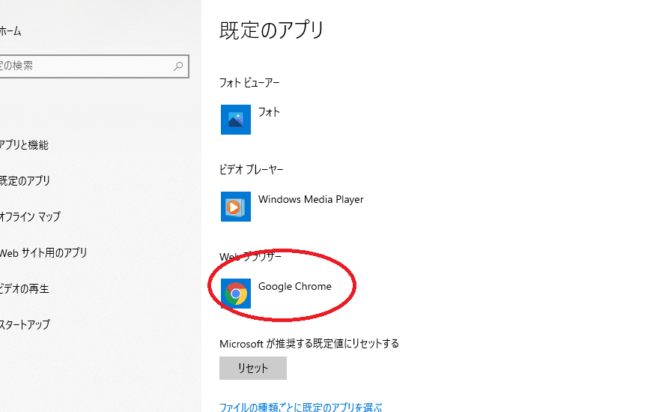
私たちは日常生活の中で、ブラウザを使って情報を検索したり、動画を見たりすることが多くなっています。しかし、意外と「ブラウザってどうやって開くの?」という基本的な部分について理解している人は少ないかもしれません。この記事では、初心者でも簡単にできる方法をご紹介します。
まずは、自分のデバイスにインストールされているブラウザの種類を確認しましょう。その後、スムーズに開く手順を解説します。私たちが普段使うGoogle ChromeやFirefoxなど様々なブラウザについても触れていきますので安心してください。これであなたもすぐにインターネット世界へアクセスできるようになります。
「ブラウザってどうやって開くの?」この疑問を持つことで新しい発見があるかもしれません。さあ一緒に、その方法を探求してみましょう!
ブラウザってどうやって開くの?基本的な手順
ブラウザを開く手順は、使用するデバイスによって異なりますが、基本的な流れは共通しています。まず、私たちが行うべき最初のステップは、デバイスの電源を入れることです。その後、ホーム画面やアプリケーションメニューからブラウザアイコンを探し、それをタップまたはクリックします。これにより、お好みのウェブサイトにアクセスできる準備が整います。
パソコンでの手順
パソコンでブラウザを開く際には、以下の手順に従います。
- 電源を入れる: パソコンの電源ボタンを押して起動します。
- ユーザーアカウントにログイン: 必要に応じて、自分のアカウント情報を入力してログインします。
- スタートメニューから選択: Windowsの場合、左下隅のスタートボタンをクリックし、「すべてのプログラム」からブラウザ(例:Chrome, Firefox, Edge)を選びます。Macでは、DockまたはLaunchpadからブラウザアイコンをクリックします。
スマートフォンでの手順
スマートフォンの場合も簡単です。次のステップをご覧ください。
- デバイスの電源オン: 画面右側または上部にある電源ボタンを長押しして起動します。
- ロック解除: 指紋認証やパスコードでロックされた画面を解除します。
- アプリ一覧へ移動: ホーム画面から「アプリ」フォルダや直接ホーム画面上にあるブラウザアイコン(例:Safari, Chrome)を見つけてタップします。
このようなシンプルなステップで、「ブラウザってどうやって開くの?」という疑問も解消できます。また、多くの場合、自動的に最後に訪れたページやお気に入りが表示されるため、一層便利です。
さまざまなデバイスでのブラウザの起動方法
私たちがさまざまなデバイスでブラウザを起動する際には、各デバイスごとに異なる手順があります。それぞれの環境に応じた方法を理解することで、スムーズに「ブラウザってどうやって開くの?」という疑問に答えることができるでしょう。以下では、タブレットやスマートテレビなど、一般的なデバイスでのブラウザ起動方法を詳しく見ていきます。
タブレットでの手順
タブレットは操作が直感的であり、多くの場合スマートフォンと同様の手順です。以下をご覧ください。
- 電源を入れる: 電源ボタンを押してタブレットを起動します。
- ロック解除: 指紋認証またはパスコードで画面ロックを解除します。
- アプリ一覧へ移動: ホーム画面からブラウザアイコン(例:Chrome, Safari)を探し、タップして開きます。
このように簡単なステップで、すぐにインターネットへアクセスできます。
スマートテレビでの手順
最近のスマートテレビではウェブブラウジング機能が搭載されています。こちらも特別な操作は必要ありません。
- テレビをオンにする: リモコンまたは本体ボタンで電源を入れます。
- メニューから選択: リモコンのメニューキーを押し、「アプリ」セクションからブラウザ(例:Web Browser)アイコンを探します。
- ブラウザアイコン選択: アイコン上で「OK」を押すことで、ブラウザが立ち上がります。
大画面でインターネットを見る楽しみも広がりますね。このように私たちは多様なデバイスによって、それぞれ異なる方法でも簡単にブラウザへアクセスできることがお分かりいただけるでしょう。
人気のあるブラウザ別に見る開き方
私たちがよく使用するブラウザによって、開き方は少し異なる場合があります。それぞれのブラウザには独自の特徴があり、ユーザーにとって使いやすいインターフェースを提供しています。ここでは、特に人気のあるブラウザであるGoogle Chrome、Mozilla Firefox、およびMicrosoft Edgeの開き方について詳しく見ていきましょう。
Google Chromeでの手順
Google Chromeは、多くのデバイスで利用されているため、その起動方法もシンプルです。以下にその手順を示します。
- アプリケーションを探す: スタートメニューまたはデスクトップからChromeアイコンを見つけます。
- クリックして起動: アイコンをダブルクリックすることで、ブラウザが立ち上がります。
- ウェブサイトへアクセス: アドレスバーにURLを入力し、「Enter」を押すことで目的のページへ移動できます。
Mozilla Firefoxでの手順
Mozilla Firefoxも広く使用されているブラウザで、その操作性は非常に直感的です。以下をご覧ください。
- プログラムメニューから選択: スタートメニューやアプリ一覧からFirefoxアイコンを見つけます。
- 起動させる: アイコンをダブルクリックすると、Firefoxが開きます。
- 検索バー利用: 検索バーにキーワードやURLを入力して情報検索が可能です。
Microsoft Edgeでの手順
Microsoft EdgeはWindows環境では標準搭載されています。そのため、簡単なステップで利用できます。
- スタートボタンからアクセス: スタートボタンを押し、「Edge」を選択します。
- 開く操作: アイコンをクリックするだけでブラウザが立ち上がります。
- お気に入り機能活用: よく訪れるサイトはお気に入りとして保存できるので便利です。
以上のように、それぞれ異なる人気のあるブラウザには簡単な開き方があります。この知識によって「ブラウザってどうやって開くの?」という疑問にもスムーズに答えられることでしょう。次回はトラブルシューティングについてお話ししますので、お楽しみに。
トラブルシューティング:ブラウザが開かない場合の対処法
私たちは、ブラウザを起動しようとした際に予期せぬトラブルに直面することがあります。特に、ブラウザが全く開かない場合は非常に困ります。このセクションでは、そんな時の対処法について詳しく解説しますので、ぜひ参考にしてください。
一般的なトラブルシューティング手順
まずは基本的な確認事項から始めましょう。以下のステップを行うことで、多くの場合問題が解決できます。
- デバイスの再起動: 一番簡単で効果的な方法です。デバイスを再起動することで、一時的な不具合がリセットされることがあります。
- インターネット接続の確認: ブラウザが開かない理由として、ネットワーク接続の問題も考えられます。有線またはWi-Fi接続が正常であるか確認してください。
- ソフトウェアの更新: 使用しているブラウザやオペレーティングシステムのアップデートをチェックし、最新バージョンに更新しましょう。これによって既知のバグや互換性問題が修正される可能性があります。
特定のブラウザ別トラブルシューティング
もし上記の方法でも解決しない場合、それぞれのブラウザ特有の対策を試みる必要があります。
Google Chromeの場合
- キャッシュとクッキーをクリア: 設定メニューからキャッシュやクッキーを削除することで、パフォーマンス向上につながります。
- 拡張機能の無効化: 一部拡張機能が原因でブラウザが正常に動作しないことがあります。一時的にすべて無効化してみてください。
Mozilla Firefoxの場合
- セーフモードで起動: セーフモードでは拡張機能やテーマが無効になります。「ヘルプ」メニューから「セーフモードで再起動」を選択します。
- プロファイル管理: 新しいプロファイルを作成し、そのプロファイルでFirefoxを立ち上げてみると問題解決につながる場合があります。
Microsoft Edgeの場合
- リセットオプション利用: 設定内からEdgeを初期設定に戻すオプションもあります。この操作によって、不具合が改善されることがあります。
- アプリケーションエラー確認: Windowsイベントビューアーなどでエラー情報を見ることで原因究明につながります。
これら一連の手順によって、「ブラウザってどうやって開くの?」という問いへの答えだけではなく、それ以外にも役立つ知識となるでしょう。その後は次回、「パソコンとスマートフォンで異なる操作を理解する」という内容についてお話しします。
パソコンとスマートフォンで異なる操作を理解する
私たちがブラウザを開く際、パソコンとスマートフォンでは操作方法に違いがあります。このセクションでは、それぞれのデバイスでの特有の操作について詳しく解説します。これにより、どちらのデバイスでもスムーズにブラウザを立ち上げることができるようになります。
パソコンでのブラウザ起動方法
パソコンの場合、通常はデスクトップやスタートメニューからブラウザアイコンをダブルクリックすることで起動できます。また、ショートカットキーを使用することも可能です。以下は一般的な手順です。
- デスクトップアイコン: ブラウザのアイコンを見つけてダブルクリック。
- スタートメニュー: 「スタート」ボタンをクリックし、「すべてのアプリ」から選択。
- ショートカットキー: 例えば、Google Chromeの場合は「Windowsキー + R」で実行画面を表示し、「chrome」と入力してEnter。
スマートフォンでのブラウザ起動方法
スマートフォンでは、ホーム画面やアプリ一覧から簡単にブラウザを開くことができます。また、多くの場合、最近使ったアプリとして表示されるため、一タップでアクセスできる便利さもあります。こちらも具体的な手順をご紹介します。
- ホーム画面: ブラウザアプリのアイコンをタップ。
- アプリ一覧: アプリ一覧から目的のブラウザアプリを探してタップ。
- 最近使ったアプリ: 下部または側面にあるナビゲーションバーから最近使用したアプリアイコンをタップ。
このように、それぞれのデバイスには異なる特徴と利点がありますので、自分が使う環境によって適切な方法でブラウザを開くことが重要です。それでは次に「人気のあるブラウザ別に見る開き方」についてお話しします。