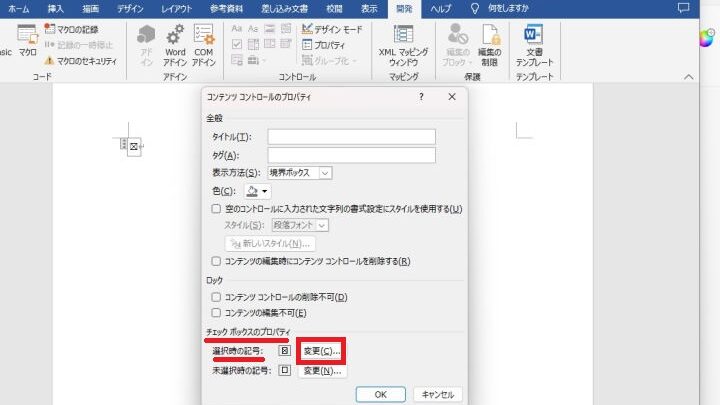
私たちは日々の文書作成やプレゼンテーションで、wordで✔マークはどうやって入れますか?という疑問に直面することが多いです。チェックマークを使えば情報を整理し視覚的にわかりやすく伝えることができます。このブログでは、Wordで簡単に✔マークを挿入する方法と手順について詳しく解説します。
さまざまなシチュエーションで役立つこの知識を身につけることで、私たちの文書はよりプロフェッショナルになります。また、この操作は意外と簡単ですので、初心者の方でもすぐに実践可能です。あなたもWordでチェックマークを簡単に挿入したいと思いませんか? ぜひ最後までお読みください。
Wordで✔マークはどうやって入れますか?基本的な方法
Wordで数式を入力する方法?基本的な方法
Wordでの数式の入力は、特に文書作成や学術論文において非常に重要です。私たちは、数式を効果的に利用するための基本的な手法について説明します。まずは、Wordが提供している数式エディタ機能を活用しましょう。この機能は、数学や科学の表現を容易にし、高度なフォーマットも可能とします。
数式エディタの使用
- 数式挿入: 上部メニューから「挿入」を選択し、「数式」をクリックします。
- テンプレート選択: 表示されるリストから適切なテンプレートを選びます。これには分数や平方根など、多くのオプションがあります。
- 編集: 選択したテンプレート内で必要な値や変数を入力できます。また、さまざまな記号も簡単に追加できます。
ショートカットキー
さらに効率よく作業するためにはショートカットキーも覚えておくと良いでしょう。例えば、「Alt」+「=」キーを押すことで直接数式モードに移行できます。この操作は手間を省き、大幅に時間を節約します。
数式スタイルの調整
私たちが生成したい内容によって、フォントサイズやスタイル(太字・斜体など)も変更可能です。以下はその手順です:
- 数式部分だけを選択し、「ホーム」タブでフォント設定を行います。
- 必要ならば色やサイズも調整し、自分好みのスタイルになります。
このようにして、Wordでは簡単かつ効率的に数式が入力できるため、多様なニーズにも対応可能です。次回の記事では、更なる応用技術について詳しく解説していきますので、お楽しみにしてください。
特定の記号を挿入する手順
Wordで特定の文書を作成する際には、入力したい内容が明確であることが重要です。このセクションでは、特に注目すべきノートやメモの形式について説明します。私たちは、文書内に特別な記号や数値を効果的に組み込む方法を考えます。また、これらの要素をどのように配置し、整然とした形で呈示できるかも検討していきましょう。
ノートの形式と入力方法
ノートを効率的に作成するためには、次のような手法があります:
- リスト形式: 短いポイントやアイデアはリストとして整理することで視覚的にもわかりやすくなります。
- 見出し: セクションごとに見出しを設けることで情報を体系化し、必要な部分へ迅速にアクセスできます。
- 色分け: 重要な情報や異なるカテゴリーごとに色分けすることで、一目で内容が理解できるようになります。
特定記号の活用
Wordでは様々な記号や特殊文字を使用して文章を強調したり装飾したりできます。以下はその活用例です:
- *(アスタリスク): 説明文中のキーワード強調などに使います。
- #(ハッシュ): セクションタイトルとして利用すると視認性が向上します。
- @(アットマーク): 他者へのメッセージや注意喚起として有効です。
This approach allows for a clear and organized presentation of important information, making it easier for readers to engage with the content. By strategically using these methods, we can enhance the overall quality of our Word documents.
ショートカットキーを使った効率的な入力方法
私たちがWordで文書を作成する際、特に重要なのは、内容の明確さと可読性です。そこで、効率的な入力方法として「ショートカットキー」を活用することが挙げられます。これにより、時間を節約しつつもスムーズに文章を構築できるようになります。また、ショートカットキーを覚えることで、マウスを使わずとも直感的に操作が可能となり、生産性の向上につながります。
基本的なショートカットキー
まずは、一度覚えてしまえば非常に便利な基本的なショートカットキーについてご紹介します。以下のリストでは、よく使用される機能とその対応するショートカットキーを示しています:
- コピー: Ctrl + C
- 貼り付け: Ctrl + V
- 切り取り: Ctrl + X
- 元に戻す: Ctrl + Z
- 全選択: Ctrl + A
これらの基本操作は、頻繁に行う作業であるため、自動的に身につけておくことが推奨されます。それぞれの機能は簡単かつ迅速にアクセスできるため、生産性向上にも寄与します。
テキスト編集関連のショートカットキー
次にテキスト編集時によく使われるショートカットキーをご紹介します。これらも私たちの日常業務を大いに助けてくれるものです:
- B(太字): Ctrl + B
- I(斜体): Ctrl + I
- S(下線): Ctrl + U
- A(フォントサイズ変更): Ctrl + Shift + > / < (大きく/小さく)
This approach allows us to manipulate text more efficiently, ensuring that our documents not only look professional but also convey our messages clearly. By integrating these shortcuts into our workflow, we can save time and reduce the likelihood of errors during editing.
他のソフトウェアとの比較
私たちが「Wordで文書を作成する際に注意すべきポイント」の中でも、他の筆記ツールとの比較について詳しく見ていきます。Wordは多くの機能とカスタマイズオプションを提供していますが、他のツールと何が異なるのでしょうか?ここでは、一般的なテキストエディタや専門的なソフトウェアとの違いを明らかにします。
まず、Wordの強力な利点はその互換性です。ほとんどのビジネス環境や教育機関で使用されており、多くの場合、ファイル形式も標準化されています。また、自動保存機能やクラウドへの保存オプションなども充実しており、安全性が高まっています。一方で、例えばGoogle Docsはリアルタイムでの共同編集が可能ですが、一部の高度なレイアウト機能には制約があります。
次に、操作性についても触れたいと思います。Wordでは多様なショートカットキーが用意されており、その操作スピードは非常に速いです。この点では、他のテキストエディタよりも効率的と言えます。それに対し、一部のシンプルなエディタは使いやすさを追求しているため、新しいユーザーには敷居が低いことがあります。しかし、高度なフォーマットやスタイル設定には劣ります。
以下に主要な特徴をまとめた表をご覧ください:
| 特徴 | Word | Google Docs | その他 |
|---|---|---|---|
| 互換性 | 高い(.docx形式) | オンライン専用(.gdoc形式) | 形式による差異あり |
| 共同編集 | No(制限あり) | Yes(リアルタイム) | No(通常一人用) |
| 操作スピード | 速い(ショートカット豊富) | (普通) | (シンプルだが遅め) |
このように、「Word」で文書を作成する際には、その特長と他のツールとの違いを理解することが重要です。我々はそれぞれのツールに応じた適切な使い方を選ぶことで、生産性を向上させることができます。
?マークをカスタマイズする方法
Wordで文書を作成する際に、最も重要な点の一つは、適切なスタイル設定です。スタイルを使うことで、文書全体の統一感が生まれ、読みやすさが向上します。さらに、特定のスタイルを適用することで、目次の自動生成やナビゲーション機能が利用可能になります。このセクションでは、「Wordでスタイルを活用する方法」について具体的に説明します。
まず初めに、スタイルとは何かについて理解しておく必要があります。スタイルは、文字のフォントやサイズ、色などの見た目をまとめて設定できる機能です。同じ種類の情報には同じスタイルを適用することによって、一貫性とプロフェッショナルな印象を与えることができます。
1. スタイルギャラリーから選択
Wordには様々なプリセットされたスタイルがあります。これらは「ホーム」タブ内の「スタイル」グループから簡単に選ぶことができます。例えば:
- 見出し1: 主題や章タイトルに使用
- 見出し2: セクションタイトルに使用
- 本文: 本文テキストとして標準的なフォーマット
2. カスタムスタイルの作成
既存のスタイルだけでは足りない場合、自分専用のカスタムスタイルを作成することも可能です。以下はその手順です:
- 「ホーム」タブで「新しいスタイル」を選択。
- 名前やフォントサイズ、色など必要な設定を行う。
- 「OK」を押して保存。
このようにカスタムしたスティールは、自分自身だけではなくチーム全体で共有し、一貫性ある文書作成につながります。また、この機能を活用することで、大規模なプロジェクトでも効率良く文書管理が可能となります。
| 項目名 | Description / 用途 |
|---|---|
| 見出し1 (Heading 1) | Main topics in the document. |
| 見出し2 (Heading 2) | A sub-section under a main topic. |
| 本文 (Normal) | The standard text format for paragraphs. |
このように、「Word」で効率よくドキュメント編集・管理するためには、
正しく効果的な“wordで” 文書作成時には積極的に『 』” を取り入れるべきだといえます。