私たちは日常生活で使うアプリがいつの間にか隠れてしまうことがあります。隠れているアプリをどうやって出すのか、その方法と手順を知ることで、これらのアプリを簡単に見つけ出すことが可能になります。特にスマートフォンには多くの便利な機能があるため、これらを最大限に活用したいと思います。
本記事では、隠れたアプリを表示させるための具体的な方法について詳しく解説します。設定メニューからアイコンを復元する方法や特定の操作手順をご紹介しながら、私たち自身もそのプロセスに関与していきます。この知識は皆さんの日常生活をより快適にする手助けとなるでしょう。
あなたは一体どれくらい自分のスマートフォン内で隠れているアプリに気づいているでしょうか?それでは早速、一緒にその探求へと進みましょう。
隠れているアプリをどうやって出す方法
は、デバイスの設定や特定の機能を活用することで簡単に実行できます。私たちは、スマートフォンやタブレットで隠れたアプリを表示させるために必要な手順を以下に示します。この方法を利用すれば、見えないアプリも手軽にアクセスできるようになります。
スマートフォンの設定からアプリを表示する手順
- 設定メニューを開く
スマートフォンのホーム画面から「設定」アイコンをタップします。
- アプリ管理へ移動
設定メニュー内で「アプリ」または「アプリと通知」を選択し、その後「全てのアプリ」をタップします。
- 隠れたアプリの表示
一部のデバイスでは、「無効なアプリ」としてリストされているかもしれません。このセクションで、無効化されたり非表示になっているアプリが一覧表示されます。
- 再有効化またはショートカット作成
見つけた隠れているアプリアイコンをタップし、「有効化」ボタンがあればそれを押してください。また、一部の場合にはホーム画面へのショートカットも作成できます。
これらのステップに従うことで、隠れているアプリを簡単に出すことが可能です。さらに深い情報が必要な場合は、次章で便利なツールについてご紹介します。
スマートフォンの設定からアプリを表示する手順
スマートフォンの設定から隠れているアプリを表示する手順は、デバイスによって若干異なる場合がありますが、基本的な流れは共通しています。以下に示す手順に従えば、安全かつ簡単に隠れたアプリを見つけることができます。
設定メニューを開く
まず最初に、スマートフォンのホーム画面から「設定」アイコンをタップして設定メニューを開きます。このステップは非常に重要であり、全ての操作はここから始まります。
アプリ管理へ移動
次に、「設定」メニュー内で「アプリ」または「アプリと通知」を選択し、その後「全てのアプリ」をタップします。このセクションではインストールされているすべてのアプリケーションが一覧表示されます。
隠れたアプリの表示
一部のデバイスでは、「無効なアプリ」としてリストされている場合があります。このセクションには、無効化されたり非表示になっているすべてのアプリが含まれていますので、このリストを注意深く確認してください。
再有効化またはショートカット作成
見つけた隠れているアプリアイコンをタップし、「有効化」ボタンがあればそれを押してください。また、一部の場合にはホーム画面へのショートカットも作成可能です。これにより、今後そのアプリへ簡単にアクセスできるようになります。
このようにして、私たちは隠れているアプリを簡単に出す方法について説明しました。次章では、更なる便利なツールをご紹介しますので、お楽しみにしてください。
隠しアプリを見つけるための便利なツール
私たちが隠れているアプリをどうやって出すのか検討する中で、便利なツールを活用することも非常に効果的です。これらのツールは、非表示のアプリを迅速に特定し、必要に応じて再表示させる手助けをしてくれます。以下にいくつかのおすすめツールをご紹介いたします。
アプリロック解除ツール
これらのツールは、パスワードやPINコードでロックされたアプリを簡単に解除できる機能があります。一部はデバイスによって異なる動作をしますが、多くの場合、ユーザーインターフェースが直感的であるため使いやすいです。
スマートフォン管理ソフトウェア
PCとスマートフォン間でデータを管理できるソフトウェアもあります。このようなプログラムでは、隠れているアプリが一覧表示され、そのまま操作可能です。以下は一般的な機能です:
- アプリのインストール状況確認
- 隠しファイルやフォルダへのアクセス
- データバックアップと復元
セキュリティスキャンツール
セキュリティスキャンツールは、悪意のある隠しアプリも検出できます。これらはシステム全体をチェックし、不正な活動を行う可能性がある隠れたアプリケーションについて警告してくれます。
私たちはこのような便利な道具を利用することで、更に効率よく隠れているアプリを見つけることができます。それぞれのニーズに合った最適な選択肢を見つけ、自分自身のデバイス管理能力向上につながるでしょう。次章では特定のデバイスごとの確認方法について詳しく説明いたしますので、お楽しみにしてください。
特定のデバイスにおける隠れたアプリの確認方法
特定のデバイスでは、隠れているアプリを確認するための手順が異なる場合があります。ここでは、代表的なスマートフォンのOSであるAndroidとiOSにおける具体的な方法を説明します。これらの手順を理解することで、自分のデバイスで隠れたアプリを効果的に管理できるようになります。
Androidデバイスの場合
- 設定メニューを開く
ホーム画面から「設定」を選択します。
- アプリと通知に進む
「アプリ」または「アプリと通知」をクリックし、その後「すべてのアプリ」をタップします。
- 隠れているアプリを表示
ここで、非表示になっているアプリも含めて一覧が表示されます。「無効化されたアプリ」や「システムアプリ」にも注意してください。
- 必要な操作を行う
隠れているアプリアイコンをタップし、「有効にする」などのオプションから再表示させます。
iOSデバイスの場合
- 設定メニューへアクセス
ホーム画面から「設定」アイコンをタップします。
- スクリーンタイム機能を利用
「スクリーンタイム」を選び、「コンテンツとプライバシーの制限」に進みます。「許可されたApp」で非表示になっている可能性があるAppを見ることができます。
- 必要な変更を加える
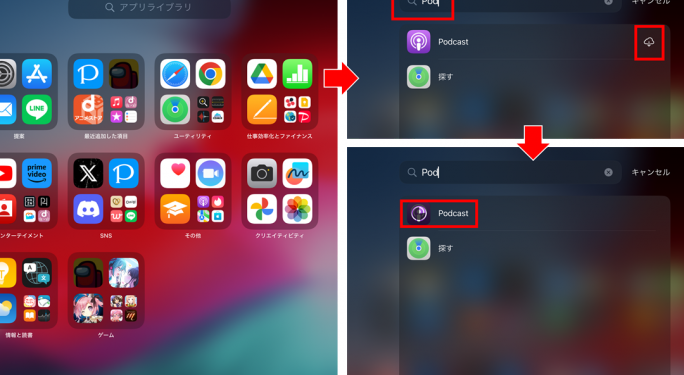
隠れたAppが見つかった場合、それらを許可することでホーム画面に再追加できます。また、検索機能で特定のApp名から直接探すことも可能です。
これらの手順により、私たちは特定のデバイスごとの隠れたアプリへのアクセス方法について詳しく理解しました。次は、隠れている アプリ の管理や削除についてお話しいたしますので、お楽しみにしてください。
隠れているアプリの管理と削除について
私たちが隠れているアプリをどうやって出す方法を理解した後は、それらのアプリを効率的に管理し、不要なものは削除することが重要です。隠れたアプリは、使用していない状態でデバイスのストレージを圧迫する場合があります。そのため、適切な管理と整理が求められます。
アプリの管理方法
まず、隠れているアプリの管理には以下のステップがあります:
- アプリアイコンの確認
先ほど説明した手順に従って隠れているアプリを表示させたら、その中から必要なものと不要なものを把握します。
- 使用頻度に基づく評価
各アプリについて、自分自身がどれだけ頻繁に使用しているか考えましょう。あまり使わない場合は削除する候補となります。
- 設定メニューから整理
AndroidやiOSでは、設定メニューからも直接各アプリの設定や権限を見直すことができます。これによって、より安全に利用できるようになります。
不要なアプリの削除
次に、不必要だと思われる隠れているアプリを削除する手順です。具体的には以下の通りです:
- Androidの場合
- 隠れたアプリアイコンをタップし、「アンインストール」または「無効化」を選択します。
- iOSの場合
- 設定メニューから該当するApp名まで進み、「Appを削除」を選んでください。
このようにして、私たちは自分のスマートフォン内で必要な情報のみ保持しつつ、不必要なデータやリソース消費を減少させることが可能になります。また、このプロセスによってデバイス全体のパフォーマンス向上にも繋がりますので、一度試してみてください。