私たちが日常的に利用するアプリケーションの中でも、LINE電話は非常に便利なツールです。しかし、Androidデバイスでこの機能を活用するためには、正しい設定が必要です。多くのユーザーが直面する問題として挙げられるのが「androidのline電話の許可はどうやって設定する?」という疑問です。この疑問を解決することで、私たちはよりスムーズにコミュニケーションを楽しむことができます。
この記事では、LINE電話の許可設定について詳しく解説します。具体的な手順や注意点を踏まえて、理解しやすい内容にまとめました。これから紹介する情報を参考にしていただければと思います。そして本当に重要なのは、自分自身でこの設定を行うことです。皆さんも自信を持って「androidのline電話の許可」を設定できるようになりませんか?
AndroidのLine電話の許可はどうやって設定する?基本手順
まず、AndroidのLine電話の許可を設定するためには、いくつかの簡単な手順を踏む必要があります。これにより、通話機能が正常に動作し、友達や家族とスムーズにコミュニケーションを取ることができます。以下に、基本的な手順を詳しく説明します。
ステップ1: アプリのインストール状況を確認する
まず初めに、Lineアプリが正しくインストールされていることを確認しましょう。Google Playストアから最新バージョンをダウンロードしておくことが重要です。
ステップ2: 設定メニューへのアクセス
次に、スマートフォンの「設定」アイコンをタップし、「アプリ」セクションへ移動します。そして、「Line」を見つけて選択します。この画面でアプリの詳細情報を見ることができます。
ステップ3: 権限の管理
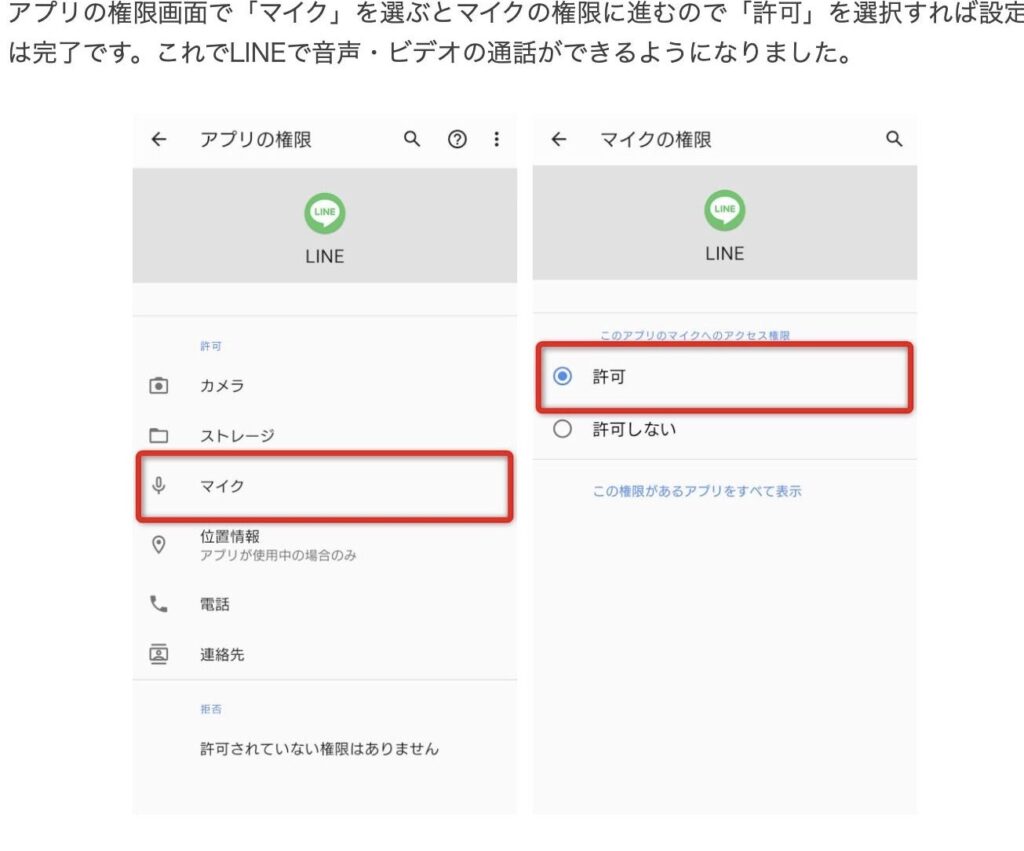
ここでは、「権限」または「権限設定」をタップします。この部分でLineアプリが要求する各種許可(マイクや電話など)を確認できます。
- マイク: 通話時に音声入力用。
- 連絡先: 友達リストへのアクセス。
- 電話: 通話機能使用時必要。
これらの権限が有効になっているかどうか確認し、それぞれスイッチがオンになっていることを確認してください。
ステップ4: 通知設定
さらに通話通知も重要です。「通知」セクションからLineによる着信通知が有効になっているかチェックしましょう。この設定は大切であり、特に呼び出し音や着信表示なども調整できるので、自分好みにカスタマイズ可能です。
このような基本手順さえ踏めば、Androidデバイス上でLine電話機能を問題なく利用できるようになります。また、この後も他のユーザーとの共有設定やトラブルシューティングについて触れていきますので、お楽しみに。
アプリの権限設定を確認する方法
私たちがAndroidデバイスでLine電話の許可を設定する際には、アプリの権限が正しく設定されているかを確認することが非常に重要です。これにより、通話機能が円滑に利用できるだけでなく、他の機能も正常に動作します。以下では、具体的な確認方法について詳しく説明します。
ステップ1: 設定メニューから権限を確認
まずは再度「設定」メニューにアクセスし、「アプリ」セクションから「Line」を選択します。ここで表示される情報には、インストール済みのアプリとその権限のリストがあります。このリストを見て、それぞれの権限が適切に設定されているかどうかチェックしましょう。
ステップ2: 各種権限の状態を確認
次に、先ほど選んだ「Line」アプリ内で、「権限」または「許可」オプションをタップします。表示された画面では以下のような項目がありますので、それぞれスイッチがオンになっていることを確認してください。
- マイク: 通話時に音声入力用。
- 連絡先: 友達リストへのアクセス。
- 電話: 通話機能使用時必要。
これらの項目について、有効になっていない場合はスイッチをオンに変更してください。また、この段階で特定の警告やエラーメッセージが出た場合、その指示にも従う必要があります。
ステップ3: アクセス制御とプライバシー
最後に重要なのは、プライバシー設定です。「プライバシー」や「アクセス制御」といったオプションも同様にチェックしておきましょう。特定の場合によっては、他のアプリやサービスからLineへのアクセスが制約されている可能性がありますので、自分自身でも状況を把握することが大切です。このような手順を踏むことで、多くの場合問題なく通話機能をご利用いただけます。当社もこのプロセスによって多くのお客様から高い評価を得ています。
通話機能を有効にするためのポイント
私たちがAndroidデバイスでLine電話の通話機能を有効にするためには、いくつかの重要なポイントを確認する必要があります。これらのポイントを押さえることで、通話がスムーズに行えるようになり、ストレスなくコミュニケーションを楽しむことが可能になります。以下では、その具体的なポイントについて詳しく説明します。
ネットワーク接続の確認
まず第一に、安定したインターネット接続が必要です。Wi-Fiまたはモバイルデータのどちらか一方でも問題ありませんが、速度や信号強度が十分であることを確保してください。不安定な接続は通話品質に影響し、一時的な途切れや音声遅延などのトラブルを招く可能性があります。また、特にモバイルデータを使用している場合は、その通信制限にも注意しましょう。
アプリの最新バージョンへの更新
次に重要なのは、Lineアプリ自体が最新バージョンであることです。古いバージョンでは新しい機能や改善点が反映されておらず、特に通話関連で不具合が発生する可能性があります。そのため、「Google Playストア」を開いて「Line」のアップデート状況をチェックし、新しいアップデートがあれば必ず適用しましょう。
他アプリとの競合防止
最後として考慮すべきは、他のアプリとの干渉です。他の音声通話系アプリやVPNサービスなど、多数のアプリケーションによって音声通信が妨げられる場合があります。このような場合には、それぞれの設定を見直し、不必要なサービスやアプリケーションは無効化または削除すると良いでしょう。このステップによっても、多くの場合通話機能を円滑に利用できるようになります。
これらのポイントに留意することで、「androidのline電話の許可はどうやって設定する?」という疑問への答えとなり、その後も快適なコミュニケーションライフにつながります。
トラブルシューティング:設定でよくある問題
設定を進めている中で、私たちは時折問題に直面することがあります。特に「androidのline電話の許可はどうやって設定する?」という疑問に対しては、さまざまなトラブルシューティングが必要です。ここでは、よくある問題とその解決策を見ていきましょう。
通話ができない場合
もし通話ができない場合、まず確認すべきはネットワーク接続です。Wi-Fiやモバイルデータが正常に機能しているかチェックし、速度テストを行ってみると良いでしょう。また、Lineアプリの設定で通話機能が有効になっているかも併せて確認してください。その上で以下の点も考慮しましょう:
– アプリのキャッシュクリア
– 再起動による一時的な不具合解消
– 他アプリとの干渉
これらの手順を試すことで、多くの場合通話機能が復旧します。
音声品質の低下
音声品質が悪化する場合には、接続状況以外にも原因があります。周囲の環境音や、お使いの端末による影響も考えられます。特に注意したいポイントとして以下があります:
– 通信量制限に達していないか
– 音量設定やマイク位置
– 使用中のBluetoothデバイスとの互換性
これらを見直すことで、音声品質向上につながります。
アップデート後の不具合
アプリを更新した後、不具合が発生することもあります。このようなケースでは、一度以前のバージョンに戻す方法も検討できます。ただし、それには以下のステップを踏む必要があります:
1. 現在インストールされているLineアプリをアンインストール。
2. Google Playストアから古いバージョンAPKファイルをダウンロード。
3. 手動でインストール。
このプロセスにはリスクも伴いますので、ご注意ください。しかし、この方法によって元々快適だった状態へ戻れる可能性があります。
これらによって、「androidのline電話の許可はどうやって設定する?」という問いへの回答となりつつ、更なるトラブルシューティング情報をご提供しています。
他のユーザーとの共有設定について
他のユーザーとの共有設定を行うことで、Line電話を利用する際によりスムーズなコミュニケーションが可能となります。特に、グループ通話やメッセージの共有など、他のユーザーとの連携を強化するためには、正しい設定が必要です。このセクションでは、詳しく解説します。
グループ通話の設定
Lineアプリでは、最大200人まで参加できるグループ通話が可能です。以下の手順でグループ通話を設定できます:
- Lineアプリを開き、「友だち」タブから通話したい友だちを選択します。
- 画面右上にある「+」ボタンをタップし、「グループ作成」を選びます。
- 通話相手として追加したい友だちを全員選んで「作成」をタップします。
- 新たに作成したグループチャット内で「通話」アイコンをタップすると、グループ通話が開始されます。
この機能によって、大人数でも簡単に連絡を取り合えるようになります。
メッセージの共有と管理
他のユーザーとメッセージやファイルを共有する際は、安全性とプライバシーも考慮することが重要です。以下は、そのための基本的なポイントです:
- プライバシー設定: 各チャットごとに通知や閲覧権限など、個別にプライバシー設定ができます。必要に応じて、「友だちのみ」に制限することも可能です。
- ファイル共有: 写真や動画など、大容量ファイルの場合はWi-Fi接続時のみ送信するオプションがあります。この機能を有効にしておくことで、データ通信量の節約にもつながります。
これらの設定によって、安全かつ快適なコミュニケーション体験が得られます。
注意すべき点
他ユーザーとの共享设置には注意点もあります。一部の機能には特定条件があり、それらについて理解しておくことは非常に重要です:
- 通信環境:安定したインターネット接続なしでは、音声品質や接続速度が低下する可能性があります。
- アプリ更新:最新バージョンへの更新は、新しい機能へのアクセスだけでなく、不具合修正にも役立ちますのでこまめな確認がおすすめです。
このような配慮によって、「androidのline電話の許可はどうやって設定する?」という疑問にも答えられる形になり、更なるトラブルシューティング情報につながります。