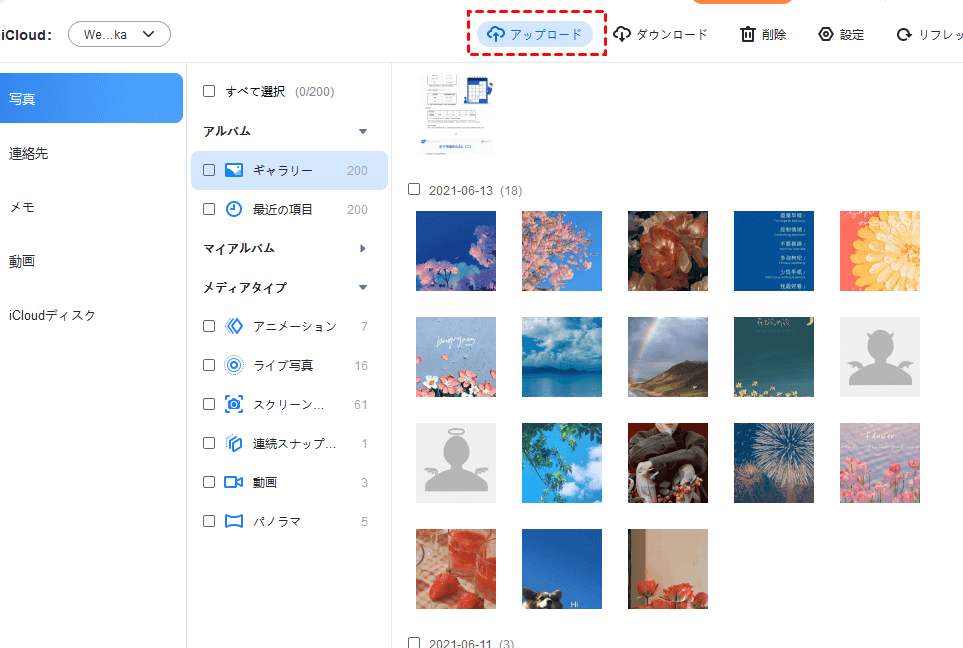
私たちのスマートフォンやデジタルデバイスには思い出が詰まった写真がたくさんあります。iCloud写真 どうやって見るかを知ることで、これらの貴重な瞬間に簡単にアクセスできるようになります。この記事では、私たちがiCloud上でどのように写真を確認するかについて詳しく解説します。
多くの人々がiCloudを利用している中でその使い方に悩むこともあるでしょう。iCloud写真 どうやって見るについて正しい手順を知れば、ストレージ管理もスムーズになります。私たちはそのプロセスをシンプルに整理し、皆さんが迷わないようお手伝いします。
最後に、自分の大切な思い出をいつでも振り返れる方法について考えてみませんか?このガイドをご覧いただければきっと新しい発見がありますよ。
iCloud写真 どうやって見る方法の基本
iCloud写真を見るための基本的な方法は非常にシンプルです。私たちは、Appleのサービスを活用して、どこでも写真やビデオにアクセスできるようになります。まずは、iCloudにサインインすることが必要ですが、その手順をしっかりと把握しておくことで、スムーズに利用することができます。
iCloudへのログイン手順
- Apple IDを準備: iCloudにアクセスするには、有効なApple IDが必要です。
- デバイス上で設定:
- iPhoneやiPadの場合は、「設定」アプリを開き、自分の名前をタップします。
- Macの場合は、「システム環境設定」を開いて「Apple ID」を選択します。
- iCloudを選択: iCloudオプションから「写真」を有効にします。
これらの手順を踏むことで、私たちは簡単に自分の写真ライブラリと同期させることが可能になります。次に、この基本的なセットアップが完了した後、どのように実際に写真を見ることができるかについて見ていきましょう。
写真へのアクセス方法
- iOSデバイスの場合:
- 「写真」アプリを開くだけで、自動的にiCloudと同期された画像を見ることができます。
- Macの場合:
- 「写真」アプリケーションも同様によく使われます。このアプリでは、すべてのアルバムやフォトストリームも表示されます。
- Webブラウザ経由で見る場合:
- 任意のデバイスからicloud.comへアクセスし、Apple IDでログインします。「写真」アイコンをクリックすると、自分のライブラリが表示されます。
このような方法で、私たちはいつでもどこでも自分の大切な思い出や瞬間を振り返ることができるようになります。また、このプロセス全体で注意すべき点として、高速なインターネット接続がありますので、それも考慮してください。
iCloudアプリを使った写真の確認手順
私たちがiCloudを利用して写真を確認する際、特にiCloudアプリを使う方法は非常に便利です。このアプリは、写真やビデオへのアクセスを簡単にし、どこでも思い出を振り返ることができるように設計されています。ここでは、iCloudアプリを通じての写真の確認手順について詳しく見ていきましょう。
iCloudアプリのインストールと設定
まず初めに、iCloudアプリがデバイスにインストールされていることを確認します。もしまだインストールしていない場合は、以下の手順で行ってください。
- App Storeを開く: iOSデバイスの場合、「App Store」をタップします。
- 検索バーに「iCloud」と入力: 検索結果から「iCloud」アプリを見つけます。
- ダウンロードとインストール: アプリケーションアイコン横の「入手」ボタンをタップし、指示に従ってインストールします。
次に、このアプリ内で設定する必要があります。これにはApple IDでログインすることが含まれます。
写真ライブラリへのアクセス
iCloudアプリが正常に設定されたら、自分の写真ライブラリへアクセスできます。そのためには次のステップをご覧ください。
- ログイン: アプリを開いたら、Apple IDでサインインします。
- 「フォト」セクションへ移動: メニューから「フォト」を選択すると、自動的に同期されたすべての画像を見ることが可能です。
このプロセスによって、自分だけのアルバムや最近撮影した画像なども簡単に閲覧できるようになります。また、一度表示された画像はキャッシュとして保存されるため、再度同じ画像を見る際も快適です。
追加機能と便利な使い方
さらにこのアプリアイコンには、多くの役立つ機能があります。例えば:
- 共有機能: 友人や家族と簡単に写真やアルバムを共有できます。
- 編集ツール: 写真編集ツールも備わっており、その場でフィルターや調整が行えます。
これらの機能によって、大切な瞬間だけでなく、それらをどう扱うかという面でもより充実した体験が得られるでしょう。このような利便性のおかげで、多忙な日常生活でも思い出作りが容易になっています。
WebブラウザからiCloudにアクセスする方法
私たちは、Webブラウザを利用してiCloudにアクセスし、写真を確認することも可能です。この方法は特に、他のデバイスや場所からでも簡単に自分の写真ライブラリにアクセスしたい場合に便利です。以下では、具体的な手順と注意点について詳しく説明します。
iCloudへのログイン手順
まず、Webブラウザを開き、iCloudサイトにアクセスします。これには次のステップが含まれます。
- Webブラウザを開く: 任意のブラウザ(SafariやChromeなど)を起動します。
- iCloud公式サイトへ移動: アドレスバーに「icloud.com」と入力し、Enterキーを押します。
- Apple IDでサインイン: サイト上で表示される指示に従って、自分のApple IDとパスワードを入力し、「サインイン」ボタンをクリックします。
このプロセスによって、自分専用のiCloudアカウントへ安全にアクセスできます。
写真ライブラリへのナビゲーション
ログイン後、写真ライブラリへ移動するためには以下の手順が必要です。
- 「フォト」アイコンを選択: ダッシュボード内から「フォト」を見つけてクリックします。
- 同期された画像を見る: ここでは、自分のすべての画像およびアルバムが表示されます。最近撮影した写真も簡単に確認できます。
また、この方法であれば、大画面でゆっくりとアルバムや思い出を振り返ることができるため、一層楽しめます。
注意事項
WebブラウザからiCloud写真を見る際には、いくつか注意すべき点があります。
- ネット接続: 安定したインターネット接続が必要です。接続状況によっては読み込み速度が遅くなることがありますので、その点にも留意してください。
- プライバシー設定: 公共のコンピュータやWi-Fiネットワーク経由でサインインする際は、不正アクセス防止のため必ずログアウトするよう心掛けましょう。また、二段階認証設定も推奨されます。
このようなポイントに気を付けながら、私たちは手軽にWebブラウザから自分のiCloud写真へ迅速かつ安全にアクセスできるでしょう。
iPhoneでの写真閲覧と管理のコツ
私たちは、iPhoneを使ってiCloud写真の閲覧と管理を行う際に、いくつかの便利なコツがあります。これらの方法を利用することで、よりスムーズに自分の写真ライブラリにアクセスし、整理することができます。
まず最初に、iPhoneでの写真アプリは非常に直感的で使いやすいです。以下のポイントを押さえることで、効率良く管理できるでしょう。
写真アルバムの活用
- アルバム作成: 特定のイベントや旅行ごとにアルバムを作成すると、自分の思い出を簡単に振り返ることができます。
- お気に入り機能: 気に入った写真には「お気に入り」マークを付けておくと、後から素早く見つけられます。
検索機能の活用
iPhoneでは強力な検索機能が搭載されており、「日付」や「場所」、さらには「人物」によっても画像を探すことが可能です。この機能は特定の写真を迅速に見つけたい時、とても役立ちます。
iCloudとの連携
- 自動バックアップ: iCloudフォトライブラリ設定を有効化しておくことで、新しい写真が撮影されるたび自動的にクラウド上へ保存されます。これによって、大切なデータ損失の心配も軽減します。
- ストレージ管理: ストレージ容量が不足している場合は、不必要な画像や動画を削除し、空き容量を確保しましょう。また、iCloudストレージプランも検討すると良いでしょう。
これらのテクニックは、「icloud写真 どうやって見る」のプロセス全体を円滑化し、自分だけのお気に入り瞬間へのアクセスも容易になります。さらに、このような整理されたライブラリでは、お友達や家族との共有も楽しめるでしょう。
トラブルシューティング:写真が表示されない場合の対策
iCloud写真を利用していると、時には写真が表示されないというトラブルに遭遇することがあります。このような状況では、いくつかの簡単な対策を試みることで解決できる可能性があります。以下に、よくある問題とその解決策を詳しく説明します。
ネットワーク接続の確認
まず最初に確認すべきは、デバイスのインターネット接続状態です。iCloudから写真を読み込むためには安定したネットワークが必要です。
- Wi-Fi接続: Wi-Fiが正しく接続されているか、他のアプリやウェブサイトも正常にアクセスできるかチェックしましょう。
- モバイルデータ: モバイルデータを使用している場合は、その設定が有効になっていることを確認してください。
iCloud設定の見直し
次に、iCloud設定が正しいかどうかも重要です。これによって写真ライブラリへのアクセスが影響されることがあります。
- サインイン状況: iCloudに適切なApple IDでサインインしていることを確保してください。
- フォトライブラリ設定: 設定アプリから「[あなたの名前]」→「iCloud」→「写真」を選択し、「iCloudフォトライブラリ」が有効になっているか確認します。
アプリの再起動またはデバイスの再起動
Simpler than you might think, restarting the app or device can often resolve minor glitches. This process refreshes the system and may restore normal functionality.
- アプリ再起動: 写真アプリを完全に終了させてから再度開いてみましょう。
- デバイス再起動: iPhoneまたはiPad自体を再起動することで、多くの場合問題が解消されます。
This troubleshooting section aims to provide simple yet effective solutions for those who encounter issues with viewing photos in their iCloud library. By following these steps, we can enhance our experience and ensure seamless access to our precious memories.