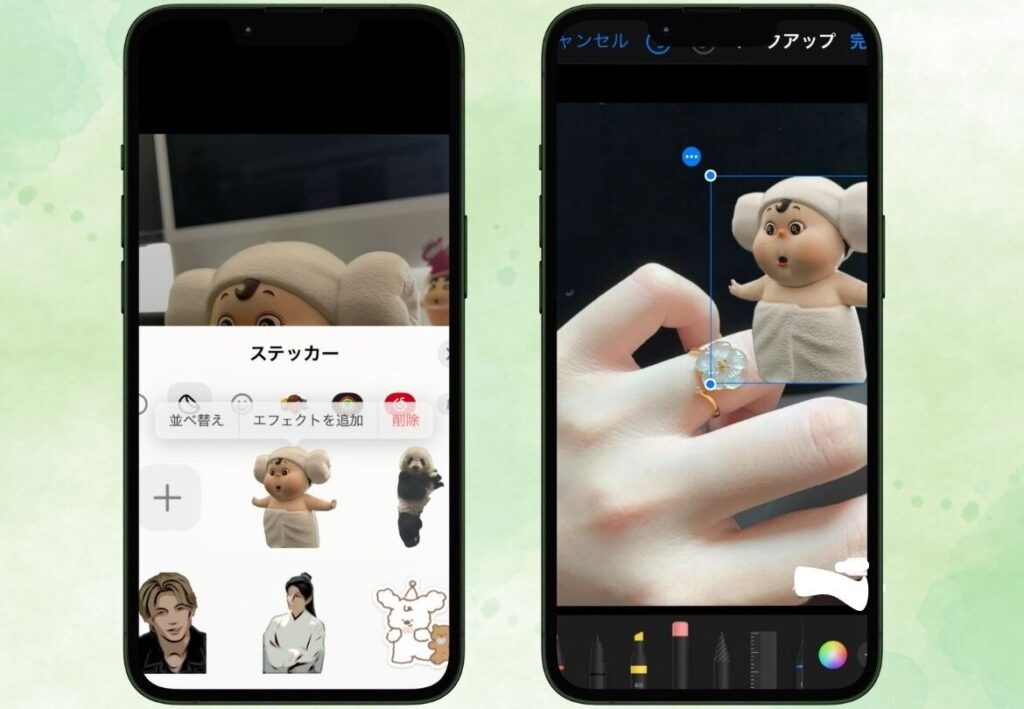
私たちのiPhoneは日常生活に欠かせないツールですが時には2枚の画像を1枚にする必要があります。iphoneで2枚の画像をどうやったら1枚にできますか? という疑問を持つ方も多いでしょう。写真編集アプリや機能を活用すれば簡単に実現可能です。
この記事では私たちが実際に試した方法や便利なアプリをご紹介します。特別なスキルがなくても直感的に操作できるので初心者でも安心です。また、どんなシーンでこの技術が役立つのかについても触れます。あなたも思い出を美しくまとめたいと思いませんか?
画像を結合するためのアプリの選び方
私たちがiPhoneで2枚の画像をどうやったら1枚にできますか?という疑問に対して、最適なアプリの選び方は非常に重要です。多くのアプリが存在する中で、自分たちのニーズに合ったものを見つけるためにはいくつかのポイントを考慮する必要があります。
機能性
まず、選ぶべきアプリには豊富な機能が求められます。以下は考慮すべき主な機能です:
- 画像結合オプション: 縦並びや横並びなど、どのように画像を組み合わせることができるか。
- 編集ツール: 明るさやコントラスト調整、フィルター適用など、結合した後も編集できる機能。
- テンプレート: あらかじめ用意されたレイアウトから選択できる便利さ。
ユーザーインターフェース
次に大切なのは使いやすさです。初心者でも直感的に操作できるインターフェースが望ましいでしょう。以下の点を確認しましょう:
- ナビゲーションの簡単さ: アプリ内で迷わない設計になっているか。
- チュートリアルやヘルプガイド: 初めて使用する際にも安心して利用できる情報提供があるか。
評判とレビュー
最後に、選んだアプリについて他のユーザーからの評価も参考になります。有名なApp Storeでは、多くの場合、実際のユーザーによる評価やレビューを見ることができます。特に注目すべき点は以下です:
- 星評価数: 高評価を得ているアプリほど信頼性があります。
- ユーザーレビュー内容: 実際の使用経験について詳しく書いているレビューは有益です。
これら3つのポイントを押さえることで、自分たちに最適な画像結合アプリを見つけ出し、iPhoneで2枚の画像を一つにする作業をスムーズに進められることでしょう。
iPhoneでの画像編集機能を活用する方法
私たちのiPhoneには、画像を編集するための便利な機能が豊富に備わっています。これらの機能を活用することで、2枚の画像を1枚に結合する作業がよりスムーズになります。特に、iPhoneには標準で搭載されている「写真」アプリや他のサードパーティ製アプリを利用すれば、簡単に編集が可能です。
写真アプリでの基本的な編集
まずは「写真」アプリによる基本的な画像編集から始めましょう。このアプリでは以下のような操作ができます:
- トリミング: 不要な部分をカットして、自分好みの構図に調整。
- 明るさ・コントラスト調整: 画像全体の明るさや色合いを変更し、見栄えを良くします。
- フィルター適用: 用意されたフィルターから選ぶことで、一瞬で雰囲気を変えることができます。
これらの機能は直感的に使用でき、多くの場合初心者でも問題なく扱えます。
サードパーティ製アプリによる高度な編集
さらに専門的な編集やデザイン性が求められる際には、サードパーティ製アプリも検討しましょう。例えば、「Canva」や「PicsArt」といった人気アプリでは、
- レイヤー管理: 複数の画像レイヤーを重ねて自由自在に配置できます。
- テンプレート使用: デザインテンプレートから選んで素早くプロフェッショナルな仕上がりに。
- テキスト挿入: 文字入れ機能も充実しており、自分だけのオリジナル作品が作成可能です。
これらは特にSNS投稿向けなどにも適しています。
編集後の確認と微調整
最後になっても重要なのは、完成した画像を必ず確認し、必要なら再度微調整することです。色味やバランスがおかしいと感じた場合でも、この段階ならば容易に修正できます。また、複数回試行錯誤しながら自分好みのスタイルを確立していきましょう。
2枚の画像を1枚にする手順とコツ
まず、私たちがiPhoneで2枚の画像を1枚にするためには、いくつかの簡単な手順があります。これらの手順を正しく実行することで、スムーズに画像を統合できるようになります。また、作業中に役立ついくつかのコツも紹介しますので、ぜひ参考にしてください。
手順
- アプリを開く: まずは選択した画像編集アプリ(例えば「写真」アプリや「Canva」など)を起動します。
- 新しいプロジェクトを作成: アプリ内で新規プロジェクトやキャンバスを作成します。一般的には、「新しい画像」を選ぶオプションがあります。
- 画像のインポート: 使用したい2枚の画像をアプリに取り込みます。この際、必要なフォルダから直接選択できます。
- 配置調整: インポートした画像を画面上でドラッグして位置を調整します。重ねたり並べたりして、自分好みのレイアウトにしましょう。
- サイズ変更とトリミング: それぞれの画像サイズや形状が異なる場合は、トリミング機能やサイズ変更機能を使って整えます。
コツ
- 同じテーマやスタイル: 結合する2枚の画像はテーマや色味が似ていると、一体感が生まれます。これによって完成度が高まりますので意識してみてください。
- オーバーレイ効果: 特定のサードパーティ製アプリでは、オーバーレイ効果など特殊なエフェクトも利用可能です。これによってより洗練された仕上げになります。
- フィードバック活用: 完成前に友人や家族から意見を聞いてみることも大切です。他者の視点から受け取ったフィードバックは、新しい発見につながることがあります。
このような手順とコツさえ押さえておけば、自信を持ってiPhoneで2枚の画像を1枚に結合することができるでしょう。その結果として得られる作品は、多くの場合思わぬ満足感につながります。
アプリ以外でできる画像統合方法
私たちがiPhoneで2枚の画像を1枚にする方法は、アプリを使用しない手段でも実現可能です。このセクションでは、特別なアプリをインストールせずに画像を統合するいくつかの方法をご紹介します。これらの方法は、主にiPhone内蔵の機能やオンラインツールを利用したものですので、手軽に試すことができます。
写真アプリの利用
iPhoneには標準で搭載されている「写真」アプリがあります。このアプリでは、基本的な編集機能が用意されており、複数の画像を組み合わせる簡単な方法として以下の流れがあります。
- スライドショー作成: 「アルバム」から選択した2枚以上の画像を選び、「スライドショー」を作成します。これによって自動的に一つの動画としてまとめられます。
- コラージュ機能: 一部の写真編集オプションでは、自動でコラージュ形式に整形してくれるものもあります。例えば、「マイフォトストリーム」で整理されたアルバムから直接行うことも可能です。
オンラインツール活用
最近では、多くのオンラインサービスが提供されています。これらはブラウザ上で簡単にアクセスできるため、とても便利です。
- CanvaやFotorなど: これらのウェブサイトでは無料プランでも多様なテンプレートと編集オプションが揃っています。ユーザー登録後すぐに使えるため、非常に効率的です。
- Google スライド: Google アカウントさえあれば利用できるこのサービスもおすすめです。スライド上で画像を配置し、一つのファイルとして保存できます。
メモ帳とスクリーンショット
もう一つ興味深い方法はメモ帳やテキストエディタとの連携です。この手法には少々工夫が必要ですが、
- スクリーンショット撮影: 各画像画面を表示させ、それぞれスクリーンショットを撮ります。
- メモ帳への貼り付け: 撮影したスクリーンショットを「メモ」アプリや他のテキストエディタへ貼り付けて一つの記事としてまとめます。
このような手法によっても、特別なアプリなしである程度クリエイティブな作品が生み出せますので、お好みに応じて試してみる価値があります。
出来上がった画像の保存と共有方法
画像を統合した後、私たちはその結果を適切に保存し、共有する方法について考えなければなりません。iPhoneで2枚の画像を1枚にできたら、その作品を友人や家族と簡単に分かち合いたいものです。このセクションでは、出来上がった画像の保存方法と、効率よく共有するための手段をご紹介します。
画像の保存方法
まずは、作成した画像をiPhoneにしっかりと保存しましょう。通常、アプリやオンラインツールで編集後は自動的にカメラロールに保存されますが、自分で確認しておくことも重要です。
- カメラロールへの保存: ほとんどの編集アプリでは、「完了」ボタンを押すことで直接カメラロールへ保存できます。
- クラウドサービスとの連携: iCloudやGoogleフォトなど、クラウドストレージにもバックアップしておくことで、大切な作品が失われるリスクを減らせます。
共有方法
次に、完成した画像を他者と共有する際にはいくつかの便利な方法があります。選ぶ手段によって相手への印象も異なるため、それぞれの特徴を理解して活用しましょう。
- SNSでのシェア: InstagramやTwitterなど、多くのSNSプラットフォームから直接投稿できます。特別なフィルター機能も利用可能です。
- Email添付: 完成した画像ファイルをメールに添付して送信することも簡単です。特定の相手とのやり取りには非常に便利です。
- Airdropによる迅速な転送: 近くにいる友人への素早い共有にはAirdrop機能が役立ちます。一瞬でファイルを送りあえるので、とてもスムーズです。
これらの方法によって、自分だけでなく他者とも楽しむことができるでしょう。出来上がった作品はぜひ積極的にシェアし、新しいコミュニケーションツールとして活用してください。