私たちの日常生活ではスクリーンショットを撮る機会が増えています。特にWindowsを使用している場合、画面の内容を簡単にキャプチャする方法を知っておくことは非常に便利です。“windowsで画面のスクショはどうやって撮る?”という疑問に対して私たちはさまざまな手段と手順を用意しました。
この記事ではWindowsでのスクリーンショットの取り方について詳しく解説します。シンプルなキーボードショートカットから、特定のアプリケーションまで幅広く紹介します。これらの方法を使えば重要な情報や思い出を簡単に保存できるでしょう。あなたもこの便利な機能を活用したいと思いませんか?
Windowsで画面のスクショはどうやって撮る?基本的な方法
Windowsで画面のスクショを撮る方法はいくつかありますが、ここでは基本的な手順をご紹介します。これらの方法は、特別なソフトウェアを必要とせず、システムに組み込まれている機能を活用することで簡単に実行できます。
Print Screenキーを使う
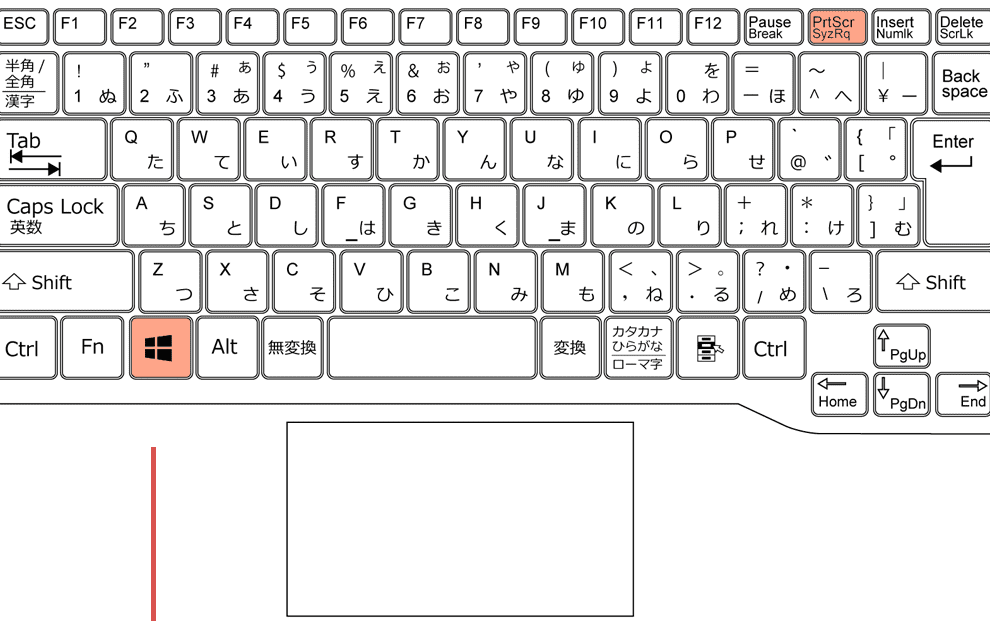
- 全画面のキャプチャ: キーボードの「Print Screen」(PrtScn)キーを押すと、全ての画面内容がクリップボードにコピーされます。その後、自分の好きな画像編集ソフトやワープロソフト(例:ペイントやWord)に貼り付けて保存できます。
- アクティブウィンドウのみキャプチャ: アクティブなウィンドウだけをキャプチャしたい場合は、「Alt」キーを押しながら「Print Screen」キーを押します。これも同様にクリップボードにコピーされるので、他のアプリケーションに貼り付けて利用可能です。
スクリーンショットを自動保存する方法
- Windows + Print Screen: 「Windows」キーと「Print Screen」キーを同時に押すことで、画面全体がキャプチャされ、その画像が自動的に「ピクチャ」フォルダー内の「スクリーンショット」フォルダーに保存されます。これによってわざわざ画像編集ソフトで貼り付けや保存する手間が省けます。
このような基本的な方法で私たちは日常的によく使う機能としてスクリーンショット撮影が可能です。次はキーボードショートカットについて詳しく見ていきましょう。
キーボードショートカットを使ったスクリーンショットの取り方
私たちが日常的に利用するスクリーンショット機能は、キーボードショートカットを活用することでさらに便利になります。特に、特定のシーンやアプリケーションのキャプチャを迅速に行いたい場合、これらのショートカットは非常に有効です。以下では、Windowsで画面のスクショを撮る際に役立つキーボードショートカットをご紹介します。
よく使うキーボードショートカット
- 全画面キャプチャ: 「Windows」キーと「Print Screen」キーを同時に押すことで、コンピュータの全画面が一度にキャプチャされます。この画像は自動的に「ピクチャ」フォルダー内の「スクリーンショット」フォルダーへ保存されます。手間なく簡単に保存できるため、多くの場合こちらが推奨されます。
- アクティブウィンドウのみキャプチャ: アクティブなウィンドウだけを素早くキャプチャしたい場合、「Alt」キーと「Print Screen」キーを同時押しします。この方法でもクリップボードにコピーされるので、お好みの編集ソフトウェアで貼り付けて使用できます。
- 選択範囲のキャプチャ: Windows 10以降では、「Windows + Shift + S」の組み合わせでスニッピングツールが起動し、自由な範囲を選んでスクリーンショットを撮影できます。この機能は特定部分だけを必要な時には最適です。
スクリーンショット後の操作
取得したスクリーンショットは、そのまま編集ソフトやメールなど他のアプリケーションで使用することが可能です。また、一部の場合では通知領域から直接開いて編集することもできるため、その流れも覚えておくと良いでしょう。
このように、キーボードショートカットを利用すれば、私たちが求める瞬間や情報を迅速かつ効率的に捉えることができ、「windowsで画面のスクショはどうやって撮る?」という疑問にも明確な答えとなります。次はいよいよSnipping Toolについて詳しく見ていきましょう。
Snipping Toolを利用した詳細なキャプチャ手順
Snipping Toolは、Windowsで画面のスクショを撮るための非常に便利なツールです。このアプリケーションを利用することで、選択した範囲や特定のウィンドウだけをキャプチャできるため、必要な情報を効率的に取得することが可能です。以下では、Snipping Toolの使い方について詳しく説明します。
Snipping Toolの起動方法
- スタートメニューから起動: スタートボタンをクリックし、「Snipping Tool」と検索してアプリを開きます。
- ショートカットキー: 「Windows + Shift + S」を押すと、自動的にスニッピングツールが起動し、キャプチャモードに入ります。
キャプチャオプション
Snipping Toolには複数のキャプチャモードがありますので、それぞれの機能について理解しておくことが重要です:
- フルスクリーンキャプチャ: 画面全体を一度にキャプチャします。このオプションは主に全ての内容を確認したい場合に有用です。
- ウィンドウキャプチャ: 現在アクティブになっているウィンドウだけを選択して撮影できます。特定のアプリケーションやドキュメントのみ記録したい時に最適です。
- 自由形式のスニップ: マウスで自由な形状で範囲を選び、その部分だけを切り取ります。これによって必要な情報だけ取り出すことができます。
- 四角形スニップ: マウスでドラッグしながら矩形領域を指定してその部分のみキャプチャします。
スクリーンショット後の編集と保存
スクリーンショットが完了すると、自動的にクリップボードにもコピーされます。その後、以下の手順で簡単に編集や保存が可能です:
- 画像編集ソフトウェアへの貼り付け: 必要な場合は、お好みの画像編集ソフトウェア(例:ペイント)を開き、「Ctrl + V」で貼り付けてください。
- 直接保存: Snipping Tool内でも画像として直接保存できます。「ファイル」メニューから「名前を付けて保存」を選び、任意のフォーマット(JPEG, PNGなど)で保存しましょう。
このように、Snipping Toolは私たちの日常的な作業効率向上につながる強力なツールとなっています。「windowsで画面のスクショはどうやって撮る?」という疑問にも、このツールならば明確な解答があります。次はいよいよゲーム中や他アプリケーション使用時など、多様なシチュエーションでスクリーンショットを撮る方法について見ていきましょう。
ゲーム中にスクリーンショットを撮る方法
は、プレイヤーにとって非常に重要です。特に素晴らしい瞬間や達成感のあるシーンを残しておきたい場合、適切な手段を知っておくことが役立ちます。Windowsでは、さまざまな方法でゲームプレイ中の画面をキャプチャすることができます。ここではそのいくつかの方法をご紹介します。
ゲームバーを使用したスクリーンショット
Windows 10以降には、「ゲームバー」という機能があります。このツールは、ゲーマー向けに設計されており、簡単にスクリーンショットや録画ができるため、とても便利です。以下の手順で使用できます:
- ゲームバーを起動する: ゲーム中に「Windows + G」を押すと、ゲームバーが表示されます。
- スクリーンショットを撮る: ゲームバー内のカメラアイコン(または「Windows + Alt + PrtScn」)をクリックすることで、一瞬でスクリーンショットが撮影されます。
この方法では、キャプチャされた画像は自動的に「C:Usersユーザー名VideosCaptures」フォルダ内に保存されます。また、この機能は多くのPCゲームで利用可能ですが、一部の古いタイトルや非対応アプリケーションでは使えない場合もありますので注意しましょう。
Steamクライアントでのキャプチャ
もし私たちがSteamプラットフォーム上でゲームをプレイしている場合、そのクライアントには独自のスクリーンショット機能があります。この機能も非常に便利です。具体的な手順は次の通りです:
- Steamオーバーレイを開く: ゲーム中に「F12」を押すことで、自動的にスクリーンショットが作成されます。
- ギャラリーから確認する: Steamクライアント内の「ライブラリ」から、「スクリーンショots」タブへ移動し、撮影した画像を見ることができます。
このような専用ツールや機能によって、私たちは思い出深い瞬間を簡単かつ迅速に記録できるため、多くの場合これらがおすすめです。他にも外部ソフトウェアなど様々な選択肢がありますので、自分たちのニーズや好みに合わせて最適な方法を見つけてください。
画像編集ソフトでのスクリーンショットの活用法
スクリーンショットを撮った後、画像編集ソフトを使ってさらにその画像を加工することができます。これにより、単なるキャプチャから一歩進んだクリエイティブな表現が可能になります。例えば、私たちのゲームプレイ中の瞬間を強調したり、説明やコメントを加えたりすることで、視覚的に魅力的なコンテンツへと変えることができます。
基本的な編集機能
多くの画像編集ソフトには基本的な編集機能が備わっています。以下は一般的に利用できる主な機能です:
- トリミング: 不要な部分をカットして、重要なシーンだけを残す。
- 明るさ・コントラスト調整: 画像全体の明るさやコントラストを調整して視認性向上。
- フィルター適用: 特定の雰囲気やスタイルに合ったフィルターで個性を出す。
これらの機能は直感的に操作できるため、初心者でも簡単に実行できます。また、自分自身のスタイルで画像を仕上げる楽しみもあります。
注釈やテキスト追加
Screenshotに注釈やテキストを追加することで、他者への情報伝達がスムーズになります。このプロセスは特に教育目的やプレゼンテーションで役立ちます。具体的には以下のような方法があります:
- 矢印や図形: 特定のポイントへの注意喚起として使用。
- キャプション: スクリーンショットについて説明する短い文を書く。
こうした要素は視聴者とのコミュニケーション向上につながり、更なる理解促進にも寄与します。
共有と保存
Editしたスクリーンショットは、多くの場合、そのままSNSなどで共有可能です。また、高解像度で保存すれば印刷用途にも対応できますので、様々な場面で活用できるでしょう。私たちが撮影した瞬間と思い出は、このようにして永遠に残すことができます。