私たちは日々のコミュニケーションをより楽しくするために、ラインの待ち受け画面はどうやって変更するかに注目しています。お気に入りの画像や思い出の写真を待ち受け画面に設定することで、自分だけの個性的な空間を作ることができます。このブログ記事では、その手順をわかりやすく解説します。
簡単なステップで私たちのラインアプリをカスタマイズし、視覚的にも楽しめるようにしましょう。自分自身や友人との会話がさらに魅力的になります。それでは、ラインの待ち受け画面はどうやって変更する方法について詳しく見ていきましょう。あなたもこれから新しい待ち受け画面を設定してみませんか?
ラインの待ち受け画面は、私たちの個性や好みを反映する大切な要素です。このセクションでは、ラインの待ち受け画面はどうやって変更するかについて詳しく説明します。手順に従い、簡単に自分だけのオリジナル待ち受け画面を設定できるようになりますので、ぜひ参考にしてください。
設定メニューからの変更手順
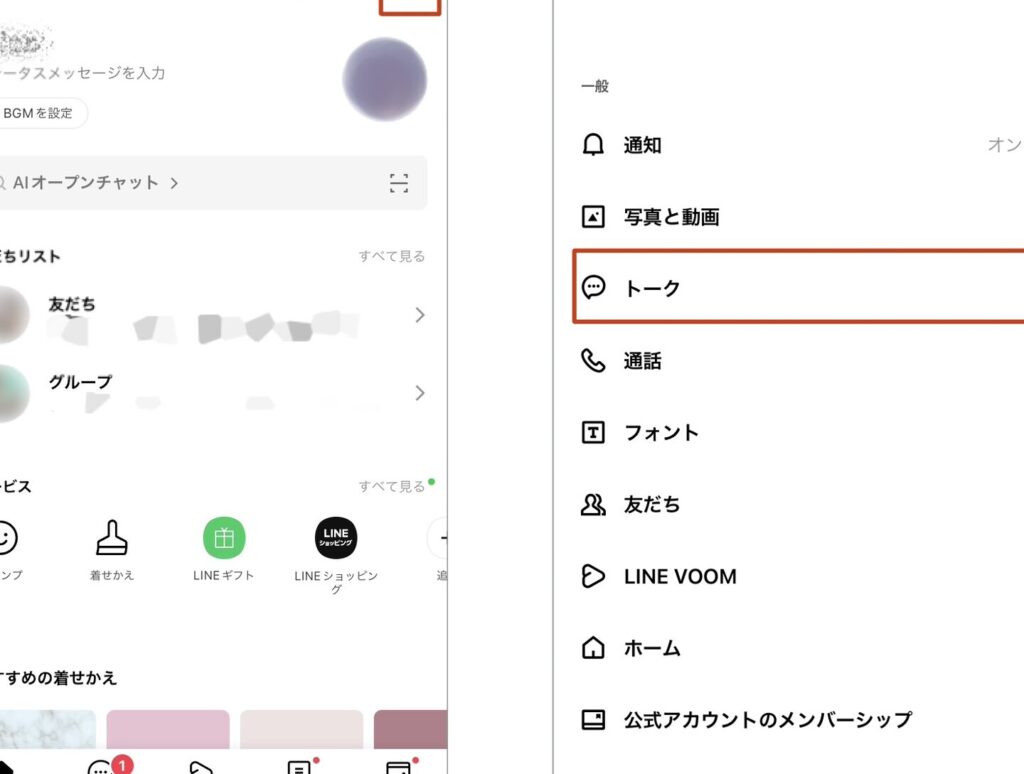
- アプリを開く: まず、LINEアプリを開きます。
- ホームタブへ移動: 下部メニューから「ホーム」を選択します。
- 設定アイコンをタップ: 右上隅にある歯車アイコン(設定)をタップします。
- プロフィール編集: 「プロフィール」を選び、「背景画像」を選択します。
この操作で、自分の待ち受け画面として使いたい画像を選ぶことができます。ただし、適用できる画像にはサイズ制限がありますので注意が必要です。
画像を選ぶ際のポイント
- 解像度とサイズ: 高解像度で適切なサイズ(例えば1080×1920ピクセル)が推奨されます。
- テーマとの一致: 自分のスタイルや気分に合ったテーマを考慮して画像を選びましょう。
- 友達との共通点: 友人と同じ趣味や興味があれば、それに関連する画像も良いでしょう。
これらのポイントに留意することで、自分好みのライン待ち受け画面が作成できます。
設定メニューからの変更手順
待ち受け画面を変更する手順はとてもシンプルです。私たちは、設定メニューから直接画像を選び、個性的な待ち受け画面にカスタマイズできます。以下の手順に従って進めてみましょう。
- アプリを開く: まず、LINEアプリを起動します。
- ホームタブへ移動: 画面下部のメニューから「ホーム」をタップします。
- 設定アイコンをタップ: 右上隅の歯車アイコン(設定)をクリックします。
- プロフィール編集: 「プロフィール」を選択し、「背景画像」をタップします。
- 画像を選択する: 自分が使用したい画像をギャラリーから選びます。この際、適用可能なサイズ制限に注意してください。
- 設定を保存する: 選んだ画像で問題がないか確認し、「保存」ボタンを押して変更内容を反映させます。
これらのステップで、自分だけのオリジナルなライン待ち受け画面が簡単に作成できます。また、このプロセス中には他にも様々なオプションや機能があるので、それについてもぜひ探索してみてください。次は、画像選びのポイントについて詳しく見ていきましょう。
画像を選ぶ際のポイント
私たちがラインの待ち受け画面を変更する際に、画像選びは非常に重要なステップです。適切な画像を選ぶことで、個性的で印象的な待ち受け画面を作成できます。しかし、どのようなポイントに注意すれば良いのでしょうか?以下では、画像選びの際に考慮すべき要素について詳しく説明します。
解像度とサイズ
まず最初に考慮すべきは、解像度とサイズです。使用する画像が高解像度であればあるほど、美しい仕上がりになります。また、LINEの待ち受け画面には特定のサイズ制限があるため、その範囲内で画像を選ぶことが大切です。一般的には1080×1920ピクセル以上がおすすめですが、自分のデバイスによっても異なる場合があります。
テーマとの一致
次に重要なのは、テーマとの一致です。例えば、自分の趣味や好きなものを反映した画像を選ぶことで、一層愛着が湧くでしょう。風景写真やアニメキャラクターなど、自分らしさを表現できるものを見つけてみましょう。また、友達や家族との共通点となるようなテーマも良いアイディアです。
カラーバランス
最後に注目したいポイントは、カラーバランスです。待ち受け画面全体の雰囲気は色合いによって大きく変わります。明るく元気な色合いや落ち着いたトーンなど、自分の好みに合わせたカラートーンを考慮しましょう。また、文字やアイコンとのコントラストも確認し、視認性が高いことも忘れずにチェックしてください。
これらのポイントを意識して自分だけのおしゃれなライン待ち受け画面を作成すると、更なる楽しみにつながります。この後は友達との共有機能について詳しく探ってみましょう。
友達との共有機能について
私たちがラインの待ち受け画面を変更する際、友達との共有機能は非常に便利です。この機能を利用することで、自分の選んだ画像を簡単に友達と共有したり、逆に友達から素敵な画像を受け取ったりできます。これにより、共通の趣味や好みを持つ仲間とのコミュニケーションがより一層深まるでしょう。
共有手順
友達との画像の共有は非常にシンプルで、以下のステップで行えます:
- 自分の待ち受け画面設定: まず、自分が使用している待ち受け画面を設定します。
- 共有ボタンを選択: 設定メニュー内で「共有」オプションを見つけ、そのボタンを押します。
- 友達選択: 画像を送りたい友達をリストから選びます。
- 送信: 選んだ友達へ画像を送信し、相手もその画像を見ることができるようになります。
このような手順によって、お互いのお気に入りの待ち受け画面について話し合うきっかけにもなるでしょう。また、他人から新しいアイデアやインスピレーションも得られ、自分自身のスタイルにも影響すると考えられます。
おすすめポイント
友達との共享機能にはいくつかのお勧めポイントがあります:
- コミュニケーション促進: 共同でお気に入りのテーマやスタイルについて語る良い機会となります。
- 独自性向上: 他人が選んだユニークな背景やテーマを見ることで、新たな視点から自分自身のセンスも磨かれるでしょう。
- グループ活動として楽しむ: グループチャットなどで、一緒に好きなテーマやキャラクターについて意見交換する楽しさがあります。
このように、ラインではただ待ち受け画面を変更するだけでなく、それによって生まれる交流も大切です。次回はトラブルシューティングと解決策について詳しく見ていきましょう。
トラブルシューティングと解決策
私たちがラインの待ち受け画面を変更する際に直面する可能性があるトラブルについて、いくつかの解決策を紹介します。設定過程で問題が発生した場合や、画像の共有機能が正常に機能しない場合は、このセクションを参考にして解決しましょう。
よくある問題と対処法
- 画像が選択できない
- 端末のストレージ容量不足: ストレージを確認し、不要なファイルやアプリを削除して空き容量を確保しましょう。
- 対応フォーマットの確認: 画像形式がラインでサポートされているかどうか、JPEGやPNGなど対応フォーマットか確認してください。
- 待ち受け画面が変更できない
- アプリのバージョン確認: 最新版にアップデートされているかチェックし、必要に応じて更新してください。
- インターネット接続: 安定したWi-Fiまたはモバイルデータネットワークにつながっていることを確認しましょう。
- 友達との共有機能が使えない
- アプリ権限設定: ラインアプリへの必要な権限(ストレージアクセスなど)が許可されているか再度設定メニューから確認します。
- バグ報告: 問題が解決しない場合は、公式サポートへ問い合わせることでより具体的なアドバイスを得られるでしょう。
これらの対策によって、多くの場合問題は解消されるでしょう。しかし、それでもなおうまくいかない時には専門家への相談も検討する価値があります。お互いのお気に入りの待ち受け画面について意見交換するためにも、スムーズな操作環境を整えることは重要です。