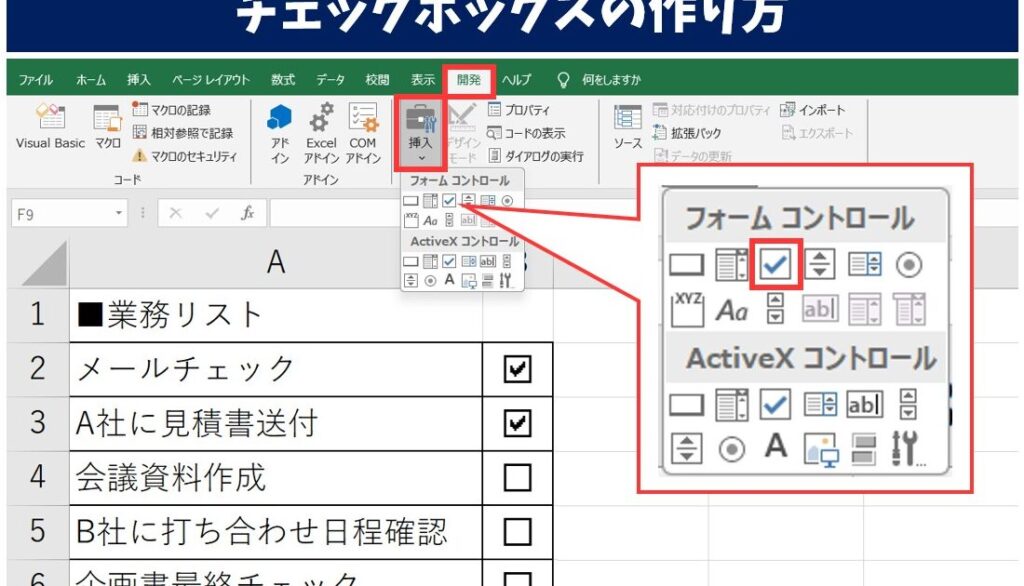
私たちは日々の業務やプライベートでExcelを使う機会が増えています。特に、excelã§âãã¼ã‚¯ã�©ã�¬ã‚¦å…¥ã‚¿ãƒ»ä¾¿è¡¨æ³•を解説します。多くの人がこの機能を知らずにいますが、実際には効率的なデータ管理と分析に役立つ重要なツールです。
この記事では、この便利な機能について詳しく説明し、実際の使用方法や具体例を交えてご紹介します。excelã§âãƒãƒ¼ã‚¯はどのように活用できるのでしょうか?私たちと一緒にその魅力を探求してみましょう。
Excelã§âãã¼ã¯ã¯ã�©ã�ãã�£ï¼必要な準備と設定方法
Excelでのグラフ作成に必要な基本知識と設定方法
Excelでグラフを作成する際には、まずデータが正確で整然としていることが重要です。これにより、視覚的にわかりやすいグラフを生成することができます。特に、数値データやカテゴリデータが適切に整理されていることが求められます。このセクションでは、Excelでのグラフ作成に必要な基本的な知識とそれに関連する設定方法について詳しく説明します。
グラフ作成のための準備
- データ範囲の選定
グラフ化したいデータ範囲を選択します。行や列を含む場合は、見出しも一緒に選ぶことで、後で自動的に凡例として表示されるようになります。
- データ形式の確認
数値は数値形式になっているか、日付は日付形式になっているか確認してください。不適切な形式はエラーの原因となります。
- 空白セルの処理
データ範囲内の空白セルがあると、それによってグラフが不正確になる可能性があります。必要ならば、その部分を埋めるか削除してください。
グラフタイプの選択
次に、自分たちが表現したい内容によって最適なグラフタイプを選びます。以下は一般的によく使われるグラフタイプです:
- 棒グラフ:カテゴリ間の比較に適しています。
- 折れ線グラフ:時間経過による変化を見る際によく使用されます。
- 円グラフ:全体に対する各部分の割合を示すためには有効です。
これらから目的や状況に応じたものを選びましょう。また、複数種類の異なる統計情報を同時に表示したい場合は、「複合チャート」を検討すると良いでしょう。
グラフ設定とカスタマイズ
最後に、作成したいグラフについて細かな設定やカスタマイズを行います。この段階では以下のポイントにも注意しましょう:
- タイトルと凡例追加
視認性向上ためにはタイトルや凡例(レジェンド)も忘れず追加し、自分たちだけでなく他者にも理解できるよう心掛けましょう。
- 色彩・フォント調整
色彩やフォントサイズなども調整可能です。一貫性ある配色や読み易さなど考慮してカスタマイズします。
このような設定方法と基礎知識を押さえれば、私たちはExcelで効果的かつ魅力的なグラフ作成が可能になります。それぞれステップごとにつまずいた場合でも、このガイドラインをご参考いただければと思います。
データ入力を効率化するためのテクニック
Excelでのデータ入力を効率化するためには、いくつかの方法やテクニックを活用することが重要です。私たちは、日常的な作業で直面する問題を軽減し、時間を節約できる具体的な手法について説明します。これにより、スムーズに作業を進めるとともに、エラーの発生も最小限に抑えることができます。
自動入力機能の活用
Excelには、自動入力機能があります。この機能は、繰り返しよく使用されるデータを迅速に入力できるようサポートします。例えば、一連の数値や日付などがある場合、一度入力した内容を元に次々と自動的に埋めていくことが可能です。この機能は特定のパターンにも対応しているため、大量のデータ処理が必要な際には非常に便利です。
- フィルハンドル: セル右下隅の小さな四角(フィルハンドル)をドラッグすることで、自動的にデータをコピーまたは連続した数値として追加できます。
- オートコンプリート: 同じ列内で以前に入力した内容があれば、自動的に候補として表示されますので、それを選択すれば素早く完了します。
ショートカットキーによる時短
Excelでは多くのショートカットキーが用意されています。これらを駆使することで作業効率が大幅に向上します。以下は特によく使われるショートカットキーです:
- Ctrl + C: コピー
- Ctrl + V: 貼り付け
- Ctrl + Z: 元に戻す
- A列全体選択: Ctrl + スペースバー
- B列幅調整: Alt + H, O, I (列幅自動調整)
これらのショートカットキーは覚えておくだけでも、操作性が格段と向上します。また、新しいキーボードショートカットも定期的に学ぶことで、更なる効率化につながります。私たち自身もこのようなテクニックやツールによって日々改善策を模索していますので、一緒になってスキルアップしていきましょう。
| 方法/テクニック名 | 説明 | |
|---|---|---|
| 1. | フィルハンドル | セルからセルへデータを連続して埋め込む機能。 |
| 2. | オートコンプリート | 過去の入力履歴から候補提示。 |
| 3. | ショートカットキー | 操作効率向上ツール。 |
This table summarizes some of the key methods we can utilize in Excel to streamline our data entry processes. By integrating these techniques into our daily workflow, we can enhance productivity and reduce the likelihood of errors significantly. Let’s continue exploring more advanced tools and strategies to further optimize our usage of Excel.
エラーを避けるための注意点
Excelでデータを入力する際に注意すべきポイントはいくつか存在します。これらの注意点を把握しておくことで、作業効率を向上させることができ、ミスを減少させる手助けとなります。以下では、特に重要な留意事項について詳しく説明します。
データ形式の確認
まず最初に考慮すべきは、入力するデータの形式です。Excelには数値、文字列、日付など様々なデータタイプがあり、それぞれ適切な形式で入力しないと計算や分析に支障が出る可能性があります。たとえば、日付をテキストとして入力すると、その後の日付計算が機能しなくなるため注意が必要です。
- 数値: 数字のみで構成されている場合は、「数値」形式で扱う。
- 日付: 日付形式で正確に情報を管理するためには、「日付」形式で設定する。
- テキスト: 計算対象外の情報(例:住所や名前)は「文字列」として入力する。
セルの参照方法
次に重要なのはセルの参照方法です。同じデータや計算式を複数回使用したい場合には絶対参照と相対参照を使い分けることが大切です。この選択によって、コピー&ペースト時の動作が変わり、大幅な時間短縮につながります。
- 相対参照: セル位置によって自動的に変更されるため、多くの場合便利。
- 絶対参照: 特定のセルから常に同じ値を取得したい場合には必須。
| 留意事項 | 詳細説明 | |
|---|---|---|
| 1. | 自動保存機能利用 | 定期的に進行状況を保存し、不意のトラブルから守ることができます。 |
| 2. | ショートカットキー活用 | 操作効率化につながり、タイムマネジメントにも寄与します。 |
| 3. | 適切なシート名設定 | プロジェクト毎や内容毎に分かりやすい名前をつけて整理整頓しましょう。 |
This table encapsulates some key considerations to keep in mind while using Excel for data entry. By implementing these strategies, we can significantly enhance our workflow and reduce the likelihood of making errors. These practices not only streamline our tasks but also ensure that we are utilizing Excel’s full potential effectively.
特定のフォーマットでの入力方法
Excelでデータを入力する際、特に「指定のフォーマット」での入力方法は非常に重要です。これにより、データが整然とし、一貫性が保たれるため、後の分析や処理が容易になります。指定フォーマットによる入力では、特定の形式やスタイルに従ったデータの設定が必要です。このセクションでは、その具体的な方法について詳しく説明します。
基本的な入力ルール
まずは基本的なルールから確認しましょう。指定されたフォーマットでデータを入力するためには、以下のポイントを意識することが大切です。
- 一貫したデータ形式: すべての同じ種類のデータ(例:日付や数値)は、一貫して同じ形式で記入すること。
- セル書式設定: Excel の「セルの書式設定」機能を使い、適切なフォーマット(例えば通貨表示やパーセンテージ)に設定しておくことで、自動的に正しい形態で表示されるようになります。
- エラーチェック機能: データを入力する際には、「エラーチェック」機能も活用できます。この機能を利用すると、不適切な値が入力された場合に警告が出ます。
フォーマットテンプレートの活用
次に、効率よく作業を進めるためには、「フォーマットテンプレート」の利用もおすすめです。このテンプレートにはあらかじめ必要なスタイルや計算式などが組み込まれているため、新しいデータセットでもスムーズに作業できます。
- 既存ファイルからコピー: 既存のExcelファイルから必要な範囲だけコピーし、新しいシートへ貼り付けることで簡単にフォーマットを再利用できます。
- カスタムテンプレート作成: よく使うフォーマットは、自分自身またはチーム向けにカスタマイズしたテンプレートとして保存しておきましょう。こうすることで時間短縮につながります。
| 項目 | 説明 | 注意点 |
|---|---|---|
| 日付 | YYYY/MM/DD 形式で統一 | 別の日付形式との混在は避ける。 |
| 数値 | 小数点第2位まで表示 | 不規則な桁数にならないよう注意。 |
| 文字列 | 全角/半角統一 | 異なる表記揺れにも気をつけたい。 |
このような表を参考にしながら、私たち自身も効率よく「指定されたフォーマット」で情報管理できる体制づくりが可能となります。結果として、このプロセス全体が円滑になるだけでなく、更なる精度向上にも寄与します。
作業を自動化するためのショートカットキー
私たちは、Excelでの「マクロ」を自動化する方法について詳しく見ていきます。マクロとは、特定のタスクを自動的に実行するための一連のコマンドや操作を記録したものです。この機能を使うことで、作業効率が大幅に向上し、時間を節約することができます。また、一度設定してしまえば同じ作業を何度も繰り返す必要がなくなります。
マクロの基本的な活用法
まずは、マクロ機能の基本的な使い方から説明します。以下は、その手順です:
- 開発タブを有効化: Excelで「ファイル」メニューから「オプション」を選び、「リボンのユーザー設定」で「開発」タブにチェックを入れます。
- マクロの記録: 開発タブ内にある「マクロの記録」ボタンをクリックします。これで操作が記録され始めます。
- 操作を実行: 自動化したい一連の操作(セルへのデータ入力や書式設定など)を通常通り行います。
- 記録停止: 操作が終わったら、「マクロの記録停止」をクリックして終了します。
このように簡単な手順だけで、自分専用のマクロを作成することができます。
マクロ編集と管理
次に、私たちは既存のマクロを編集したり管理したりする方法について考えてみましょう。これにはVBA(Visual Basic for Applications)エディターというツールが役立ちます。
- VBAエディターへのアクセス: 開発タブから「Visual Basic」を選択するとエディターが開きます。
- コード編集: ここでは、既存のマクロコードを見ることができるので、必要に応じて修正できます。例えばループ処理や条件分岐など、高度な処理も可能です。
- モジュール管理: 複数のマクロは異なるモジュールとして整理できるため、大規模プロジェクトでもスムーズに管理できます。
セキュリティと注意点
最後に、Excelでマクロを使用する際にはセキュリティにも注意が必要です。不正なコードによってデータ損失やウイルス感染などにつながる恐れがあります。そのため、安全性確認済みまたは信頼できるソースから取得したファイル以外では無闇に実行しないことが重要です。
| 注意事? | |
| 説明 | |
| — | — |
| 信頼性確認 | 不明なソースからダウンロードしたファイルは? |
| ?重になるべきです。 | |
| マカロ設定 | セキュリティレベルによって自動実行しない設定も可能なので確認しましょう。 |
このようにして私たちはExcelで効率よく作業するための強力なツールとして、「マクロ」を活用できるようになります。それぞれ独自のお好みに合わせてカスタム可能なので、自身の日々の業務改善にも役立つでしょう。