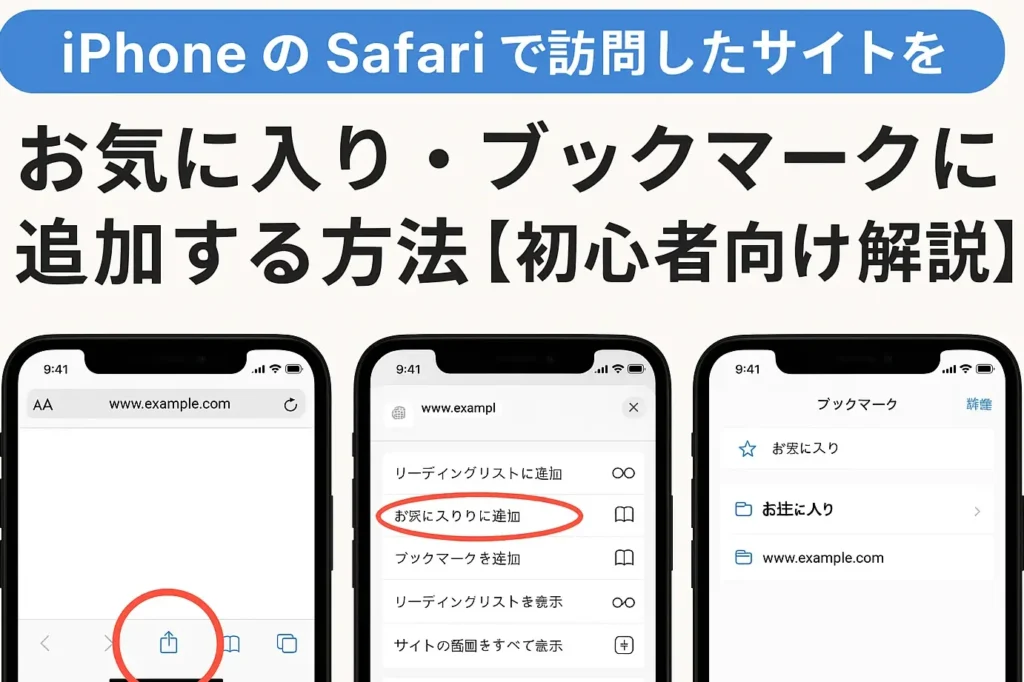
私たちは日常生活の中でインターネットを利用する機会が増えてきました。その中でも、どうやってsafariを開きますか?という疑問は多くの人に共通しています。SafariはApple製品で特に人気のあるウェブブラウザであり、簡単にアクセスできることが求められています。
この記事では、します。iPhoneやMacなど異なるデバイスごとに具体的な手順を示しながら、誰でも簡単にSafariを立ち上げられるようサポートします。これから一緒に学びましょう。
さあ皆さんはSafariを使ったことがありますか?その便利さや機能についてもっと知りたいと思いませんか?このガイドを読んで、新しい発見をしてみましょう。
どうやってsafariを開きますか?基本的な手順
Safariを開く手順は非常に簡単です。私たちはここで、基本的な手順を紹介しますので、これに従ってスムーズにブラウジングを始めることができます。
まず、Safariを起動するための一般的なステップは以下の通りです:
- デバイスの確認: iPhoneやMacなど、自分が使っているデバイスを確認します。
- アイコンを探す: デスクトップまたはホーム画面で、Safariのアイコン(通常は青い背景にコンパスのデザイン)を探します。
- タップまたはクリック: アイコンをタップするかクリックしてアプリケーションを開きます。
これらの手順でSafariが起動し、ウェブブラウジングが楽しめます。次に、それぞれのデバイスごとに具体的な方法をご紹介しましょう。
iPhoneでSafariを起動する方法
は、非常にシンプルで直感的です。私たちはこのセクションで、具体的な手順を紹介し、スムーズにサファリブラウジングを楽しめるようにします。
まず最初に、iPhoneのホーム画面からSafariを開くための基本的な操作は以下の通りです:
- デバイスの準備: iPhoneが正常に動作していることを確認します。
- アイコンの確認: ホーム画面上で青い背景とコンパスデザインのSafariアイコンを探します。このアイコンが見つからない場合は、アプリライブラリや検索機能を利用してみてください。
- タップする: Safariアイコンをタップすると、自動的にアプリが起動し始めます。
これらの手順によって、すぐにウェブサイトへのアクセスが可能になります。また、特定の設定やカスタマイズによっても利便性が向上します。次に、それぞれの設定について詳しく説明しましょう。
MacでSafariを開くためのステップ
は、非常に簡単です。以下の手順に従うことで、スムーズにSafariブラウザを起動し、インターネットを楽しむことができます。
- デバイスの準備: Macが正常に動作していることを確認します。電源が入っているか、またはスリープから復帰させます。
- アプリケーションフォルダへのアクセス: Dock(画面下部のアイコンバー)から「Finder」をクリックし、「アプリケーション」フォルダを選択します。または、キーボードショートカット「Command + Shift + A」を使ってもアクセスできます。
- Safariアイコンの検索: アプリケーションフォルダ内で青い背景とコンパスデザインのSafariアイコンを探します。このアイコンが見つからない場合は、右上隅の検索バーに「Safari」と入力してみてください。
- 起動する: Safariアイコンをダブルクリックすると、自動的にアプリが起動し始めます。
これらの手順によって、すぐにウェブサイトへのアクセスが可能になります。さらに、もし特定の設定やカスタマイズが必要な場合には、それについても後ほど詳しく説明いたします。また、このプロセス中に問題が発生した際にはトラブルシューティングについても触れますので安心してください。
他のブラウザからSafariに切り替える方法
他のブラウザからSafariに切り替えることは、非常に簡単です。特定のブラウザを使用している場合でも、以下の手順に従うことで、スムーズにSafariへ移行し、快適なインターネット体験を楽しむことができます。
まずは、お使いのデバイスで現在利用中のブラウザを確認し、その設定を見直す必要があります。多くの場合、デフォルトのブラウザ設定を変更することでSafariへの切り替えが可能です。以下では代表的なブラウザからSafariへの切り替え方法をご紹介します。
Google ChromeからSafariへの切り替え
- Chromeの設定: Chromeを開き、右上隅の「3点アイコン」をクリックします。
- 設定メニュー: 「設定」を選択し、「既定のブラウザ」セクションまでスクロールします。
- デフォルトに戻す: 「既定として設定」をクリックしてChromeを閉じます。その後、Safariを起動します。
FirefoxからSafariへの切り替え
- Firefoxのオプション: Firefoxを開き、画面右上部の「三本線アイコン」をクリックします。
- オプションメニュー: 「オプション」を選びます。
- デフォルトブラウザ: 「一般」タブ内で、「Firefox をデフォルトとして使用する」ボタンをクリックし、その後 Safari を起動します。
これらの手順によって、それぞれ異なるブラウザから簡単にSafariへ移ることができます。また、一度設定すれば次回以降は自動的に Safari が立ち上がりますので、とても便利です。このようにして私たちは、自分好みの環境で快適なウェブサーフィンができるようになります。
トラブルシューティング:Safariが開かない場合の対処法
Safariが開かない場合、さまざまな理由が考えられます。アプリの不具合や設定ミス、さらにはデバイス自体に問題がある可能性もあります。我々は、このトラブルを解決するための手順をいくつかご紹介しますので、ぜひ参考にしてください。
基本的な確認事項
- デバイスの再起動: まずはデバイスを再起動してみましょう。これだけで多くの問題が解決することがあります。
- ソフトウェアのアップデート: 最新のiOSまたはmacOSに更新されているか確認し、必要ならばアップデートを行います。
- ストレージの空き容量: デバイスのストレージが不足していると、アプリが正常に動作しないことがあります。不要なファイルやアプリを削除し、空き容量を確保しましょう。
Safari設定のリセット
次に試すべきは、Safari自体の設定をリセットすることです。以下はその手順です:
- 設定アプリを開く: iPhoneの場合、「設定」から「Safari」を選択します。Macの場合は、「システム環境設定」から「Safari」を選びます。
- 履歴とウェブサイトデータを消去: 「履歴」セクションで「履歴とウェブサイトデータを消去」をタップまたはクリックします。
- キャッシュとCookie削除: Cookieやキャッシュも削除することで、ブラウザエラー改善につながる場合があります。
Safari再インストール方法(Macのみ)
If you are using a Mac and the steps above do not help, consider reinstalling Safari:
- Safari をアンインストール: Finder を開いて、「アプリケーション」フォルダ内から Safari を見つけてゴミ箱に移します。ただし、この操作には注意が必要ですので、その前にバックアップを取ってください。
- Sierra以降の場合: App Store にアクセスして、新しい Safari のインストール情報をご確認ください。その後指示に従って再インストールします。
Safariが開かない際には、高度なトラブルシューティングとしてこれらの方法も検討できます。しかし、それでも問題が解決しない場合はAppleサポートへの相談がおすすめです。このようにして我々はいろいろな問題にも対処できるようになりますので、自信を持って対応しましょう。