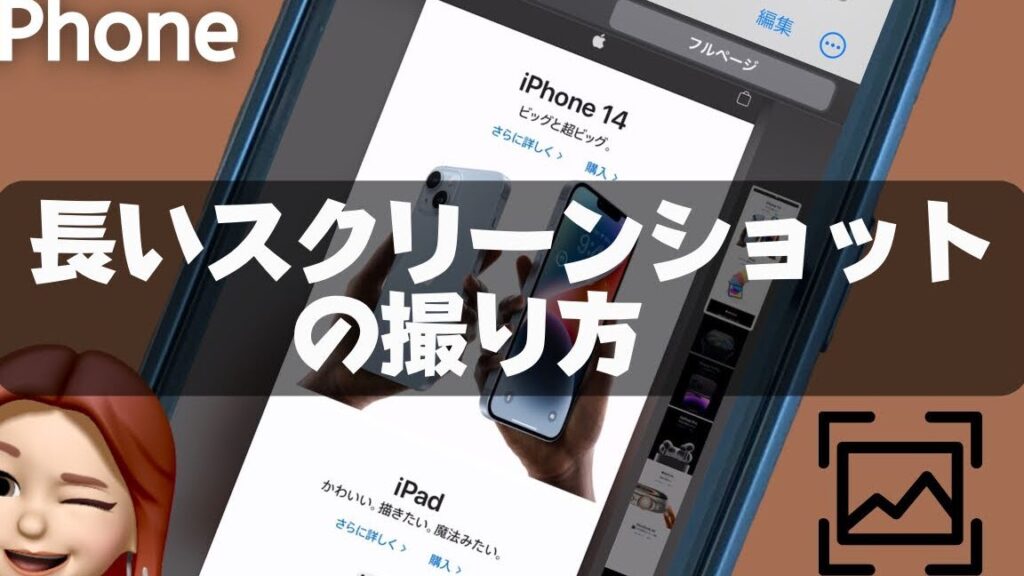
長いページをスクリーンショットで保存したいと思ったことはありませんか?私たちは、iPhoneでの効率的なスクリーンショットの撮影方法について解説します。特に「iPhoneで長いページのスクショはどうやって撮る?」という疑問にお答えしながら便利なテクニックを紹介します。
最近ではウェブブラウジングやアプリケーション利用中に、情報を簡単に保存するニーズが高まっています。しかし通常のスクリーンショットでは、長いページ全体をキャプチャできません。そこで私たちは、iPhoneユーザーが知っておくべき方法を具体的に説明します。この技術をマスターすれば大切な情報を逃さずに記録できます。
さあ、一緒に「iPhoneで長いページのスクショはどうやって撮る?」その方法を深堀りしてみましょう。あなたもこの便利な機能を使いたくなることでしょう。
iPhoneで長いページのスクショはどうやって撮る?基本的な方法
iPhoneで長いページのスクショを撮る方法は、意外と簡単です。まずは基本的な手順を押さえておきましょう。この機能を活用することで、ウェブサイトやアプリ内の情報を一度にキャプチャでき、特に長い記事やページの共有がスムーズになります。
スクリーンショットの基本操作
- スクリーンショットを撮る
- サイドボタンと音量アップボタンを同時に押します。
- 画面がフラッシュし、シャッター音が鳴ります(サウンド設定によって異なる場合があります)。
- 編集画面へのアクセス
- スクショ撮影後、左下に表示されるサムネイルをタップすると編集画面が開きます。
- 長いページの選択
- 編集画面では、「全ページ」オプションが表示されます。これにより、一枚の画像として長いページ全体をキャプチャできます。
- 必要な部分だけ選択して保存することも可能です。
注意点
- スクリーンショット機能はiOS 13以降で利用可能です。バージョン確認と最新アップデートは常に行うことが重要です。
- 長すぎるページの場合、一部内容がカットされることがありますので、その際には別途アプリなどで補足する必要があります。
このように、iphoneで長いページのスクショは基本的な操作さえ覚えておけば、とても便利です。次回からは、この手順で簡単にキャプチャしてみてください。
スクリーンショット機能を活用するメリット
私たちがiPhoneで長いページのスクショを撮る際、スクリーンショット機能には多くのメリットがあります。この機能を適切に活用することで、情報の整理や共有がより便利になります。特に、長文の記事やウェブサイトの情報を一度にキャプチャできる点は大きな利点です。
まず第一に、時間の節約です。複数回に分けてスクリーンショットを撮る必要がなく、一度で全体を取得できるため、手間が省けます。また、この方法では画像編集も容易になり、自分が必要とする部分だけを選んで保存できます。
次に、視覚的な整理が挙げられます。一枚の画像として長いページ全体を持つことで、情報がまとまって見えやすくなります。特にプレゼンテーションや報告書などで使用すると、一目で内容を理解しやすくなるでしょう。
さらに、この機能は簡単なシェアリングにも役立ちます。友人や同僚と情報を共有したい場合、一枚の画像として送信する方がリンクよりも親切かもしれません。また、生徒との教材共有などでも非常に便利です。
このように、iPhoneで長いページのスクショ機能は、多くの面で我々の日常生活や仕事効率化につながります。そのため、この機能をしっかりと理解し活用することは非常に重要です。
iOSの最新バージョンでの操作手順
iOSの最新バージョンでは、長いページのスクリーンショットを撮るための手順がさらに簡単かつ直感的になっています。私たちがこの機能を利用する際には、一連の操作を知っておくことでスムーズに作業を進めることができます。
まず、画面上でキャプチャしたいページを開きます。その後、以下の手順に従ってください:
- ボタン操作: サイドボタンと音量アップボタンを同時に押します。このアクションは、通常のスクリーンショットと同様です。
- プレビュー表示: スクリーンショットが成功すると、画面左下にプレビューが表示されます。このまま待ちます。
- フルページ選択: プレビュー画面にて、「フルページ」を選択します。これによって、長いページ全体をキャプチャするオプションが表示されます。
- 保存方法: フルページとして保存する際は、「PDFとして保存」や「写真アルバムへ追加」といった選択肢がありますので、お好みで選びましょう。
- 確認: 保存された内容は「写真」アプリ内で確認でき、自分が必要な情報だけを見ることも可能です。
このような手順によって、iPhoneで長いページのスクショは非常に簡単になります。また、新しいiOSではこれらの設定や機能へのアクセスもより直感的になるため、一層使いやすさが向上しています。
アプリを使用した長いスクショの撮影方法
長いページのスクリーンショットを撮るためには、iOSの標準機能を利用する方法だけでなく、アプリを使用する選択肢もあります。特に、特定の用途やニーズに応じてカスタマイズされた機能が必要な場合、専用アプリが非常に役立ちます。ここでは、いくつかのおすすめアプリとその使用方法について説明します。
おすすめのアプリ
- Tailor
- Tailorは、自動的に複数のスクリーンショットを結合して、一つの長い画像として保存できる便利なアプリです。
- Picsew
- Picsewは、高度な編集機能を持ち合わせており、画面キャプチャ後に手動で調整や追加が可能です。
- LongShot
- LongShotは主にAndroid向けですが、一部機能はiPhoneでも使えるため、多様なオプションがあります。
使用手順
Tailorの場合
- スクリーンショット撮影: 通常通り、キャプチャしたい部分を切り取ります。複数回行ってください。
- アプリ起動: Tailorを開きます。自動的に撮影したスクリーンショットが認識されます。
- 確認と保存: アプリ内で自動的に連結された画像を確認し、「保存」ボタンを押します。
Picsewの場合
- キャプチャ: 必要な部分ごとにスクリーンショットを取得します。
- カスタマイズ: Picsewでこれらの画像を読み込み、ドラッグアンドドロップで配置調整が可能です。
- エクスポート: 完成したら、「エクスポート」または「共有」を選んで保存します。
このような専用アプリによって、私たちはより柔軟かつ効率的に長いページのスクリーンショットを作成できます。また、それぞれ異なる特徴や利点があるため、自分自身のニーズに最適なものを見つけることが大切です。
トラブルシューティング:うまく撮れない場合の対処法
長いページのスクリーンショットを撮る際に、うまくいかない場合があります。そのような時には、いくつかのトラブルシューティング方法を試してみることで問題を解決できる可能性があります。以下では、一般的な問題とその対処法について説明します。
スクリーンショットが保存されない場合
- ストレージ容量の確認: スクリーンショットが保存されない原因として、デバイスのストレージ不足が考えられます。設定からストレージ使用状況を確認し、不必要なファイルやアプリを削除して空き容量を増やしましょう。
- アプリの権限設定: 特定のアプリでスクリーンショット機能が正常に動作しないことがあります。この場合は、そのアプリの設定で必要な権限が与えられているか確認してください。
スクリーンショットが不完全な場合
- キャプチャ範囲の見直し: 撮影したい部分が十分に表示されているか再確認してください。特に長いページの場合、画面上に収まりきらない内容は撮影できませんので、一度複数回に分けてスクショを撮ることも考慮しましょう。
- アプリ固有の制約: 一部のウェブサイトやアプリではセキュリティ上の理由からスクリーンショット機能が制限されています。このような場合は、別途専用アプリやブラウザを利用することがおすすめです。
スクリーンショット機能自体が動作しない場合
- iOSアップデート: 使用しているiPhone のiOSバージョンによっては、不具合が発生することもあります。最新バージョンへのアップデートを行うことで、多くの場合問題は解消されます。
- 設定リセット: 最後手段として、「設定」>「一般」>「リセット」から「すべての設定」を選択することで、各種設定を初期化できます。ただし、この操作によって個別のデータは消去されませんので安心してください。
これらの対策を試すことで、多くの場合は長いページでもスムーズにスクリーンショットを取得できるようになります。それでも解決できない場合には、お使いのデバイスサポートへ問い合わせることも検討してみてください。