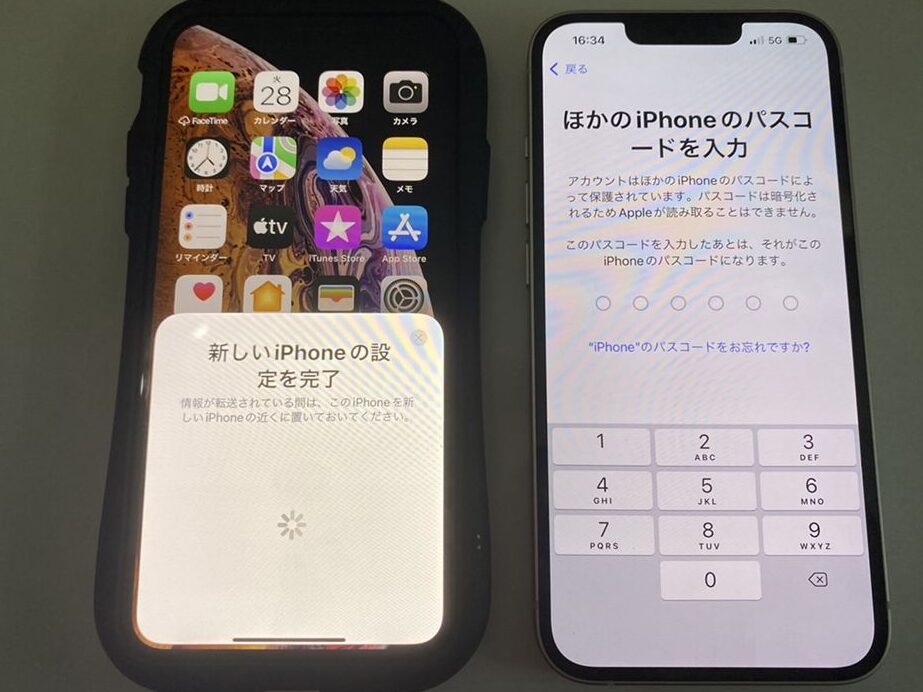
私たちのiPhoneを新しくしたときに、最初に考えるのは「iPhoneのクイックスタートはどうやって出すの?」ということです。これがあればデータ移行が簡単になりスムーズなスタートが切れるからです。Appleが提供するこの便利な機能を使うことで旧端末から新端末への設定やデータ転送が一瞬で完了します。
この記事では、iPhoneのクイックスタートを利用する方法について詳しく解説します。どんな準備が必要でどれくらい時間がかかるのでしょうか。また注意点やトラブルシューティングも紹介します。これらの情報を知ることで、私たち全員がより効率的に新しいiPhoneを活用できるようになります。
あなたも新しいiPhoneへの移行を考えているならぜひ読み進めてみてください。この方法によって得られる利便性に驚くことになるでしょう!
iPhoneのクイックスタートはどうやって出すの?基本的な手順
iPhoneのクイックスタートは、新しいデバイスを簡単に設定するための便利な機能です。このセクションでは、私たちがその基本的な手順について詳しく説明します。まず、既存のiPhoneまたはiPadと新しいデバイスを近づけることから始まります。その後、画面に表示される指示に従うことで、スムーズに設定が進みます。
手順1: デバイスを準備する
まず最初に、新しいiPhoneやiPadと旧デバイス(既存のiPhoneまたはiPad)を用意しましょう。以下のポイントにも注意してください。
- 両方のデバイスが充電されていること: バッテリーが低いと途中で停止してしまう可能性があります。
- Wi-FiとBluetoothが有効になっていること: クイックスタートにはこれらの接続が不可欠です。
手順2: 近づける
次に、旧デバイスを新しいデバイスに近づけます。すると、新しいデバイスの画面に「クイックスタート」のオプションが表示されます。この時点で必要な情報やQRコードも表示されるので確認しましょう。
手順3: 指示に従う
表示された指示通りに操作します。具体的には以下のようなステップがあります。
- QRコードをスキャン: 旧デバイスで新しいデバイス上のQRコードをスキャンします。
- Apple IDを入力: 必要ならばApple IDとパスワードを入力します。
- 設定内容を確認: データ移行やアプリ購入履歴なども確認できます。
このような手続きを経て、新しいiPhoneやiPadはすぐに使用できる状態になります。特別な技術知識は不要で、誰でも簡単に操作できるところが魅力です。
デバイス間でのクイックスタートを活用する方法
新しいiPhoneやiPadを設定する際に、デバイス間でのクイックスタートは非常に便利です。この機能を活用することで、手間を省きながらスムーズに移行作業が進められます。特に旧デバイスからのデータ移行が簡単になるため、私たちはこのプロセスを十分に理解しておくことが重要です。
デバイスの準備
まず初めに、新旧のデバイスが正常に動作することを確認しましょう。以下の点にも注意してください。
- OSの互換性: 新しいiPhoneまたはiPadには最新のiOSが必要です。旧デバイスも同様に、できるだけ最新の状態であることが望ましいです。
- 充電状況: 両方のデバイスが十分な充電を持っているか確認し、不安な場合は充電器につないでおきましょう。
クイックスタート機能へのアクセス
次に、クイックスタート機能へのアクセス方法について説明します。具体的な手順は以下になります。
- 近づける: 旧デバイスと新しいデバイスを物理的に近づけることで、自動的に「クイックスタート」の画面が表示されます。
- QRコードまたはアニメーション: 新しいデバイスにはQRコードやアニメーションが表示され、それを利用して設定を開始します。
- 指示通り操作する: 表示された指示内容についてしっかりと従いながら操作します。この時点ではApple IDやパスワードなども求められる場合がありますので準備しておきましょう。
このような手順によって、新しいiPhoneやiPadへの移行作業は簡単かつ迅速になります。また、このプロセス中でも必要な情報やオプションについて慎重に選ぶことで、自分好みにカスタマイズした設定が可能となります。
Wi-FiとBluetoothの設定が必要な理由
新しいiPhoneやiPadをスムーズに設定するためには、Wi-FiとBluetoothの設定が不可欠です。これらの接続が正しく行われていないと、クイックスタート機能が正常に作動せず、デバイス間でのデータ移行が困難になることがあります。そのため、私たちは事前にこれらの設定を確認し、準備を整えておく必要があります。
まずはWi-Fiについてですが、このネットワーク接続によって、新旧デバイス間で大容量のデータを迅速かつ安全に転送することが可能になります。また、インターネットへのアクセスも必要な場面が多いため、安定したWi-Fi環境を確保しておくことは非常に重要です。
次にBluetoothですが、この無線通信技術は近距離でのデバイス同士の接続を実現します。クイックスタート機能では、新旧のiPhoneやiPadを物理的に近づけることで、自動的にペアリングされます。この際、Bluetoothが有効になっていないと認識されず、一切操作できなくなる恐れがあります。
要約すると、以下の理由からWi-FiとBluetoothの設定は必須です:
- 迅速なデータ転送: Wi-Fiによる大容量ファイル移行。
- インターネットアクセス: クラウドサービスとの連携など。
- 簡易なペアリング: Bluetoothによる即時接続。
これらを理解し適切に設定することで、「iphoneのクイックスタートはどうやって出すの?」という疑問にもスムーズに応えることができます。
トラブルシューティング:クイックスタートが機能しない場合
クイックスタート機能が正常に動作しない場合、いくつかの要因が考えられます。まずは、設定や接続状態を確認することが重要です。私たちが行うべき具体的なステップを以下に示します。
接続状態の確認
- Wi-FiとBluetoothの有効化: これまで説明してきたように、Wi-FiとBluetoothが正しく設定されていることは非常に重要です。特に、Bluetoothがオフになっているとデバイス同士のペアリングができません。
- ネットワーク接続の安定性: Wi-Fi接続状況を再確認し、他のデバイスでインターネットへのアクセスが可能かどうかもチェックしましょう。不安定なネットワークはデータ転送を妨げる原因となります。
デバイスの近接確認
クイックスタートでは、新旧デバイスを物理的に近づける必要があります。それぞれの端末間で通信できる距離を保ちましょう。また、一時的に障害物を取り除いたり、周囲の電波干渉源(例:電子機器)から遠ざけたりすることも助けになります。
ソフトウェアアップデート
最新のiOSソフトウェアがインストールされているか確認してください。古いバージョンの場合、クイックスタート機能に不具合が生じる可能性があります。アップデート手順は次の通りです:
- 設定アプリを開く
- 一般 > ソフトウェア・アップデート を選択
- アップデート利用可能な場合は、それに従って更新する
これらすべてのポイントを検討し実施することで、「iphoneのクイックスタートはどうやって出すの?」という問いにも効果的な解決策をご提供できるでしょう。もし問題が解決しない場合には、Appleサポートへ問い合わせることも一つの手段です。
iPhoneを新しく設定する際の注意点
新しいiPhoneを設定する際には、いくつかの重要な注意点があります。これらを把握しておくことで、スムーズにクイックスタート機能を活用し、新しいデバイスへの移行がより簡単になります。特にデータ転送やアカウントの設定に関しては、事前の準備が不可欠です。
Apple IDとパスワードの確認
新しいiPhoneで使用するApple IDとそのパスワードは必ず確認しておきましょう。この情報が正確でないと、App StoreやiCloudなどのサービスにアクセスできなくなります。また、必要に応じて二段階認証を有効にしていることもチェックしてください。
バックアップの実施
古いデバイスから新しいiPhoneへ移行する前に、必ずバックアップを取っておくことが大切です。我々は以下の方法でバックアップを行うことができます:
- iCloudを利用したバックアップ: 設定 > ユーザー名 > iCloud > iCloudバックアップ を選択し、「今すぐバックアップ」をタップします。
- iTunesまたはFinderによるバックアップ: コンピュータに接続し、iTunesまたはFinderから「このコンピュータ」にバックアップするオプションを選びます。
データ転送時の留意点
クイックスタート機能では自動的にデータが転送されますが、一部アプリや設定については手動で再設定が必要になる場合があります。そのため、新旧両方の端末で必要な情報(連絡先や写真など)が正常に転送されるか確認しましょう。また、大量のデータの場合には時間がかかることもあるので余裕を持った計画がおすすめです。
これらの注意点を守ることで、「iphoneのクイックスタートはどうやって出すの?」という問いにも適切な準備と対策で臨むことができ、その結果としてスムーズな新しいiPhone体験につながります。