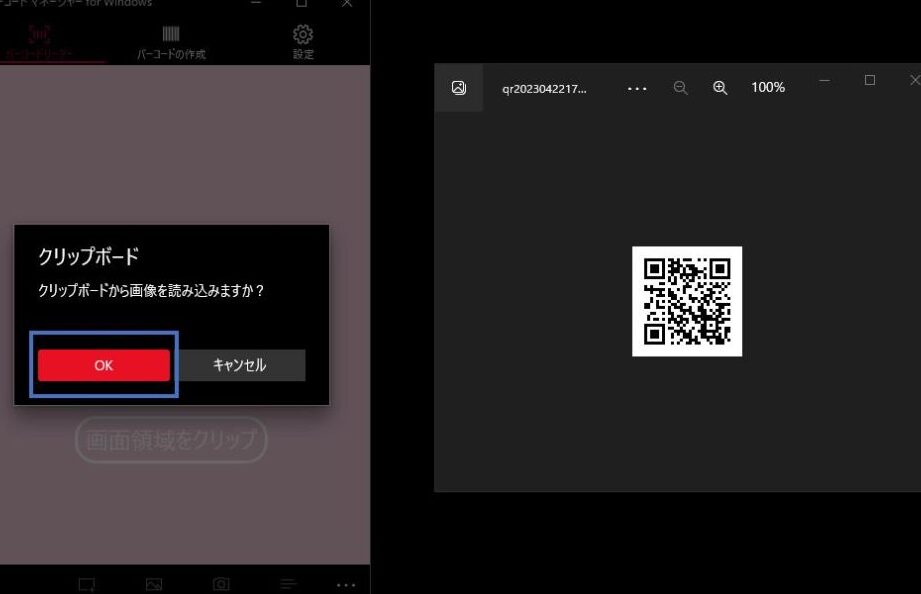
最近私たちはQRコードを使う機会が増えていますが、qrコードが送られてきたけどどうやって読み込む?と悩む方も多いのではないでしょうか。QRコードは簡単に情報を取得できる便利なツールですが、初めて接する場合は戸惑うこともあります。このブログ記事ではQRコードの読み込み方法について詳しく解説します。
私たちが日常で遭遇するQRコードにはさまざまな用途があります。例えばイベントの参加登録や商品の購入リンクなどです。しかしそれらを正しく読み取るためには、いくつかのステップを理解しておく必要があります。この記事では、スマートフォンやタブレットを使った具体的な手順をご紹介します。
qrコードが送られてきたけどどうやって読み込む? この疑問に対する答えを見つけたいと思いませんか?この先でその方法をご案内しますのでぜひ最後までご覧ください。
QRコードが送られてきたけどどうやって読み込む?基本的な方法
QRコードが送られてきた場合、私たちは簡単にそれを読み取る方法を知っておく必要があります。QRコードは情報を迅速に取得できる便利なツールですが、初めて使用する際にはどのように読み込むか戸惑うこともあります。このセクションでは、基本的な手順とともに、いくつかの方法をご紹介します。
スマートフォンでの基本的な読み込み方
スマートフォンを使ったQRコードの読み込みは非常に一般的です。以下はその基本的なステップです。
- カメラアプリを開く: 最新のスマートフォンでは多くの場合、カメラアプリで直接QRコードをスキャンできます。
- QRコードをフレーム内に収める: QRコードが画面中央に来るようにしてください。自動的に認識されます。
- リンクや情報が表示される: 認識された後、画面上にリンクや情報が表示されますので、それをタップして内容を見ることができます。
QRコードリーダーアプリの利用
もしカメラアプリでQRコードがうまく読み込めない場合は、専用のQRコードリーダーアプリを使用することも一つの方法です。これらのアプリには追加機能として履歴管理や保存機能などがあります。以下はおすすめの機能です:
- 履歴保存: 過去にスキャンしたQRコードの記録が残ります。
- データ解析: QRコード内のデータ分析機能があります。
- カスタマイズ可能な設定: 自分好みに設定変更可能です。
このような手段によって、私たちはより柔軟かつ確実にQRコードから情報を得ることができるでしょう。また、このプロセスは簡単でありながら、多様性にも富んでいますので、自分自身のお好みに応じて選択できます。
スマートフォンでQRコードを読み込む手順
スマートフォンを使用してQRコードを読み取る手順は、実際には非常に直感的でシンプルです。私たちが知っておくべき基本的な流れについて詳しく見ていきましょう。特に、最近のスマートフォンではQRコードリーダー機能が標準装備されていることが多く、その利便性はさらに高まっています。このセクションでは、具体的な手順や注意点を解説します。
QRコードのスキャン方法
- カメラアプリの起動: スマートフォンのホーム画面からカメラアプリを開きます。多くの場合、この時点でQRコードスキャンモードに自動的に切り替わります。
- QRコードをフレーム内に収める: カメラ越しにQRコードが画面中央になるよう調整してください。自動認識機能によって、数秒以内に読み込まれるでしょう。
- 通知ポップアップの確認: 認識された後、画面上にはリンクや情報が表示されます。この通知をタップすることで内容を見ることができます。
追加のヒント
- 光源と距離: QRコードをスキャンする際は、十分な明るさと適切な距離(約15〜30センチ)で撮影しましょう。これによって認識率が向上します。
- 複雑なデザインへの対応: 一部のQRコードはデザイン性がありますが、それでも通常通りスキャン可能です。しかし、高度すぎるデザインは読み取り困難になる場合がありますので注意が必要です。
トラブルシューティング
もしもうまく読み取れない場合には以下の対策も試みてください:
- カメラレンズが汚れていないか確認し、必要ならば清掃してください。
- スキャン対象物との距離や角度を調整して再トライしましょう。
このようにして簡単かつ迅速にスマートフォンでQRコードを読み込むことができ、多様な情報へアクセスできるようになります。
PCでのQRコードの読み込み方法
PCでQRコードを読み込む方法は、スマートフォンとは異なるアプローチが必要ですが、意外と簡単です。私たちのパソコンにもQRコードを扱うためのさまざまなツールやアプリケーションがありますので、ここではその具体的な手順をご紹介します。
ウェブカメラを使用した方法
- ウェブカメラの準備: PCに内蔵されているウェブカメラまたは外付けのウェブカメラを用意します。正しく接続されていることを確認してください。
- QRコードリーダーサイトにアクセス: インターネットブラウザを開き、「QRコードリーダー」と検索して、無料で利用できるオンラインサービスにアクセスします。
- スキャン開始: サイト上で「スキャン」ボタンをクリックすると、ウェブカメラが起動し始めます。QRコードを画面内に収めるよう調整してください。
- 結果の確認: QRコードが認識されると、その内容やリンクが表示されます。それに従って情報へアクセスしましょう。
デスクトップアプリケーションの活用
PCには専用のQRコードリーダーアプリも存在します。これらも非常に便利な選択肢となります。
- アプリインストール: QRコードリーダーとして人気のあるアプリ(例:QRCode Reader)をダウンロードしてインストールします。
- プログラム起動後スキャン: アプリを立ち上げ、「スキャン」オプションから読み取りモードへ進みます。その後、画面上でQRコードを読み取ります。
注意点とヒント
- 光源確保: カメラが適切に機能するためには十分な明るさが重要です。薄暗い場所では認識率が下がることがあります。
- 解像度設定: 一部のソフトウェアでは解像度設定がありますので、高解像度設定で試すことも効果的です。
このようにPCでも簡単にQRコードを読み取れる方法がありますので、自分好みのスタイルで利用してみてください。また、この技術は私たちの日常生活やビジネスシーンでも役立つ場面が多くありますね。
QRコードリーダーアプリのおすすめ
私たちがQRコードをスムーズに読み込むためには、専用のアプリを活用することが非常に効果的です。スマートフォンやタブレットで利用できるQRコードリーダーアプリは多くあり、それぞれ特徴がありますので、ここではおすすめのアプリをご紹介します。
人気のQRコードリーダーアプリ
- QR Code Reader: シンプルで使いやすいインターフェースを持つこのアプリは、瞬時にQRコードをスキャンし、内容を表示します。広告も少なく快適な使用感があります。
- ScanLife: QRコードだけでなく、バーコードにも対応しているため、多用途で便利です。商品情報やレビューも確認できる機能が魅力です。
- Kaspersky QR Scanner: セキュリティ面に特化したこのアプリは、不正なリンクからユーザーを守りながらQRコードのスキャンができます。安心して利用することが可能です。
アプリ選びのポイント
私たちが最適なQRコードリーダーアプリを選ぶ際には、以下の点に注意しましょう:
- ユーザビリティ: インターフェースが直感的であることは重要です。使いやすさによって操作性が大きく変わります。
- 機能性: スキャン速度や対応フォーマット(バーコードなど)も考慮して、自分に合った機能を持つものを選びましょう。
- セキュリティ: 特にウェブリンクへのアクセス時には、安全性が確保されているかどうか確認することも重要です。
これらの要素を元に、自分自身の日常生活やビジネスシーンで役立つ最適なQRコードリーダーアプリを見つけてください。また、この技術によって、新しい情報へのアクセスや効率的なコミュニケーションがおおいに広がりますね。
トラブルシューティング:読み込めない場合の対処法
私たちがQRコードを読み込む際に、時には問題が発生することがあります。特に、QRコードが正しく読み取れない場合は、イライラすることもあるでしょう。そのため、このセクションでは、さまざまなトラブルシューティングの方法をご紹介し、円滑にQRコードを利用できるようお手伝いします。
スマートフォンでの一般的な問題
スマートフォンでQRコードを読み込めない場合、まず考えられるのはカメラの設定やアプリの不具合です。以下の点を確認してみてください:
- カメラレンズ: レンズが汚れているとスキャン精度が低下します。清掃してから再試行しましょう。
- 照明条件: 暗い場所ではQRコードが見えづらくなるため、十分な光量のある場所でスキャンしてください。
- 焦点合わせ: QRコードにカメラを適切に近づけて焦点を合わせることも重要です。
アプリ関連の問題
使用しているQRコードリーダーアプリによっても問題が発生することがあります。この場合は次のチェックポイントを考慮してください:
- アプリの更新: 使用中のアプリが最新バージョンであるか確認し、必要ならアップデートしてください。
- 権限設定: カメラへのアクセス許可が正しく設定されているか確認しましょう。これによってスムーズにスキャンできるようになります。
- 他のアプリとの競合: 一部の場合では、他のアプリと干渉し合う可能性があります。一時的に他のアプリを閉じてみましょう。
QRコード自体について
QRコードそのものにも原因となる要因がありますので注意が必要です。例えば、
- 印刷品質: QRコードがぼやけたり、小さすぎたりすると読み取り不可になることがあります。高解像度で印刷されたものか確認しましょう。
- 破損や傷: QRコード自体に傷や折れ目などあれば、その部分までスキャンできなくなる可能性があります。
これら全てを踏まえて対処法を実施すれば、多くの場合はQRコードを正常に読み取ることができるでしょう。また、それでも解決しない場合は別途ご相談いただくことも選択肢として考えておいてください。