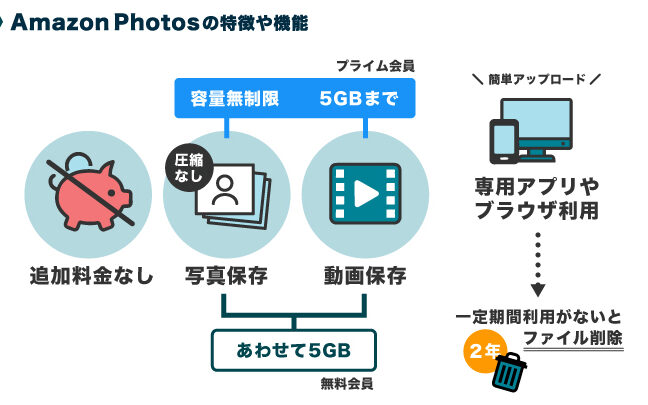
私たちの大切な瞬間を簡単に保存する方法を探しているなら、Amazonフォトは最適な選択肢です。この記事では、「amazonフォトに写真をどうやって入れますか」という疑問にお答えします。私たちはこの便利なサービスを使って、思い出の写真を安全に保管し共有する手順と方法について詳しく解説します。
多くの人がスマートフォンやカメラで撮影した画像を整理できずに困っています。そこで、Amazonフォトの活用方法が重要になります。この記事では、アプリやウェブサイトからどのように写真をアップロードするかなど具体的な手順をご紹介します。あなたも大切な思い出をすぐに整理したくありませんか?
Amazonフォトに写真をどうやって入れますか?基本的な手順
私たちがAmazonフォトに写真を追加するための基本的な手順は、思っているよりも簡単です。このプロセスを理解しておくことで、必要なときに素早く画像をアップロードしたり管理したりできます。以下では、主要なステップをご紹介します。
ステップ1: アカウントの作成またはログイン
まず、Amazonフォトにアクセスし、自分のアカウントでログインします。まだアカウントを持っていない場合は、新規登録が必要です。
ステップ2: 写真のアップロード
次に、写真をアップロードする準備をします。ここでは主に2つの方法があります。
- スマートフォンから: アプリを使用して簡単に写真を選択し、一括でアップロードできます。
- PCから: ウェブサイト経由でドラッグ&ドロップ機能を使えば、多数のファイルも一度に処理可能です。
ステップ3: アルバムやフォルダへの整理
写真がアップロードされたら、それらをアルバムやフォルダへ整理することが重要です。これによって後で探しやすくなります。
- 新しいアルバムの作成: 「アルバム作成」オプションから新しいアルバム名を入力し、その中に関連する写真をまとめましょう。
- 既存のアルバムへの追加: 既存のアルバムにも新たに追加できますので、整理整頓が容易になります。
このようにして、私たちは「amazonフォトに写真をどうやって入れますか」という質問への答えとして、一連のシンプルな手順をご紹介しました。この流れさえ把握しておけば、効率良く自分だけのフォトライブラリーが構築できるでしょう。
スマートフォンからの写真のアップロード方法
スマートフォンからAmazonフォトに写真をアップロードするのは、非常に直感的で簡単なプロセスです。私たちが普段使用しているアプリを活用することで、手間なく素早く写真を追加できます。ここでは、その具体的な手順をご紹介します。
ステップ1: Amazonフォトアプリのインストール
まず、スマートフォンに「Amazonフォト」アプリをインストールします。iOSやAndroidの両方に対応しており、アプリストアから無料でダウンロード可能です。このアプリを使うことで、撮影した写真や動画を迅速にアップロードできるようになります。
ステップ2: アカウントへのログイン
次に、アプリを開き、自分のAmazonアカウントでログインします。まだアカウントを持っていない場合は、この場で新規登録もできます。ログイン後は、自動的に写真ライブラリへのアクセスが可能となります。
ステップ3: 写真の選択とアップロード
ログインが完了したら、「アップロード」ボタンをタップし、お好みの写真フォルダーから追加したい画像を選びます。この際、一括選択も可能なので、多数のファイルを一度に処理することができます。その後、「アップロード」を押すだけで、選択した全ての画像がAmazonフォトへ送信されます。
- 自動バックアップ機能: 設定メニュー内には、自動バックアップオプションがあります。この機能を有効化すると、新しく撮影した画像が自動的にクラウドへ保存されるため、大切な思い出も安心です。
- Wi-Fi接続時のみ: データ通信量節約のため、Wi-Fi接続時のみ自動バックアップする設定も推奨されています。
このような手順で、スマートフォンから簡単かつ迅速に「amazonフォトに写真をどうやって入れますか」という疑問にも応えることができます。また、この方法によって日常生活で撮影した大切な瞬間も、安全に保存できるでしょう。
PCを使用した写真の追加手順
PCを使用してAmazonフォトに写真を追加する手順は、スマートフォンからのアップロードと比べて少し異なるものの、非常にシンプルです。私たちはこのプロセスを通じて、パソコンを利用した効率的な写真管理方法をご紹介します。
ステップ1: Amazonフォトのウェブサイトにアクセス
最初に、任意のウェブブラウザを開き、「Amazonフォト」の公式ウェブサイトにアクセスします。アカウントがまだない場合は、その場で新規登録も可能ですが、既存のアカウントでログインすることが基本となります。
ステップ2: アカウントへのログイン
次に、自分のAmazonアカウント情報(メールアドレスとパスワード)を入力してログインします。この作業によって、自分専用のストレージへ直接アクセスできるようになります。
ステップ3: 写真ファイルのアップロード
ログイン後、「アップロード」ボタンを探しクリックします。その後、お好みの写真や動画ファイルが保存されているフォルダーから必要な画像を選択できます。複数選択も可能なので、大量のデータでも一度に処理できます。「アップロード」をクリックすれば、選んだファイルが自動的にAmazonフォトへ送信されます。
- ドラッグ&ドロップ機能: 一部の場合では、選択したファイルをそのままブラウザ上にドラッグ&ドロップすることで簡単にアップロードできる便利な機能も備わっています。
- 特定形式対応: 対応している画像形式について確認しておくことも重要です。一般的にはJPEGやPNGなど、多くの場合問題なく受け付けられます。
このような手順で「amazonフォトに写真をどうやって入れますか」という疑問にも簡潔に答えることができます。また、この方法によって、大切な思い出や瞬間を安全かつ確実に保存することが可能です。
クラウドストレージとの連携で効率化する方法
クラウドストレージを利用することで、私たちの写真管理はさらに効率的になります。Amazonフォトと他のクラウドストレージサービスを連携させることで、写真のバックアップや整理が簡単に行えるようになります。このセクションでは、その具体的な方法について詳しく説明いたします。
ステップ1: クラウドストレージサービスとの連携設定
まず、使用したいクラウドストレージサービス(例:Google DriveやDropbox)にアカウントを作成し、ログインします。その後、Amazonフォトと連携するためには、それぞれのプラットフォームで設定メニューから「統合」や「接続」オプションを探し出す必要があります。このプロセスは、一度設定するだけで済むため非常に便利です。
ステップ2: 写真の自動バックアップ機能を活用
多くのクラウドストレージサービスには、自動バックアップ機能が備わっており、新しい写真が追加されると自動的に指定されたフォルダーに保存されます。これによって、「amazonフォトに写真をどうやって入れますか」という疑問にも、一層スムーズに応えられるようになります。以下は、この機能を活用する際のポイントです。
- 選択可能なフォルダー: バックアップ対象となるフォルダーを自由に選べる。
- 容量制限: 各サービスごとに無料プランでは容量制限があるため注意が必要。
- 同期速度: インターネット接続環境によって同期速度が異なるので、高速回線推奨。
ステップ3: Amazonフォト内での整理
クラウドストレージからAmazonフォトへデータが転送された後は、アルバム作成などで思い出を整理しましょう。「アルバム」を使うことで、イベント別やテーマ別に写真をまとめられます。また、自動タグ付け機能も有効活用して検索性も高めてみてください。
このような手順で、私たちは効率よく各種デバイスからAmazonフォトへ写真データを取り込みつつ、大切な思い出を安全かつ容易に管理できるようになります。これこそが現代的な写真管理法と言えるでしょう。
トラブルシューティング:アップロード時によくある問題と解決策
私たちがAmazonフォトに写真をアップロードする際には、さまざまな問題が発生することがあります。これらの問題を事前に知っておくことで、スムーズに作業を進めることができるでしょう。このセクションでは、よくあるトラブルとその解決策について詳しく説明します。
アップロード速度が遅い
アップロード速度が遅い場合は、以下の点を確認してください。
- インターネット接続: Wi-Fiやモバイルデータの接続状況を確認し、安定した環境で作業することが重要です。
- ファイルサイズ: 大きなファイルはアップロード時間が長くなるため、必要に応じてサイズを圧縮しましょう。
- 同時接続数: 他のデバイスで大量のデータを使用している場合、その影響で速度低下が見られることがあります。
写真形式や容量制限によるエラー
特定の写真形式やサイズによってエラーが発生することもあります。以下のポイントに留意しましょう。
- 対応フォーマット: AmazonフォトではJPEGやPNGなど一般的な画像形式のみサポートされています。それ以外の場合は変換作業が必要になります。
- 容量制限: 無料プランではストレージに制限がありますので、大量の写真を一度にアップロードする際には注意してください。
アプリケーションエラー
アプリケーション自体にも不具合が生じる場合があります。このようなケースでは次の手順を試みてください。
- アプリ更新: 最新版への更新は、不具合改善につながります。常に最新状態で利用しましょう。
- キャッシュクリア: アプリ内キャッシュをクリアするとパフォーマンス向上につながる可能性があります。
- 再インストール: 問題が解決しない場合、一度アプリケーションをアンインストールし再度インストールする方法も有効です。
このような対処法を知っておくことで、「amazonフォトに写真をどうやって入れますか」という疑問にも迅速かつ効果的に対応できます。各種問題への理解と適切な対策は、快適な写真管理へと繋げていきます。