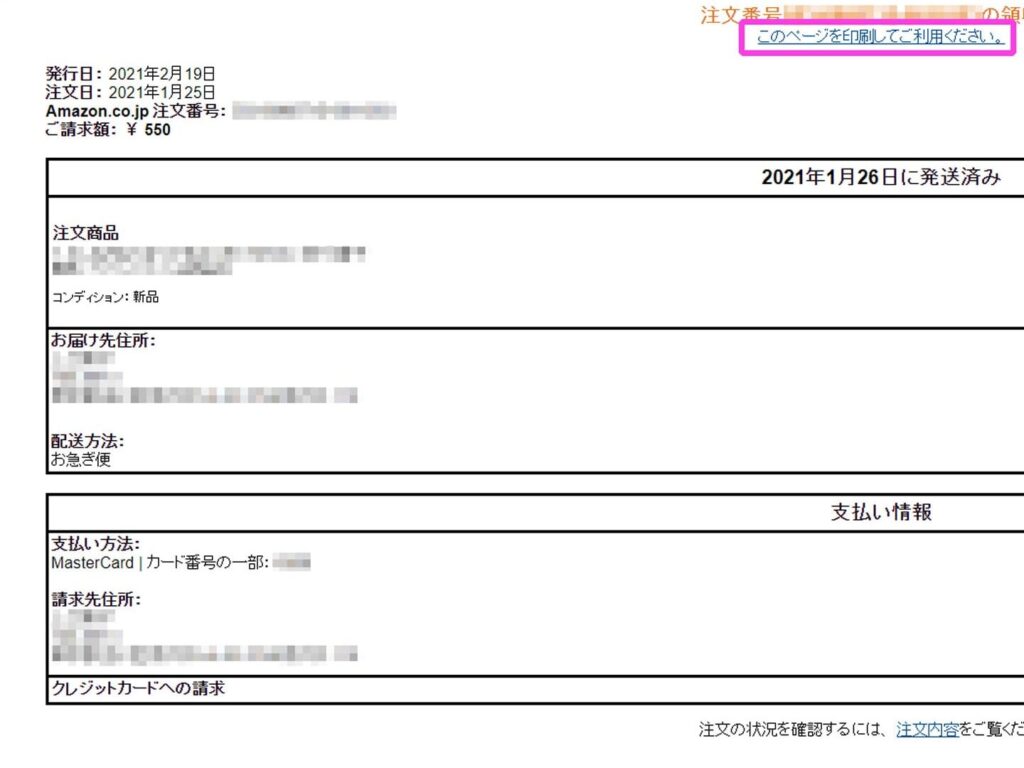
私たちはオンラインショッピングを楽しむ中で、amazonの領収書はどうやって貰うの?という疑問に直面することがあります。特に購入した商品がビジネス用途の場合や経費精算が必要な時には、正確な領収書が不可欠です。この記事ではその手順と方法を詳しく解説していきます。
多くの人が知らない便利な機能や設定によって、簡単に領収書を取得できる方法があります。私たちと一緒に、これらの手順を見ていきましょう。そして本当に必要な情報をしっかりと把握しましょう。皆さんはもう準備はできていますか?
Amazonの領収書はどうやって貰うの?手順を詳しく解説
Amazonで領収書を取得するのは比較的簡単です。私たちは、必要な情報を正確に取得できるように、いくつかの手順を詳しく解説します。このプロセスを理解すれば、次回の購入時にもスムーズに領収書が入手できるでしょう。
領収書をオンラインで取得する方法
まず最初に、Amazonのウェブサイトまたはアプリにログインして、購入履歴から直接領収書を取得できます。以下はその具体的な手順です:
- アカウントにログイン:Amazonの公式サイトまたはアプリにアクセスし、自分のアカウントでログインします。
- 「注文履歴」を選択:画面上部またはメニューから「注文履歴」セクションへ移動します。
- 該当する注文を探す:表示されたリストから必要な商品の注文を見つけます。
- 領収書リンクをクリック:「詳細を見る」や「領収書」を選択し、その後表示されるページから印刷可能な形式でダウンロードします。
これらの手順によって、簡単に自分が求めている領収書が得られるでしょう。
購入履歴から領収書を印刷する手順
もし紙媒体として記録したい場合には、次のような流れで進むことが推奨されます:
- 上記と同様に、「注文履歴」から該当商品を選びます。
- 「印刷用レシート」を選択すると、新しいタブが開き、お好みのフォーマットで表示されます。
- この画面上で「印刷」ボタンを押すことで、自宅のプリンター経由で物理的なコピーが得られます。
この方法ならば、大切な取引内容や支出管理として活用できるため、多くのお客様に利用されています。
スマートフォンアプリでの領収書管理
私たちの日常生活ではスマートフォンが欠かせません。そのため、Amazonアプリでも同様に簡単に領収書管理が行えます。以下はそのステップです:
- アプリ内メニューから「あなたの商品」をタップし、「注文履歴」を選択します。
- 必要な商品について詳細設定へ進み、「請求明細」のオプションがありますので、それを選んでください。
- 表示された請求データには、PDF形式なども含まれており、一発ダウンロードできます。
これら全ての機能によって、どこでも容易にアクセスできる環境が整っています。
オンラインで領収書を取得する方法
は、非常に便利で効率的です。特に、購入後すぐに必要な場合や、自宅にプリンターがない場合には役立ちます。私たちはこのプロセスを簡単に行うための手順を説明しますので、ぜひ参考にしてください。
ウェブサイトからの取得
まずはAmazonの公式ウェブサイトから領収書を取得する方法をご紹介します:
- アカウントログイン:ブラウザを開き、Amazon公式サイトへアクセスし、アカウント情報でログインします。
- 「注文履歴」セクションへ移動:画面上部メニューから「注文履歴」を選択し、自分が購入した商品のリストを表示させます。
- 該当商品を選択:リストから目的の商品を見つけ、「詳細を見る」をクリックして詳細ページへ進みます。
- 領収書リンクの確認:「請求明細」または「領収書」のリンクがありますので、それをクリックするとPDF形式でダウンロード可能な画面が表示されます。
スマートフォンアプリからの取得
Amazomアプリでも同様に簡単に領収書が入手できます。以下はその手順です:
- アプリ起動とログイン: スマートフォンでAmazonアプリを開き、自分のアカウントでログインします。
- 「あなたの商品」タブ選択:: メニュー内から「あなたの商品」をタップし、その後「注文履歴」に進みます。
- 必要な注文の確認:: 購入した商品の中から対象となるものを見つけて選択し、「請求明細」をチェックします。
- PDA形式ダウンロード:: 表示されたデータにはPDFフォーマットも含まれていますので、一発でダウンロードできます。
This method is particularly useful for those who prefer to manage their receipts digitally and have quick access from their devices. We encourage you to take advantage of these options to simplify your receipt management process.
購入履歴から領収書を印刷する手順
は、オンラインでの取得と同様に簡単です。これにより、過去の購入内容を確認しながら必要な領収書をすぐに印刷できます。以下では、実際の手順をご紹介しますので、ぜひ参考にしてください。
購入履歴へのアクセス
まずはAmazonのウェブサイトまたはアプリから自分の購入履歴へアクセスします。このステップが重要ですので、正確に進めてください。
- ログイン: Amazonアカウントでログインすることが前提です。
- 「注文履歴」の選択: メニューから「注文履歴」をクリックし、購入した商品の一覧を表示させます。
- 該当商品の選定: リストから必要な商品を見つけ、「詳細を見る」リンクをクリックします。
領収書の印刷
対象の商品詳細ページには、領収書や請求明細が表示されるセクションがあります。この情報を基にして印刷作業が可能です。
- PDF形式でダウンロード: 「請求明細」または「領収書」のリンクをクリックするとPDFファイルが開きます。
- 印刷操作: PDFファイルが表示されたら、そのまま印刷ボタンを押してお好きなプリンタで出力できます。
この手順によって、必要な時に迅速かつ簡単に領収書を入手できるため、とても便利です。特に税務申告や経費精算などで使用する際には、この方法がおすすめです。
スマートフォンアプリでの領収書管理
スマートフォンアプリを利用することで、私たちはいつでもどこでも簡単にAmazonの領収書を管理できます。このセクションでは、専用アプリでの領収書取得の手順や便利な機能について詳しく解説します。特に外出先で急いでいる時など、スマートフォンからアクセスできる利便性は大きなメリットです。
アプリへのログイン
まずはAmazonの公式アプリにログインする必要があります。これにより、購入履歴や領収書にスムーズにアクセスできるようになります。
- アプリのダウンロード: まだダウンロードしていない場合は、App StoreまたはGoogle PlayからAmazonアプリを入手してください。
- ログイン: アカウント情報を入力してログインします。
領収書へのアクセス方法
ログイン後、購入した商品の情報へ移動し、それぞれの領収書を確認できます。
- メニューから「注文履歴」選択: アプリ内メニューより「注文履歴」をタップし、自分が過去に購入した商品一覧が表示されます。
- 該当商品の選定: 必要な商品を見つけて、その詳細ページへ進みます。
領収書の保存と印刷
対象の商品詳細ページには、すぐに利用可能な領収書が表示されます。この作業も非常にシンプルです。
- Email送信: 領収書ページで「メール送信」ボタンを押せば、自分宛てにPDF形式で送信できます。
- PASMO保存: スマートフォン上で直接PDFを保存し、後から印刷することも可能です。
このような機能によって、はさらに効率的になり、多忙な日常生活にも適応しています。特に税務申告や経費精算などの場合、この方法が役立ちます。
領収書に関するよくあるトラブルと対処法
領収書に関するトラブルは、私たちがAmazonで買い物をする際によく直面する問題の一つです。特に、領収書が届かない、誤った金額が記載されている、または必要な形式で取得できないといったケースが考えられます。それでは、それぞれのトラブルに対してどのように対処すればよいのでしょうか。
領収書が届かない場合
領収書をメールで受け取ることができなかった場合には、以下の手順を試してみましょう。
- 迷惑メールフォルダの確認: まず最初に、ご利用のメールアカウントの迷惑メールフォルダを確認してください。時には自動的に振り分けられることがあります。
- 購入履歴から再取得: Amazonアカウント内の「注文履歴」から直接領収書を印刷できます。この方法は迅速で便利です。
- カスタマーサポートへの問い合わせ: 上記でも解決しない場合は、Amazonカスタマーサポートへ連絡し、その旨を伝えましょう。迅速な対応が期待できます。
誤った金額や情報が記載された場合
もし受け取った領収書に誤った情報(例えば金額や商品名)が記載されていた場合には、以下の方法で修正依頼を行うことが重要です。
- 正しい情報をメモする: 修正したい内容について具体的な情報を書き留めておくことで、後続の手続きをスムーズに進められます。
- 公式サイトから修正依頼: Amazon の公式サイトでは、不具合報告フォームがあります。このフォームから必要事項と共に誤りについて詳しく説明してください。
- 文書証明として保存: 修正依頼後も、自分用として古い領収書と新たな通信履歴(スクリーンショットなど)を保存しておくことがおすすめです。
必要な形式で取得できない場合
税務申告や経費精算など特定の目的で特定形式(PDF等)の領収書が必要になることもあります。その際には次の手段をご検討ください。
- PDF形式への変換ツール使用: 印刷した領収書をスキャンしPDF化することで、多様な形式への対応可能になります。また、一部無料オンラインツールもあるため活用しましょう。
- 設定変更による電子版取得: アカウント設定内「注文通知」のオプションから電子版のみ受け取りたい旨設定変更できる場合がありますので確認してください。
これら各種トラブルへの対処法さえ知っておけば、「amazonの領収書はどうやって貰うの?」という疑問にも自信を持って答えることができるでしょう。