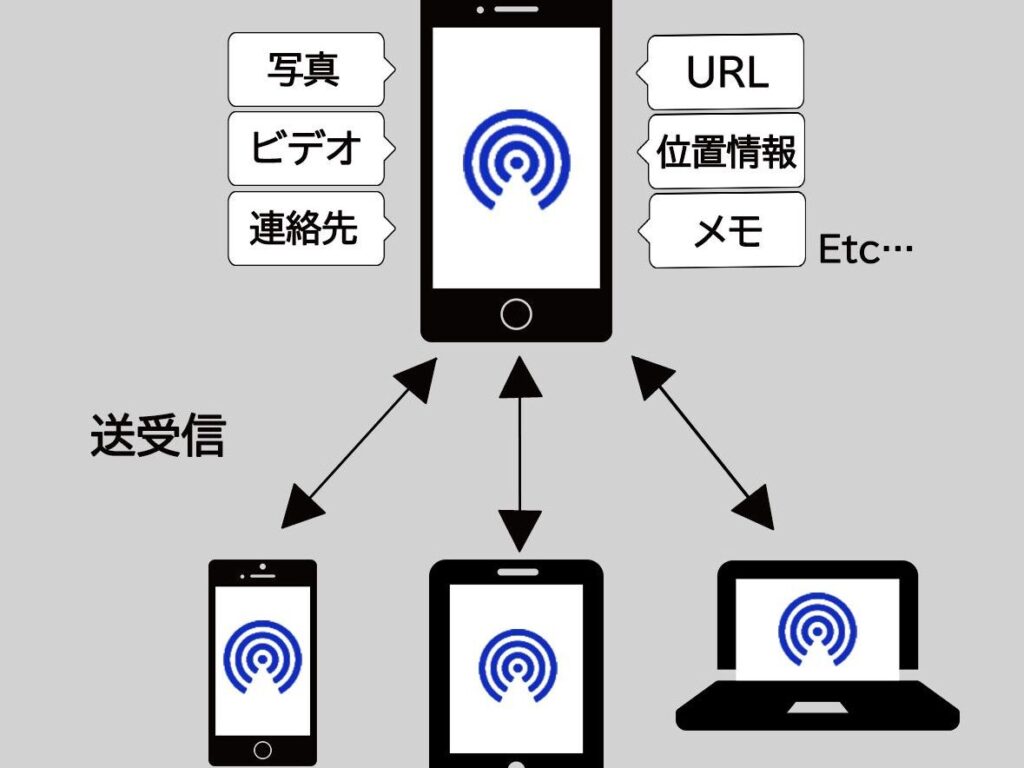
私たちのデジタルライフにおいて、エアドロップは非常に便利な機能です。どうやってエアドロップをオンにしますか?と疑問に思ったことがある方も多いでしょう。この機能を使うことで、簡単にファイルや写真を他のAppleデバイスと共有することができます。この記事では、エアドロップの設定方法について詳しく解説します。
まず初めに、iPhoneやiPadなどのデバイスでエアドロップを有効化する手順をご紹介します。そして、それぞれの設定オプションについても触れていきます。どうやってエアドロップをオンにしますか?という問いには明確な答えがありますので心配はいりません。設定は簡単で直感的です。また私たちは、この機能を最大限活用できるようになるためのコツもお教えします。
あなたはもうエアドロップを試してみましたか?その操作方法がわからないままだと、とても損をしてしまいますよね。それではさっそく始めていきましょう!
エアドロップをオンにするメリット
エアドロップをオンにすることには多くのメリットがあります。私たちが日常的に利用するデバイス間でのデータ転送が、より簡単かつ迅速になります。特に、写真やファイルを友人や家族と共有したい場合、エアドロップは非常に便利です。また、この機能を活用することで、無駄な手間を省き、時間を節約できます。
簡単さと迅速性
エアドロップを使用すると、複雑な設定なしでファイルを送信できます。BluetoothおよびWi-Fi接続によって、高速なデータ転送が実現します。このプロセスは数秒で完了し、大きなファイルでもストレスなく送ることが可能です。
セキュリティとプライバシー
エアドロップでは、一対一の接続が確立されているため、不正アクセスのリスクが低減されます。私たちは自分のコンテンツだけを安全に共有できるため、プライバシー保護にも優れています。この点は特に重要であり、他者とのコミュニケーション時にも安心感があります。
多様な互換性
iPhoneやMacなど、多くのApple製品間で互換性があります。このため、「どうやってエアドロップをオンにしますか?」という疑問への答えとしても、その設定方法は統一されています。それぞれ異なるデバイス同士でもスムーズに連携できるため、大変便利です。
これらのメリットのおかげで、私たちは日常生活や仕事の中で効率的かつ快適に情報交換ができるようになります。次のセクションでは、この機能をどのように設定するかについて詳しく解説します。
設定手順の詳細解説
私たちが「どうやってエアドロップをオンにしますか?」という疑問に対して、具体的な設定手順を見ていきましょう。この機能は、iPhoneやMacなどのAppleデバイスで簡単に利用できるため、非常に便利です。以下では、それぞれのデバイスでの設定方法について詳しく解説します。
iPhoneでの設定手順
- ホーム画面から設定アプリを開く
設定アイコンをタップし、メニューが表示されます。
- 一般を選択する
一般セクションに進み、「AirDrop」を選びます。
- AirDropのオプションを設定する
AirDropが「受信しない」、「連絡先のみ」、または「すべての人」に設定できます。共有対象によって適切なオプションを選ぶことが重要です。
- Wi-FiとBluetoothもオンにする
AirDropはWi-FiとBluetooth接続が必要ですので、これらも同時に有効化しておきましょう。
Macでの設定手順
- Finderを開く
デスクトップ上またはDockからFinderアイコンをクリックします。
- AirDropへアクセスする
Finderウィンドウ左側のサイドバーから「AirDrop」を選択します。または、「移動」メニューから「AirDrop」を選んでも構いません。
- 受信範囲を調整する
画面下部で、「自分のみ」、「連絡先のみ」、または「すべての人」のいずれかを選びます。これによって、自分宛てに送信可能な相手が決まります。
- Wi-FiとBluetoothの状態確認
MacでもWi-FiおよびBluetooth接続が必要ですので、両方とも有効になっているか確認しましょう。
このように、それぞれのデバイスでエアドロップ機能をオンにすると、多様なファイル共有が可能になります。次には、この機能利用中によくあるトラブルシューティングについて説明します。
iPhoneでのエアドロップ設定方法
iPhoneでのエアドロップ設定は、非常にシンプルで直感的です。ユーザーが簡単にファイルを共有することができるようになっており、友人や家族とのコミュニケーションをスムーズにします。ここでは、具体的な手順とともに注意点も解説しますので、ぜひ参考にしてください。
エアドロップのオプション選択
AirDropを利用するには、受信方法の設定が重要です。「受信しない」、「連絡先のみ」、または「すべての人」の中から選ぶことで、自分宛てに送信可能な相手を決めることができます。この設定によって、安全性や利便性が異なるため、自分の状況に合わせた選択を心掛けましょう。
Wi-FiとBluetoothの確認
AirDropはWi-FiおよびBluetooth接続が必要不可欠です。そのため、設定した後はこれらの機能も同時に有効化されているか確認しましょう。もしWi-FiまたはBluetoothがオフの場合、エアドロップ機能は正常に働きませんので、ご注意ください。
使い方例
- 写真やビデオ: iPhoneで撮影した思い出深い瞬間を簡単に友達とシェアできます。
- 連絡先情報: 新しい友達との連絡先情報も瞬時に送信可能です。
- 文書ファイル: 学校や仕事で必要な資料を迅速に共有することができ、大変便利です。
このような多様性のおかげで、「どうやってエアドロップをオンにしますか?」という疑問への答えとして、この機能がどれほど役立つかおわかりいただけるでしょう。次には、Macでのエアドロップ使用法について詳しく見ていきます。
Macでのエアドロップの使い方
Macでのエアドロップは、iPhoneと同様に簡単で直感的です。私たちがファイルを迅速に共有できるための強力なツールですが、その使い方には少し注意が必要です。このセクションでは、Macでのエアドロップの設定方法や利用手順について詳しく解説しますので、ぜひ参考にしてください。
AirDropの起動方法
まず、MacでAirDropを使用するには、Finderを開きます。その後、左側のサイドバーから「AirDrop」を選択すると、自動的にエアドロップ機能が起動します。ただし、この際にもWi-FiとBluetoothが有効になっていることを確認する必要があります。これらがオフの場合、AirDropは機能しませんのでご注意ください。
ファイルの共有手順
次に実際にファイルを共有する手順をご紹介します。以下はその流れです:
- ファイルを選択: 共有したいファイル(写真や文書など)をFinderまたはデスクトップから選びます。
- 右クリック: 選択したファイルを右クリックして、「共有」メニューから「AirDrop」を選びます。
- 受信者の選択: AirDropウィンドウが表示されるので、近くにいる受信者(他のAppleデバイス)を探します。
- 送信: 受信者名をクリックして送信すれば完了です。
このようにシンプルなステップで、大切な情報や思い出深い瞬間を友人や家族と即座にシェアできます。
受信設定
受信側でも設定が必要です。相手から送られてくる内容へのアクセス権限も調整できます。「連絡先のみ」または「すべての人」に設定することで、自分宛てに送れる相手を制御可能です。この設定によってプライバシーも守られつつ、安全かつ便利な状態で使用できます。
以上がMacでエアドロップを使うための基本的な流れになります。「どうやってエアドロップをオンにしますか?」という疑問への答えとして、この機能は非常に役立ちます。次はトラブルシューティングとよくある質問について見ていきましょう。
トラブルシューティングとよくある質問
エアドロップを使用する際には、さまざまなトラブルが発生することがあります。私たちは、一般的な問題とその解決策について詳しく説明します。また、「どうやってエアドロップをオンにしますか?」という質問に関連するよくある疑問にもお答えしますので、ぜひご参考ください。
接続の問題
エアドロップが機能しない場合、多くのケースで接続の問題が原因です。以下は、接続のトラブルシューティング手順です:
- Wi-FiとBluetooth: これらが両方とも有効になっているか確認してください。
- 距離: 送信者と受信者のデバイスが近くにあることを確認しましょう。通常、約9メートル以内で最適です。
- デバイス互換性: 使用しているデバイスがAirDrop対応であることを確認してください。
受信設定の確認
受信側でも設定ミスが起こることがあります。特に「連絡先のみ」に設定している場合、相手が自分の連絡先リストに登録されていないと送信できません。このため、自分宛てに送れる相手を調整する必要があります。また、一時的に「すべての人」に変更すると、他のデバイスからもアクセスできるようになります。
Airdropの再起動
Airdrop機能自体を再起動することで解決できる場合もあります。このプロセスは簡単で、次の手順で行えます:
- Airdropをオフ: 設定メニューからAirdrop機能を無効化します。
- Airdropをオン: 再度有効化し、新しい接続試行を開始します。
Airdropは便利なツールですが、ときには小さなトラブルが発生することがあります。しかし、それらはほとんどの場合簡単に解決可能です。それでも問題が解消されない場合は、Appleサポートへお問い合わせいただくことも一つの方法です。