私たちは日常生活で多くの情報を管理していますが、その中でも特に重要なのが履歴はどうやって見るの?という疑問です。これを理解することで、私たちの行動や選択をより良く分析できるようになります。本記事では、履歴を見るための手順と方法について詳しく解説します。
具体的には、ブラウザやアプリケーションごとの履歴確認の仕方を紹介し、どのようにして過去のデータを活用できるかをご説明します。この知識は私たちの日常生活や仕事において非常に役立つものです。履歴はどうやって見るの? その答えが気になる方はぜひ読み進めてください。あなたの日々の効率化につながる情報が満載です。
履歴はどうやって見るの?基本的な手順を解説
履歴を確認することは、私たちのデジタルライフを管理する上で重要なステップです。特に、インターネットの使用やアプリケーションの利用状況を把握することで、自分自身の行動パターンを理解し、必要に応じて改善策を講じることができます。このセクションでは、一般的な履歴の確認手順について詳しく解説します。
一般的な履歴確認手順
- デバイスの設定メニューにアクセス
最初に、使用しているデバイス(スマートフォンやパソコン)の設定メニューを開きます。通常、歯車アイコンが表示されています。
- プライバシーまたはセキュリティオプションを選択
設定メニュー内で「プライバシー」や「セキュリティ」といったオプションを探します。ここには、履歴関連の設定が含まれています。
- 履歴管理セクションへ移動
プライバシー設定内で、「閲覧履歴」や「アプリ使用履歴」という項目を見つけ、そのリンクまたはボタンをクリックします。
- 履歴を見る
指定されたページでは、自分が過去に訪問したウェブサイトやアプリケーションの一覧を見ることができます。これには日付と時間も含まれており、自身の利用状況が一目瞭然です。
- 必要に応じて削除
履歴情報は必要ない場合もあるため、「削除」ボタンなどから不要な項目だけ選んで消去できます。この操作によって、プライバシー保護にも役立ちます。
このようにして私たちは簡単に自分の履歴を見ることができ、それによってより良い使い方へと導く助けになります。不明点があれば各デバイスごとのサポートページも活用すると良いでしょう。
スマートフォンでの履歴確認方法
スマートフォンでの履歴を確認する方法は、利用しているOSにより多少の違いがありますが、基本的な流れは似ています。ここでは、一般的な手順とともに、主要なアプリケーションやブラウザでの履歴確認方法を詳しく解説します。
Androidデバイスの場合
- 設定メニューを開く
スマートフォンのホーム画面から「設定」アイコンをタップします。このアイコンは通常歯車の形をしています。
- Googleまたはプライバシーオプションへ進む
設定メニュー内で「Google」または「プライバシー」の項目を選択します。
- アクティビティ管理
「アクティビティ管理」をクリックすると、自分が行った検索や訪問したウェブサイトの履歴を見ることができます。これには日付や時間も表示されます。
- 履歴情報の確認
各項目をタップすることで詳細が見られます。また、不必要なものがあれば個別に削除することも可能です。
iOSデバイスの場合
- 設定アプリを起動
ホーム画面から「設定」アプリを開きます。
- Safariまたはプライバシー選択
「Safari」を選ぶことでブラウジング履歴にアクセスできます。また、「プライバシー」セクションでも関連する情報にアクセス可能です。
- 履歴とウェブサイトデータ
Safari内で「履歴とウェブサイトデータ」をタップすると、自分が訪問したページ一覧を見ることができます。このリストには、最近訪れたページの日付も含まれています。
- 削除オプション
必要ない場合には、「すべての履歴を消去」のボタンから一括削除ができるため、簡単に整理整頓できます。
このようにして、私たちはスマートフォン上でも自分自身の行動パターンや使用状況を把握しやすくなります。他にも特定のアプリによって独自の履歴管理機能がありますので、それぞれ利用してみると良いでしょう。
パソコンでの閲覧履歴の見方
パソコンでの閲覧履歴を確認する方法は、使用しているブラウザによって異なる場合がありますが、基本的な流れは共通しています。ここでは、主要なブラウザでの手順を詳しく説明します。
Google Chromeの場合
- Chromeを起動する
デスクトップ上のChromeアイコンをダブルクリックして、ブラウザを開きます。
- メニューにアクセス
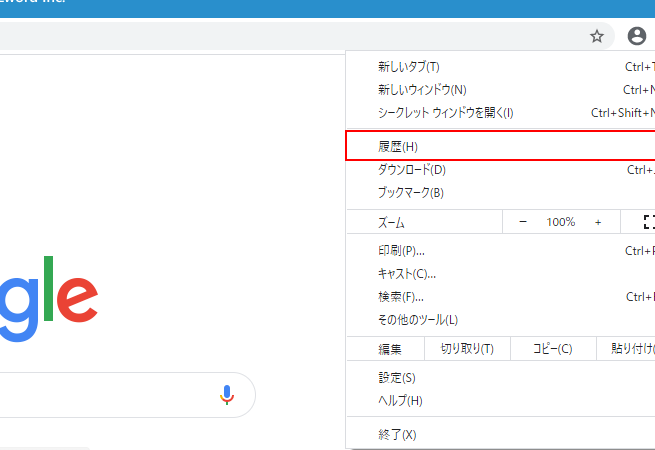
画面右上の3つの点(⋮)アイコンをクリックし、「履歴」を選択します。
- 履歴一覧を見る
「履歴」メニューから「履歴」を選ぶと、自分が訪問したウェブサイトのリストが表示されます。日付や時間も確認できます。
- 削除オプション
必要ない項目はチェックボックスにチェックを入れて削除ボタンを押すことで、一括で削除可能です。また、特定の日付範囲で削除することもできます。
Mozilla Firefoxの場合
- Firefoxを起動する
デスクトップ上のFirefoxアイコンをダブルクリックして開きます。
- ライブラリに移動
画面左上のメニュー(≡)アイコンから「ライブラリ」を選び、その後「履歴」に進みます。
- 閲覧履歴を見る
「最近の履歴」を選択すると、自分が訪れたページや検索した内容が表示されます。また、「全ての履歴を見る」を選ぶことでより詳細な情報にアクセスできます。
- 個別または一括削除
リスト内で不要な項目には右クリックし、「忘れる」オプションから個別に消去できます。一方、「今すぐ消去」の機能も利用でき、大量にまとめて処理することも可能です。
このように、私たちはパソコンでも簡単に閲覧した履歴を管理することができます。自分自身のインターネット活動を把握し、安全かつ快適なオンライン環境を維持するためには、定期的な確認と整理が重要です。他にもアプリケーションごとに独自の管理機能がありますので、それぞれ試してみる価値があります。
特定のアプリでの履歴チェック方法
私たちのデジタルライフは、特定のアプリケーションを通じて多くの情報を記録しています。このため、履歴はどうやって見るのかが重要なポイントとなります。各アプリには独自の履歴管理機能があり、それぞれに適した方法で履歴を確認することができます。
SNSアプリの場合
SNS(ソーシャルネットワーキングサービス)アプリでは、友達との交流や投稿内容などが履歴として保存されています。以下は一般的な手順です。
- アプリを起動する
使用しているSNSアプリを開きます。
- プロフィールまたは設定メニューにアクセス
画面下部または上部にある自分のプロフィールアイコンやメニューから「設定」オプションを選びます。
- 活動ログを見る
設定内に「活動ログ」や「履歴」といった項目がありますので、それを選択します。ここで過去に行った投稿やコメント、いいね!などが一覧表示されます。
- 削除オプション
不要な項目はチェックボックスで選んだ後、「削除」ボタンで一括削除できます。また、個別にも削除可能です。
メッセージングアプリの場合
メッセージングアプリでも会話履歴を簡単に確認できます。主な手順をご紹介します。
- メッセージングアプリを開く
通常使っているチャットアプリ(例:LINE, WhatsAppなど)を起動します。
- チャットリストへ移動
画面上部または下部にあるチャットリストから確認したい相手とのトークルームへ入ります。
- 過去のメッセージを見る
特定のトークルーム内でスクロールすることで過去の会話内容が表示されます。また、多くの場合検索機能も搭載されているため、特定キーワードによる検索も可能です。
- メッセージ削除機能
誤送信したり不要になったメッセージについても簡単に削除できるオプションがあります。該当するメッセージ長押しで「削除」を選ぶだけです。
これら以外にも動画共有や音楽ストリーミングといった他種多様なアプリでも同様に履歴管理が行えます。それぞれ特徴的なインターフェースですが、基本的には共通した流れで操作できるでしょう。私たちはこのような方法で、自分自身のデジタル足跡を把握し、安全かつ快適な利用環境を確保することが重要です。
プライバシー設定と履歴管理について
私たちのデジタルライフでは、プライバシーは極めて重要な要素です。履歴を管理することで、個人情報や活動記録がどのように扱われるかを把握し、安全性を高めることができます。各アプリやサービスには独自のプライバシー設定があり、これらを適切に利用することで、自分自身のデータを守る手段となります。
まずは、一般的なプライバシー設定について確認しましょう。以下のポイントに注意して操作を行うことが大切です。
- アクセス権限: 各アプリケーションにはカメラやマイクへのアクセス権限があります。必要ない場合は、これらの権限を無効にしておくことが推奨されます。
- データ収集オプション: アプリによっては使用状況データや位置情報など、自動的に収集される情報があります。この設定も見直し、自分が共有したい情報だけに限定しましょう。
- 履歴管理機能: 多くの場合、履歴管理機能内で過去の活動ログを見ることができます。不必要な履歴は削除したり整理したりすることで、自分自身の足跡を整えておくと良いでしょう。
SNSアプリでのプライバシー設定
SNS(ソーシャルネットワーキングサービス)では特に多く情報が流通していますので、その管理も重要です。以下は代表的な設定方法です:
- プロフィール公開範囲: プロフィール画面から「公開範囲」を選び、「友達のみ」など制限された公開設定に変更します。
- 投稿内容の監視: 自分以外のユーザーからコメントやタグ付けされた際にも通知が届くようになっています。そのため、過去の投稿内容も定期的に確認し、不適切なものは非表示または削除します。
- ブロック・ミュート機能: 不快な相手から身を守るためには、この機能を積極的に使うことも考慮すべきです。
メッセージングアプリで気をつけるべき点
メッセージングアプリでも同様にプライバシー保護対策があります。具体的には次のような点があります:
- エンドツーエンド暗号化: 使用しているチャットアプリでこの機能が有効かどうか確認し、有効の場合は安心して利用できます。
- チャットバックアップ設定: バックアップ時には個人情報漏洩リスクも伴いますので、本当に必要か再考します。また、バックアップ先も信頼できる場所を選ぶよう心掛けましょう。
このように私たちは、普段使っているアプリケーション内で意識的にプライバシーと履歴管理について考えながら利用することが求められています。それによってより安全で快適なデジタル生活を送れるでしょう。