私たちは、日常生活を便利にするためのテクノロジーを活用していますが、iPhoneの「ウォレット機能」はその代表例です。これにより私たちは、カードやチケットをデジタルで管理し、手軽に利用できるようになります。この記事では、「iPhone ウォレットどうやって使う?」という疑問にお答えし、その基本的な使い方について詳しく解説します。
まずは、ウォレットアプリの基本的な操作方法から始めましょう。このアプリを使うことで私たちは物理的な財布から解放されます。支払いもスムーズになり財布がかさばることもありません。では、この便利な機能をどのように最大限に活用できるでしょうか?読み進めていく中でその答えが見えてきますのでぜひ最後までお付き合いください。
iPhone ウォレットどうやって使うのか?基本的な機能の紹介
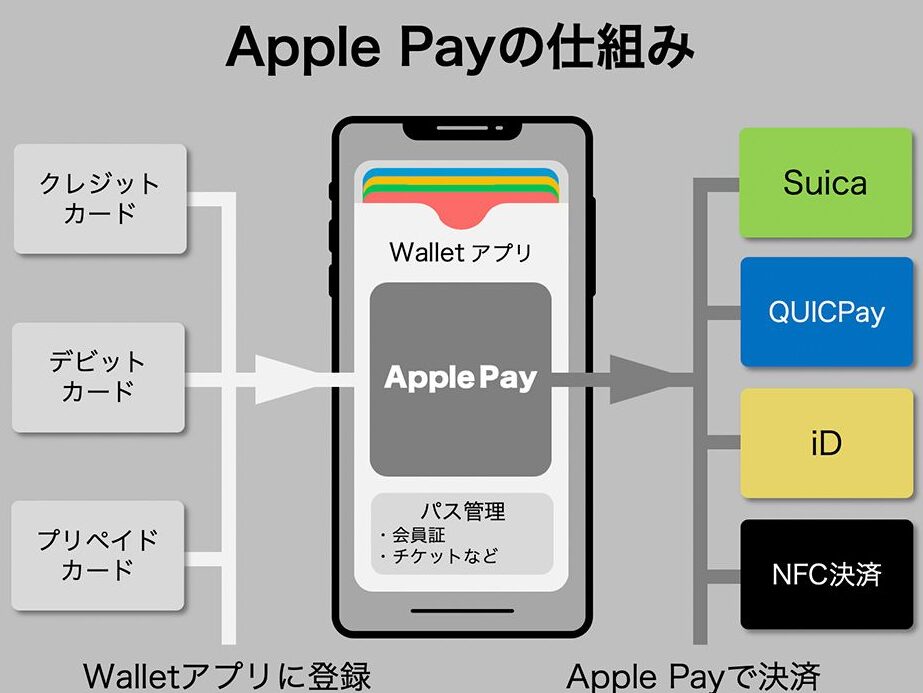
iPhone ウォレットは、私たちの日常生活をより便利にするための強力なツールです。このアプリを利用することで、さまざまな機能を活用し、キャッシュレス社会にスムーズに移行できます。ここでは、iPhone ウォレットどうやって使うかについて基本的な機能を紹介します。
主な機能
- クレジットカードとデビットカードの管理
- 銀行口座から直接リンクしており、支払いが迅速かつ安全に行えます。
- Apple Payの利用
- 対応店舗での非接触型決済が可能になり、小銭やカードを持ち歩く必要がなくなります。
- ポイントカードとチケットの保存
- 各種ポイントカードや電子チケットをまとめて管理できるので、忘れ物の心配もありません。
- 交通系ICカードとの連携
- Suicaなどの交通系ICカードを登録すれば、公共交通機関でも便利に使用できます。
これらの機能によって、私たちは日常生活でより効率的かつ快適にお金を管理し、多様なサービスにアクセスできます。また、このアプリはセキュリティ面でも優れており、生体認証などの最新技術が取り入れられています。
ウォレットアプリの設定方法と初期設定
ウォレットアプリの設定は非常に簡単で、数ステップで完了します。まず、iPhoneを用意し、最新のiOSがインストールされていることを確認しましょう。その後、以下の手順に従って設定を行います。
アプリのダウンロードと初期設定
- ウォレットアプリを開く
iPhoneにはデフォルトでウォレットアプリがインストールされています。ホーム画面からアイコンをタップして起動します。
- 初回起動時の案内に従う
初めてアプリを開くと、使い方や機能についての簡単な説明が表示されます。この案内に従って進めましょう。
- Apple IDへのサインイン
ウォレットアプリはApple IDと連携しています。既存のApple IDでサインインするか、新しく作成する必要があります。
- 位置情報サービスの許可
ウォレットアプリでは、一部機能を利用するために位置情報サービスが求められます。「設定」から位置情報サービスを有効にすると、更なる利便性が得られます。
セキュリティ設定
私たちのお金や個人情報を守るため、セキュリティも重要です。以下はセキュリティ関連の設定です:
- Face IDまたはTouch IDの登録
生体認証機能を使用すると、安全かつスムーズな操作が可能になります。
- パスコード設定
パスコードによるロックも推奨されます。これにより、不正アクセスから保護できます。
これら全てのステップを経て、私たちは安心してウォレットアプリを利用し始めることができます。また、この初期設定によって、「iPhone ウォレットどうやって使う」の基本的な準備が整ったと言えます。
クレジットカードやデビットカードの追加手順
私たちがウォレットアプリを利用する上で、クレジットカードやデビットカードの追加は非常に重要なステップです。この手続きを通じて、Apple Payなどの便利な機能を活用できるようになります。以下に、具体的な手順を詳しく解説します。
クレジットカードまたはデビットカードの追加方法
- ウォレットアプリを開く
既に設定が完了している場合は、ホーム画面からウォレットアプリアイコンをタップし、起動します。
- 「+」ボタンをタップ
アプリ内の右上隅にある「+」ボタンをタップすると、新しいカードを追加するオプションが表示されます。
- カード情報の入力
カメラでカード情報を読み取るか、手動で番号、有効期限、およびセキュリティコード(CVV)を入力します。正確な情報が必要ですので、この部分は慎重に行いましょう。
- 請求先住所の確認
クレジットカード会社によって要求される場合がありますので、自分の請求先住所が正しいことも確認しましょう。
- 認証プロセス
加入した銀行またはクレジット会社から送信される認証コード(SMSやメール)を受け取り、それを入力して認証プロセスを完了させます。このステップによって、安全性がさらに高まります。
- 完了通知
すべての情報が正しく入力された後、「完了」を選択すると、ウォレットアプリに新しいカードが追加されます。この時点で、「iPhone ウォレットどうやって使う」の準備も整ったと言えるでしょう。
注意事項
- 確実に対応している発行元と契約しているクレジット/デビットカードのみが使用可能です。
- 一部の場合では特定の条件(例えば、地域制限)が存在するため、その点にも留意してください。
- 複数枚のカードも登録可能ですが、それぞれ管理には注意が必要です。
これら全ての手順と注意事項によって、安全かつスムーズにウォレットアプリへクレジット及びデビットカードを追加できるようになります。これで私たちはより一層便利な決済体験へと進むことができます。
Apple Payを利用するためのステップ
Apple Payを利用するためには、まずウォレットアプリに追加したクレジットカードやデビットカードを使って設定を行う必要があります。このプロセスはシンプルですが、いくつかのステップを踏むことで安全に支払いができるようになります。以下に具体的な手順をご紹介します。
Apple Payの設定手順
- ウォレットアプリを開く
すでにカードが追加されている場合は、ホーム画面からウォレットアプリアイコンをタップして起動します。
- Apple Payの選択
アプリ内で「Apple Pay」を選択し、その機能へアクセスします。
- 支払い方法の確認
使用したいクレジットカードまたはデビットカードが表示されていることを確認し、必要に応じて変更や追加も可能です。
- Face IDまたはTouch IDによる認証
支払い時にはFace IDまたはTouch IDで認証することが求められます。このステップによってより一層、安全性が向上します。
- 店舗での支払い実施
Apple Pay対応店舗では、端末にiPhoneを近づけて支払います。画面上には取引金額とともに確認メッセージが表示されますので、それを確認後、認証すれば完了です。
注意事項とヒント
- 必ず対応している店舗やオンラインショップでのみ使用してください。
- 一部地域では利用制限がありますので、その点も考慮しましょう。
- 複数のカード登録も可能ですが、安全管理には十分注意が必要です。
これらの手順と注意事項に従うことで、私たちは安心してApple Payを利用し、「iPhone ウォレットどうやって使う」かについて理解が深まります。
ポイントカードとチケット管理の活用法
私たちの日常生活において、ポイントカードやチケットは非常に便利なアイテムです。iPhoneウォレットを使えば、これらの管理が簡単になり、すぐにアクセスできるようになります。特に多くの店舗で利用されているポイントプログラムやイベントチケットは、ウォレットに保存することで紛失のリスクを減らし、いつでも必要なときに提示可能です。
ポイントカードの追加方法
まずは、ポイントカードをウォレットアプリに追加する手順をご紹介します。このプロセスも非常にシンプルであり、一度設定してしまえば次回以降は楽になります。
- ウォレットアプリを開く
ホーム画面からウォレットアプリアイコンをタップして起動します。
- 「+」ボタンをタップ
画面右上隅の「+」ボタンを選択し、「ポイントカード」を選びます。
- バーコードまたは番号入力
カード裏面のバーコードをスキャンするか、手動で番号を入力します。
- 情報確認と保存
正しい情報が表示されていることを確認し、「完了」をタップすると追加完了です。
チケット管理方法
次に、イベントチケットの管理について説明します。コンサートや映画など、多くの場合デジタルチケットとして購入できますので、そのままウォレットへ入れることができます。
- 電子チケット購入時: 購入時に「Apple Wallet」に保存するオプションがあれば、それを選択してください。
- メールから追加: デジタルチケットがメールで届いた場合、そのメール内のリンクから直接ウォレットへ追加可能です。
- QRコード表示: イベント当日はQRコードやバーコードが表示されるため、それを読み取って入場できます。また、この機能によって並ぶ時間も短縮されます。
これらのステップによって、「iPhone ウォレットどうやって使う」の一環として、私たちは日常的な買い物やイベント参加時にも便利さと快適さを享受できるでしょう。