私たちは日々の作業を効率化するために、Excelを活用しています。特に「エクセルでチェックマークの☑はどうやって出す?」という疑問は、多くのユーザーが抱える悩みです。この機能を使えば プロジェクト管理やタスクリストの整理が簡単になります。
この記事では 「エクセルでチェックマークの☑はどうやって出す?」について具体的な方法を解説します。さまざまなテクニックとヒントを駆使して チェックマークを簡単に挿入できる手順をご紹介します。これにより 作業がさらにスムーズになることでしょう。
あなたもExcelで効率的に作業したいと思いませんか?その答えはここにあります!
エクセルでチェックマークの☑はどうやって出す?基本的な方法
エクセルでチェックマークの☑を出す基本的な方法は、非常にシンプルで便利です。主に使用する方法は、特別な記号としてチェックマークを挿入することです。この手法は、タスク管理やリスト作成時に視覚的にわかりやすくするために役立ちます。
まず最初に、以下のステップでチェックマークを入力してみましょう:
- セルを選択します。
- 「挿入」タブをクリックします。
- 「記号」オプションを選びます。
- 表示されるウィンドウから、フォントとして「Wingdings」を選択します。
- チェックマーク(☑)のアイコンを見つけてクリックし、「挿入」を押します。
これだけで、簡単にチェックマークがセル内に表示されます。また、この方法では複数のチェックマークを一度に挿入したり、他の記号と組み合わせたりすることも可能です。
次に、この方法以外にもいくつかのアプローチがありますので、それについてもご紹介しましょう。
ショートカットキーを使ったチェックマークの入力方法
私たちは、エクセルでチェックマークの☑を効率的に入力するために、ショートカットキーを活用する方法について詳しく説明します。このアプローチは、特に多くのデータを扱う際や迅速な記入が求められる場合に非常に便利です。キーボードだけで操作できるため、マウスを使わずとも素早く作業が進むという利点があります。
まずは、以下のショートカットキーを利用してチェックマークを入力する手順をご紹介します。
- セルを選択し、その状態で次のキーコマンドを使用します。
- Alt + 0254(テンキー)または Alt + V, C, X の順番で押すことで、チェックマーク(☑)が挿入されます。これは「Wingdings」フォント内の特定の文字コードによるものです。
ショートカットキーによる直接入力
さらに簡単な方法として、特定のフォント設定なしでも利用できる別のショートカットがあります。それは以下の通りです:
- Ctrl + Shift + U, その後「2713」とタイプして再度Enterを押すとチェックマークが表示されます。この方法も直感的であり、多様なシーンで活用できるでしょう。
このようなショートカットキーを覚えておくと、日常的なタスク管理やリスト作成が格段にスムーズになります。また、このテクニックは他の特殊文字にも応用可能なので、自分好みにカスタマイズしたい方にもおすすめです。
次に進む前に、一度これらの方法で実際に試してみてはいかがでしょうか。エクセル操作が一層快適になること間違いありません。
セルにチェックボックスを挿入する手順
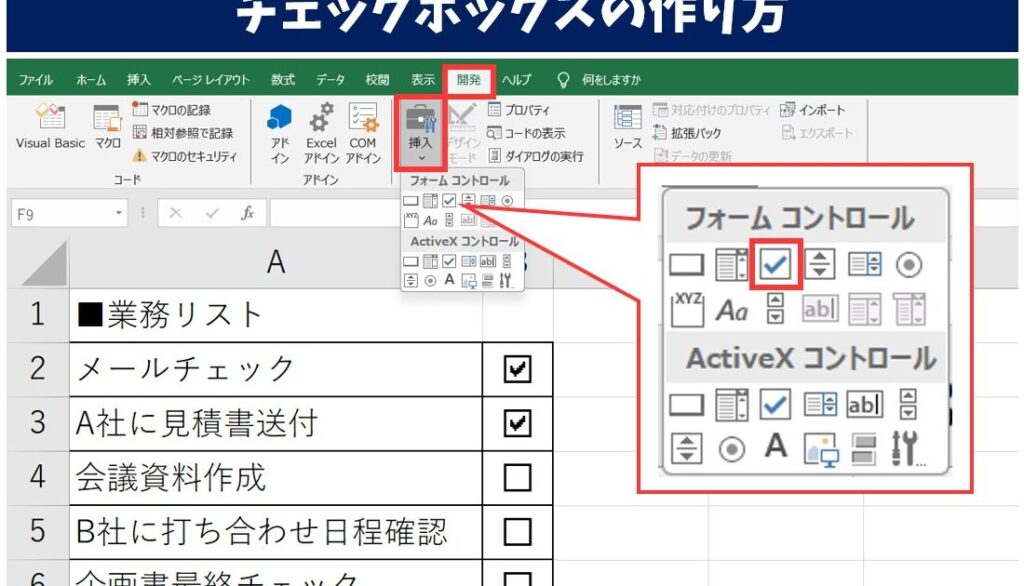
エクセルでチェックマークの☑を挿入する方法として、チェックボックスを利用する手順をご紹介します。この方法は、特にタスク管理やリスト作成において、視覚的な明確さを提供し、ユーザーが完了した項目を簡単に確認できるようになります。以下の手順に従って、セルにチェックボックスを挿入してみましょう。
- 開発者タブの表示:
- まず、「ファイル」メニューから「オプション」を選択します。
- 「リボンのカスタマイズ」をクリックし、「開発者」にチェックを入れて「OK」を押します。これで開発者タブが表示されます。
- チェックボックスの挿入:
- 開発者タブ内の「コントロール」グループから「挿入」をクリックします。
- 表示されたオプションから「フォームコントロール」の中にある「チェックボックス」を選びます。
- 次に、任意のセル上でドラッグしてチェックボックスを描画します。
- チェックボックスの設定:
- 右クリックで作成したチェックボックスを選択し、「コントロールの書式設定」を選びます。
- 必要に応じてサイズやその他のプロパティを調整できます。また、リンク先セルを指定することも可能です。これによって、そのセルにはチェック状態(TRUE/FALSE)が反映されます。
この手法は非常に便利ですが、大量のデータを扱う場合などには少々手間がかかるかもしれません。しかし、一度設定すれば後は簡単に使用できるため、多くの場合、この効果的なアプローチはタスク管理や進捗状況確認にも役立ちます。ぜひ試してみてください。次は条件付き書式について見ていきましょう。
条件付き書式を利用したチェックマークの表示法
条件付き書式を利用することで、特定の条件に基づいてセル内にチェックマークを表示させることができます。この方法は、タスクや項目の状態に応じて自動的にチェックマークを更新するため、大変便利です。以下では、このプロセスについて詳しく説明します。
- 対象セルの選択:
- まず、チェックマークを表示させたいセル範囲を選択します。
- 条件付き書式メニューへのアクセス:
- リボンから「ホーム」タブを選び、「条件付き書式」をクリックします。
- ドロップダウンメニューから「新しいルール」を選択します。
次に、新しいルールの設定画面が表示されます。ここでどのような条件でチェックマークを表示するか決める必要があります。例えば、「数値が1以上の場合」などと指定できます。その後、次の手順に進みましょう。
- ルールタイプの選択:
- 「セルの値」に基づくルールタイプを選びます。
- 条件として設定したい内容(例えば、「等しい」「より大きい」など)を指定し、その右側にある入力フィールドには基準となる値(例:1)を入力します。
- フォーマットの設定:
- [フォント]: 「フォント」タブで「フォントスタイル」を変更し、色やスタイルも調整できます。また、「記号」の中からチェックマークアイコン(✓)など特定の文字列も使用可能です。
- [塗りつぶし]: 背景色も合わせて調整でき、視覚的な強調が可能です。これによって作業効率が向上します。
すべて設定したら「OK」を押して確認してください。この手法によって、一度設定すれば、それ以降は自動的に状態が反映されるため、とても省力化につながります。さらに、自分好みにカスタマイズすることで利便性も高まりますので、多くの場合で効果的な活用が期待できます。次は他の特殊文字について見ていきましょう。
さまざまなフォントを使用した特殊文字の活用方法
さまざまなフォントを使用することで、エクセル内での特殊文字の表示がより多彩になります。特にチェックマークやその他の記号は、フォントによって見た目が大きく変わるため、適切なフォント選びが重要です。このセクションでは、異なるフォントを利用した特殊文字の活用方法について詳しく説明します。
フォントタイプと特殊文字
エクセルには多くのフォントがあり、それぞれに独自のスタイルがあります。以下は代表的なフォントと、その中で使えるチェックマークやその他の特殊文字です。
- Arial: シンプルで見やすいデザイン。チェックマーク(✓)は明瞭です。
- Wingdings: 特殊記号が豊富に含まれており、チェックボックス(☑)や丸印(●)なども利用可能です。
- Webdings: 通常とは異なる形状のアイコンを提供し、視覚的にインパクトがあります。
特殊文字の挿入方法
- セルを選択: チェックマークや他の特殊文字を挿入したいセルをクリックします。
- 挿入メニューから選択:
- リボンメニューから「挿入」タブを選び、「記号」をクリックします。
- 表示されるウィンドウで希望するフォントと記号を探します。
- 必要なアイコンをダブルクリック: 選択したら、そのアイコンがセルに追加されます。
このようにして、自分好みのスタイルで作業効率を上げることができます。また、特定のプロジェクトや用途に合わせてカスタマイズしやすいため、多様性も確保されています。
フォント変更による効果
異なるフォントスタイルは、視覚的な印象だけでなく、情報伝達にも影響します。例えば:
| フォント名 | 特徴 |
|---|---|
| Arial | 読みやすく一般的 |
| Wingdings | アイコン中心 |
| Webdings | ユニークな形状 |
これら各種フォントから適したものを選ぶことで、私たちの日々の業務がよりスムーズになるかもしれません。その結果として情報整理も容易になり、一目で状態確認できるメリットがあります。次回は、この知識を生かしてさらに便利な機能について考えていきましょう。