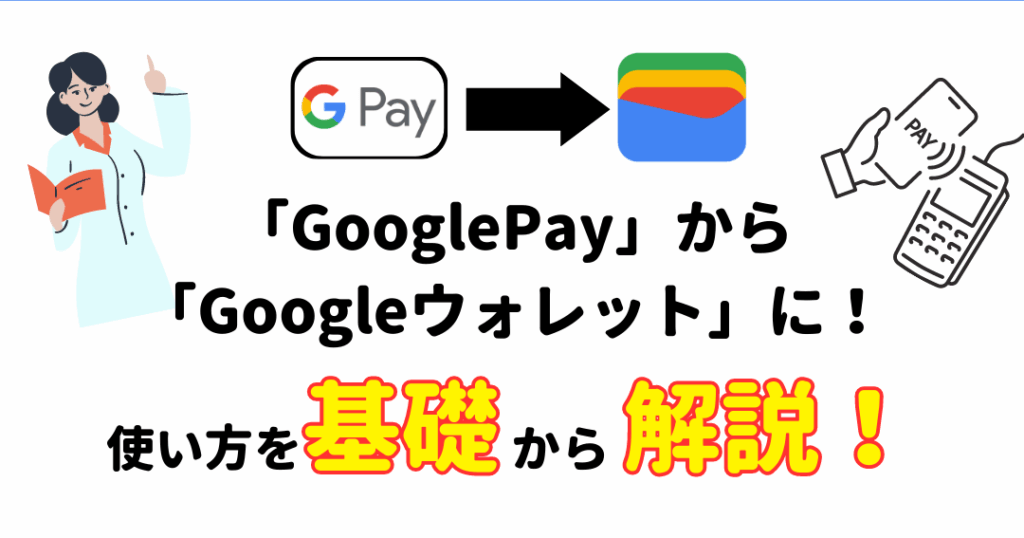
私たちは日常生活の中で便利さを求めています。その中でも、google payはどうやって使うの?という疑問を持つ方も多いでしょう。スマートフォン一つで簡単に支払いができるこのサービスは、多くの人々にとって欠かせない存在となっています。本記事では、Google Payの設定方法や利用手順について詳しく解説します。
まずは基本的な設定から始めましょう。私たちが理解しやすいようにステップごとに分けて説明しますので安心してください。また、Google Payを活用することで得られる利便性や特典についても触れていきます。この情報を知ることで、より快適なキャッシュレスライフを送ることができるでしょう。果たしてあなたも、この便利なツールを使いこなす準備は整っていますか?
Google Payはどうやって使うの? 基本的な手順を解説
Google Payを利用するためには、いくつかの基本的な手順があります。このセクションでは、スムーズにGoogle Payを使えるようになるためのステップを詳しく解説します。これらの手順に従って設定し、日常生活での支払いを簡単に行うことができるでしょう。
1. アプリのダウンロードとインストール
まずは、Google Payアプリをスマートフォンにダウンロードします。以下の手順で進めましょう。
- Androidの場合:
- Google Playストアを開きます。
- 検索バーに「Google Pay」と入力し、該当アプリを選択してインストールします。
- iOSの場合:
- App Storeを開きます。
- 同様に「Google Pay」を検索し、アプリをダウンロードします。
2. アカウント作成とサインイン
アプリがインストールされたら、次は自分のGoogleアカウントでログインします。もしまだアカウントがない場合は、新規作成も可能です。この段階では以下の情報が必要になります。
- 名前
- 電話番号
- メールアドレス
3. 支払い方法の登録
次に、自分が利用したい支払い方法を登録しましょう。主な支払いオプションには以下があります:
- クレジットカード
- デビットカード
- 銀行口座
登録する際は、安全性も考慮して暗証番号や生体認証(指紋認証や顔認証)などで保護された状態で行います。
| 支払い方法 | 特徴 |
|---|---|
| クレジットカード | 後払い方式でポイントも貯まりやすい。 |
| デビットカード | 即時引き落としなので管理が容易。 |
| 銀行口座 | 直接引き落としできるので便利。 |
これらのステップを踏むことで、「google payはどうやって使うの?」という疑問にもお応えできる準備が整いました。それぞれの設定について理解した上で、次は実店舗やオンラインショッピングへの活用方法へ進んでいきましょう。
アプリのインストール方法と初期設定
Google Payをスムーズに利用するためには、アプリのインストールと初期設定が欠かせません。このセクションでは、私たちが手順を一つずつ確認しながら、適切な設定を行えるようにガイドします。まずはアプリのダウンロードから始めましょう。
1. アプリのダウンロード
スマートフォンにGoogle Payアプリをダウンロードするためには、以下の手順を踏みます。どちらのプラットフォームでも簡単にインストールできます。
- Androidの場合:
- Google Playストアを開き、「Google Pay」を検索して選択し、インストールボタンをタップします。
- iOSの場合:
- App Storeで「Google Pay」を検索し、表示されたアプリを選んでダウンロードします。
2. 初期設定とサインイン
アプリが無事にインストールされたら、自分のGoogleアカウントでログインしましょう。もしまだアカウントがない場合は、新規作成も可能です。この際に必要となる情報は以下の通りです:
- 名前
- 電話番号
- Emailアドレス
これらの情報が整ったら、入力してサインアップします。また、安全性向上のためにも、生体認証やPINコードなどで保護されていることをご確認ください。
3. プライバシー設定と通知管理
ログイン後はプライバシー設定や通知管理も重要です。各種通知について自分好みに調整することで、より快適な利用体験が得られます。特に支払い完了のお知らせやプロモーション通知などは、自分のニーズに合わせてオン・オフできます。
This initial setup prepares us for the next steps in utilizing Google Pay effectively, ensuring that we are ready to manage payment methods and proceed seamlessly to real-world transactions or online shopping experiences.
支払い方法の登録と管理
Google Payを利用するためには、が不可欠です。このセクションでは、どのようにして安全かつ効率的に支払い情報を追加・編集できるかを説明します。これにより、実店舗やオンラインショッピングでの取引がよりスムーズになるでしょう。
1. 支払い方法の追加
まずは、Google Payアプリ内で支払い方法を追加する手順をご紹介します。以下の簡単なステップで進めてください。
- アプリを開く: Google Payアプリを起動し、メイン画面にアクセスします。
- 「支払い方法」を選択: 画面下部またはサイドメニューから「支払い方法」オプションをタップします。
- 新しいカードを追加: 「カードを追加」または「新しい支払い方法」を選びます。
- カード情報の入力: クレジットカードまたはデビットカードの番号、有効期限、安全コードなど必要な情報を入力します。
- 確認と保存: 情報が正しいことを確認したら、「保存」ボタンを押して完了です。
2. 登録済み支払い方法の管理
登録した支払い方法は、いつでも管理できます。変更や削除も簡単に行えるので心配いりません。以下の手順で進めましょう:
- 管理画面へ移動: 「支払い方法」セクションから現在登録されている全てのカードや口座を見ることができます。
- 編集: 編集したい項目(例:有効期限)にタップし、新しい情報を書き込みます。その後、「保存」を忘れずにクリックしてください。
- 削除: 使用しなくなった場合、そのカード横に表示される「削除」ボタンから簡単に取り消すことができます。
This management capability ensures that we can keep our payment methods up-to-date and secure, facilitating a smoother experience when using Google Pay across various platforms.
実店舗での利用方法と注意点
私たちが実店舗でGoogle Payを利用する際には、いくつかのポイントに注意する必要があります。これにより、スムーズで安全な支払い体験を確保できます。まずは、実店舗での支払い方法をご紹介します。
実店舗での支払い手順
- お店に到着: Google Payが利用できるお店を訪問します。
- 会計時にアプリを開く: 会計時には、Google Payアプリを起動し、メイン画面にアクセスします。
- QRコードまたはNFC機能の利用:
- QRコードの場合: 店員さんからQRコードを提示してもらい、それを読み取ります。
- NFCの場合: スマートフォンの背面を決済端末に近づけてタップします。
- 認証と確認: 指紋認証や顔認証などで本人確認が行われた後、支払金額が表示されますので、内容を確認し、「支払う」ボタンを押します。
注意点
- 対応店舗の確認: 実店舗によってはGoogle Payが未対応の場合がありますので、その点も考慮して訪問先を選ぶことが重要です。
- セキュリティ対策: 支払い前には必ずアプリ内のセキュリティ設定(パスワードや生体認証)を見直しましょう。これにより、不正使用から自分自身を守ることができます。
- 接続状況の確認: オフラインでも使える場合がありますが、一部機能はネット接続が必要です。事前にWi-Fi環境やデータ通信状況もチェックしてください。
このようなポイントに注意しながら、私たちは安心して実店舗でのお買い物を楽しむことができるでしょう。
オンラインショッピングでの活用法
オンラインショッピングでGoogle Payを利用することは、手軽さと安全性を兼ね備えた選択肢です。私たちが自宅にいながらも、簡単に商品を購入できるこの方法は、多くのオンラインストアで対応しています。ここでは、具体的な活用法や注意点について詳しく説明します。
オンラインでの支払い手順
- ウェブサイトまたはアプリを訪問: Google Payに対応しているオンラインストアの公式ウェブサイトやアプリにアクセスします。
- 商品を選択: 欲しい商品をカートに入れます。その後、「購入手続きへ進む」ボタンをクリックします。
- 支払い方法の選択: 支払い方法としてGoogle Payを選びます。この時点で、事前に登録したカード情報が表示されます。
- 認証プロセスの実施: Google Payで支払う際には、生体認証(指紋や顔認証)やPINコードによる本人確認が求められますので、必要な操作を行います。
- 注文内容の確認と完了: 最終的な注文内容が表示されるので、その内容を確認し「注文確定」ボタンを押すことで決済が完了します。
注意点
- サイトの信頼性確認: オンラインショッピングでは、不正サイトも存在するため、必ず信頼できる店舗かどうか事前に調査しましょう。レビューなどもチェックすると良いでしょう。
- セキュリティ設定の見直し: Google Pay内の設定も定期的に見直し、不正使用から自身を守る対策が重要です。また、大切な取引時には公共Wi-Fiではなく、安全なネットワーク環境下で行うことがおすすめです。
- キャンペーンや特典利用: 一部店舗ではGoogle Pay限定のお得なキャンペーンがありますので、ぜひ活用してお得なお買い物につなげましょう。
このようにして私たちは、自宅でも安心してオンラインショッピングが楽しめるようになります。