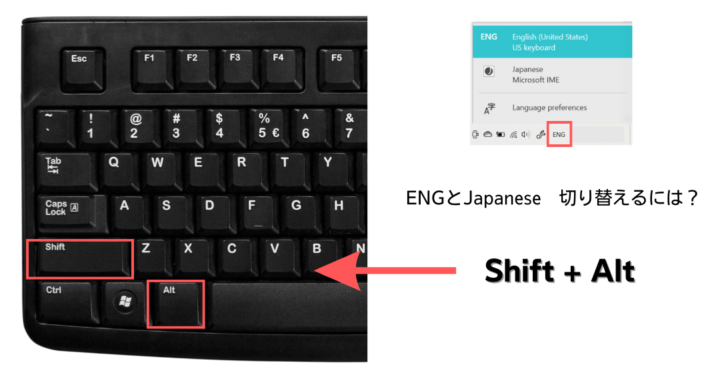
私たちは日常的にキーボードを使って作業をしていますが、キーボードの入力切替はどうやってやるの?という疑問を持つ方も多いでしょう。特に複数の言語や入力方法を使用する場合、その切り替えはスムーズさと効率性に大きく影響します。本記事では、簡単な手順でこの問題を解決する方法をご紹介します。
私たちが実際に試した内容にも基づいて具体的な操作方法を説明しながら、どんな状況でも迷わずに入力切替できるようになるための知識をお届けします。この情報を活用して、より快適なタイピング環境を手に入れましょう。あなたもキーボードの入力切替はどうやってやるの?と感じているなら、このガイドが役立つこと間違いありません。
キーボードの入力切替はどうやってやるの?基本的な方法
キーボードの入力切替は、様々な言語や入力方式に対応するために重要です。私たちは、基本的な方法を理解しておくことで、スムーズに作業を進めることができます。以下では、一般的な入力切替の手順について詳しく説明します。
1. 入力言語の設定
まず最初に、自分が使用したい言語を設定する必要があります。これには通常、以下のステップがあります:
- 設定メニューを開く
- 「時間と言語」または「地域と言語」セクションを選択
- 使用したい言語を追加し、その言語が表示されていることを確認
2. ショートカットキーの利用
多くの場合、キーボードで直接入力モードを切り替えるためのショートカットキーが用意されています。代表的なものには次のようなものがあります:
- Windows:
Alt+Shift - Mac:
Command+Space
これらのショートカットキーは、一度覚えてしまえば非常に便利です。
3. 言語バーの活用
特定のオペレーティングシステムでは、画面上に表示される言語バーからも簡単に入力方式を変更できます。この方法では、見えるアイコンから直接選ぶことができるため、一目で現在どの入力方式になっているか確認することも可能です。
例えば、多くの場合この言語バーには次の情報が表示されます:
| 言語 | ショートカット |
|---|---|
| 日本語 | Alt + Shift |
| 英語 | Alt + Shift |
| 中文 (中国) | Alt + Shift |
このように、それぞれ異なる操作方法や表示形式がありますので、自分自身に合ったスタイルで使いやすさを追求すると良いでしょう。
以上が基本的なキーボードの入力切替方法になります。この知識は日常業務だけでなく、多国籍環境でも役立つことでしょう。
Windowsでの入力切替手順
Windowsでのキーボードの入力切替は、非常にシンプルかつ直感的なプロセスです。私たちが日常的に使用する多くのアプリケーションやドキュメントで、言語を迅速に変更できるようになります。ここでは、具体的な手順について詳しく解説します。
1. 設定メニューからの入力言語追加
まず最初に、設定メニューを通じて自分が必要とする言語を追加します。このプロセスには以下のステップがあります:
- スタートメニューを開く
- 「設定」アイコンをクリックする
- 「時間と言語」を選択し、その後「地域と言語」
- 「言語の追加」ボタンを押して、希望する言語を検索し選択する
- [適用]または[OK]ボタンを押して設定を保存する
2. 入力方式の確認と切替え方法
KITANIUSU Windowsでは、複数の入力方式が可能です。これらは簡単に切り替えることができます。次に、その方法をご紹介します:
- Numpad: 日本語や英語など異なる入力方式への切替えには主にショートカットキーを使用します。
[Alt] + [Shift]: 既存の入力方式間で移動します。[Windows] + [Space]: 選択した入力方式リストから直接選ぶことができます。
(例: 現在使用中の言語バーには、日本語や英語、中国語など様々なオプションが表示されます)
| 言語名 | ID/コード名 |
|---|---|
| 日本語 (JP) | `ja-JP` |
| 英 語 (US) | `en-US` |
| 中文 (中国) | < td > `zh-CN`
KITANIUSU 表示されるアイコンによって現在どこの言素も把握できるため、一目で状態確認も行いやすいです。
3. 言 語 バー の活用 方法
< p > 一部 の オペ レーティング シ ス テ ム では , ユーザーインターフェース上 に 表示される < strong > 言 語 バー < / strong > を 利 用 し, 簡 単 に 入 力 モード を 切 替えること が 出 来ます . この 方法 は, アイ コン を 通じて 視覚 的 に 状態 を 把 握 できるため, 特 に 有 効的です.
< p >(例 : 現 在 使用 中 の 言 語 バー は 次 の 情報 を 提供 しています:)
< table >
< thead >< tr >< th > 言 語 < / th >< th > ショートカット < / th >
< tbody >< tr >< td > 日本 語 < / td >< td > Alt + Shift < / td >< tr >< td > 英 語 < / td >< td > Alt + Shift < / td >< tr >< td > 中文 (中国) < / td >< td colspan = "2" align = "center" style = "text-align:center;" >
Alt + Shift
<
/ td >
<
/ tr >
<
/ tbody >
<
/ table >
KITANIUSU 各種操作方法や表示形式は異なるため、自分自身に合ったスタイルで使いやすさへ追求しましょう。
Macでの入力切替設定
Macでのキーボードの入力切替設定は、直感的かつ効率的に行えます。これにより、異なる言語や入力方式をスムーズに利用できるため、作業の生産性が向上します。このセクションでは、具体的な手順をご紹介します。
1. 入力ソースの追加
まず最初に、自分が使用したい言語をMacの設定から追加する必要があります。以下がその手順です:
- アップルメニューをクリックし、「システム環境設定」を選択します。
- 「キーボード」アイコンをクリックし、その後「入力ソース」タブへ移動します。
- 「+」ボタンを押して、新しい言語や入力方式を選びます。
- [追加]ボタンをクリックし、その言語がリストに加わります。
2. 入力方式の切り替え方法
Mactでは複数の入力ソース間で簡単に切り替えることができます。次にその方法をご紹介しましょう:
[Control] + [Space]: 設定されたすべての入力ソース間でサイクルします。[Command] + [Space]: 最近使った言語への迅速な切り替えが可能です。
(例: 現在使用中の入力ソースには、日本語や英語など様々なオプションが表示されます)
| 言語名 | ID/コード名 |
|---|---|
| 日本語 (JP) | `ja-JP` |
| 英 語 (US) | `en-US` |
| 中文 (中国) | < td > `zh-CN`
Mactでは、メニューバーにも現在選択中の入力源アイコンが表示されるため、一目でどの状態か把握できます。この機能は特に便利ですので、有効活用しましょう。
3. 言 語 バー の活用 方法
< p > Macでもユーザーインターフェイス上 に 表示される < strong > 言 語 バー < / strong > を 利 用 し, 簡 単 に 入 力 モード を 切 替えること が 出 来ます . アイ コン を 通じて 視覚 的 に 状態 を 把 握 できるため, 効率的な作業につながります.
< p >(例 : 現在 使用 中 の 言 語 バー は 次 の 情報 を 提供 しています:)
< table >
< thead >< tr >< th > 言 語 < / th >< th > ショートカット < / th >
< tbody >< tr >< td > 日本 語 < / td >< td > Control + Space < / td >< tr >< td > 英 語 < / td >< td > Command + Space < / td >< tr >< td > 中文 (中国) < / td >< td colspan = "2" align = "center" style = "text-align:center;" >
Control + Space
<
/ td >
<
/ tr >
<
/ tbody >
<
/ table >
Mactでは各種操作方法や表示形式は異なるため、自分自身に合ったスタイルで使いやすさへ追求しましょう。また、このような設定によって日常的な作業も大いにスムーズになることでしょう。
スマートフォンにおける入力方式の変更
スマートフォンでは、キーボードの入力切替が簡単に行えるため、異なる言語や入力方式を手軽に利用することができます。このセクションでは、iOSとAndroidデバイスそれぞれでの具体的な手順について詳しくご紹介します。
iOSデバイスでの入力方式変更
iPhoneやiPadでは、設定から数ステップで新しい言語やキーボードを追加し、簡単に切り替えることができます。以下はその方法です:
- 設定アプリを開きます。
- 「一般」を選択し、その後「キーボード」へ進みます。
- 「キーボード」をタップし、次に「新しいキーボードを追加」を選びます。
- 使用したい言語のリストから選択し、追加します。
これで、新たに追加したキーボードが使用可能になります。
Androidデバイスでの入力方式変更
Androidスマートフォンでも同様に操作はシンプルです。以下の手順をご覧ください:
- 設定アプリを開きます。
- 「システム」または「一般管理」(機種によって異なる)を選択します。
- 「言語と入力」をタップし、その後「仮想キーボード」を選びます。
- 利用可能なキーボード一覧から希望するものを追加します。
このプロセスにより、自分好みの入力方式が容易に利用できるようになります。
入力方式の切り替え方法
両プラットフォームとも、多くの場合画面上部またはソフトウェアキーから直接切り替えられます。例えば:
- iOS: キーボード左下の地球儀アイコンをタップして切り替え。
- Android: スペースキー長押しまたは通知バーから切り替えオプションを表示させることで実現できます。
このような機能によって、多様な言語への対応が容易になり、生産性も向上します。また、それぞれ充実したカスタマイズオプションがあるため、自分自身に最適な環境づくりにも役立ちます。
トラブルシューティング:入力切替がうまくいかない場合
多くのユーザーがキーボードの入力切替を行う際に直面する問題は、特に設定やデバイスによって異なります。このセクションでは、よくあるトラブルシューティングの方法について詳しく説明し、スムーズに入力切替ができるようサポートします。
1. 設定確認
まずは基本的な設定を確認しましょう。以下の点をチェックしてください:
- 言語設定: 正しい言語が追加されているかどうか。
- キーボードタイプ: 使用したいキーボードが選択されているかどうか。
- ソフトウェアアップデート: デバイスのOSやアプリケーションが最新であること。
これらの要素は、入力切替機能に直接影響を与えるため、注意深く確認することが重要です。
2. 再起動
時には再起動だけで問題が解決することもあります。デバイスを再起動すると、一時的なエラーや不具合が修正される場合がありますので、ぜひ試してみてください。
3. キーボードアプリの再インストール
もし特定のキーボードアプリを使用している場合、そのアプリの不具合も考えられます。この場合、以下の手順で解決できます:
- アプリをアンインストールします。
- ストアから再度ダウンロードし、インストールします。
- 必要な設定(言語やテーマなど)を再度行います。
このプロセスで、多くの場合元通り正常機能するようになります。
4. 他デバイスとの接続確認
BluetoothやWi-Fi経由で他デバイスと接続している場合、それらとの干渉も原因となることがあります。他デバイスとの接続状態やBluetooth設定も見直してみましょう。必要ならば、一時的に切断して試すことで問題解決につながることもあります。
5. サポートへの問い合わせ
それでも問題が解決しない場合は、お使いのデバイスメーカーまたはソフトウェア提供者への問い合わせがおすすめです。その際には、自分自身で行ったトラブルシューティング内容を伝えると、スムーズに対応してもらいやすくなります。