私たちは ユーネクスト どうやって見る 方法を知りたいと思っています。多くの人々がこの人気のある動画配信サービスに関心を寄せていますがその利用方法についてはまだ不明な点が多いかもしれません。このブログ記事では、私たちがユーネクストをどのように楽しむことができるか具体的な手順やポイントを解説します。
まずはアカウント作成から始まり視聴環境の整備まで一つ一つ丁寧に説明していきます。加えて ユーネクスト どうやって見る かという疑問に対する答えも詳しくお伝えします。これであなたも快適に映画やドラマを楽しめるようになるでしょう。さあ、準備はいいですか?この魅力的な世界への第一歩を踏み出しましょう!
ユーネクスト どうやって見る方法
私たちは、ユーネクストを利用するための具体的な方法について詳しく見ていきます。このサービスは多様なコンテンツを提供しており、視聴するにはいくつかのステップが必要です。まずはアカウントを作成し、その後にデバイス別の視聴方法を確認しましょう。以下に、ユーネクストの視聴方法に関する手順を解説します。
ストリーミング環境の整備
ユーネクストを見るためには、適切な環境が必要です。以下のポイントに注意してください:
- インターネット接続: 安定した高速インターネット接続が推奨されます。
- 対応デバイス: スマートフォンやタブレット、PCなど、多くのデバイスで視聴可能です。また、一部のテレビでもアプリケーションを通じてアクセスできます。
- アプリケーションのダウンロード: スマートフォンやタブレットの場合は、公式アプリをGoogle PlayストアまたはApp Storeからダウンロードしましょう。
視聴手順
次に、実際にユーネクストでコンテンツを見るための基本的な手順をご紹介します。
- ログイン: アカウント作成後、ユーネクストにログインします。
- コンテンツ選択: カテゴリやジャンルから興味のある作品を探します。
- 再生開始: 選んだ作品をクリックし、「再生」ボタンを押すことで視聴が始まります。
これら簡単なステップで、自宅や外出先でもお気に入りの映画やドラマを楽しむことができます。ただし、一部作品は追加料金が発生する場合がありますので、ご注意ください。
アカウントの作成手順
私たちがユーネクストを利用するためには、まずアカウントを作成する必要があります。以下に、アカウント作成の具体的な手順を詳しく説明します。このプロセスは非常に簡単で、数分で完了できます。正確な手順に従って進めていきましょう。
アカウント作成のステップ
- 公式サイトへアクセス: まず、ユーネクストの公式ウェブサイトにアクセスします。
- 「新規登録」ボタンをクリック: ホームページ上部または中央にある「新規登録」または「無料トライアル」のボタンを見つけてクリックします。
- 必要情報の入力: メールアドレスやパスワードなど、求められる情報をフォームに入力します。この際、強固なパスワードを設定することが重要です。
- 利用規約とプライバシーポリシーへの同意: 利用規約とプライバシーポリシーをよく読み、その内容に同意したらチェックボックスを選択してください。
- 確認メールの受信: 入力したメールアドレス宛てに確認メールが送信されるので、そのメール内のリンクをクリックしてアカウント認証を行います。
- プロフィール設定(任意): 認証後、自分のプロフィール情報(ニックネームや好きなジャンルなど)を設定することができます。
この手順でアカウントが無事作成されます。次回からはこのログイン情報で簡単にユーネクストへアクセスできるようになります。また、不明点や問題が発生した場合にはサポートセンターも活用できるので安心です。
デバイス別視聴方法
私たちがユーネクストを楽しむためには、さまざまなデバイスで視聴する方法を理解することが重要です。ユーネクストは、スマートフォンやタブレット、PC、さらにはテレビなど、多岐にわたるデバイスで利用可能です。それぞれのデバイスごとに簡単な手順がありますので、一緒に見ていきましょう。
スマートフォン・タブレットでの視聴
- アプリのダウンロード: まず、App StoreまたはGoogle Playからユーネクストの公式アプリをダウンロードします。
- ログイン: アプリを開いたら、先ほど作成したアカウント情報を入力してログインします。
- コンテンツ選択: ホーム画面から興味のある作品を選びます。ジャンルやおすすめも参考にしてください。
- 再生開始: 選んだ作品をタップするとすぐに再生が始まります。必要に応じて画質設定も行えます。
PCでの視聴
- ブラウザアクセス: お使いのブラウザでユーネクストの公式サイトへアクセスします。
- ログイン: 右上部にある「ログイン」ボタンをクリックし、アカウント情報を入力します。
- 動画選択: 見たいコンテンツを検索またはカテゴリから探します。
- フルスクリーンモード: 動画プレイヤー内でフルスクリーンアイコンをクリックし、大画面で楽しみます。
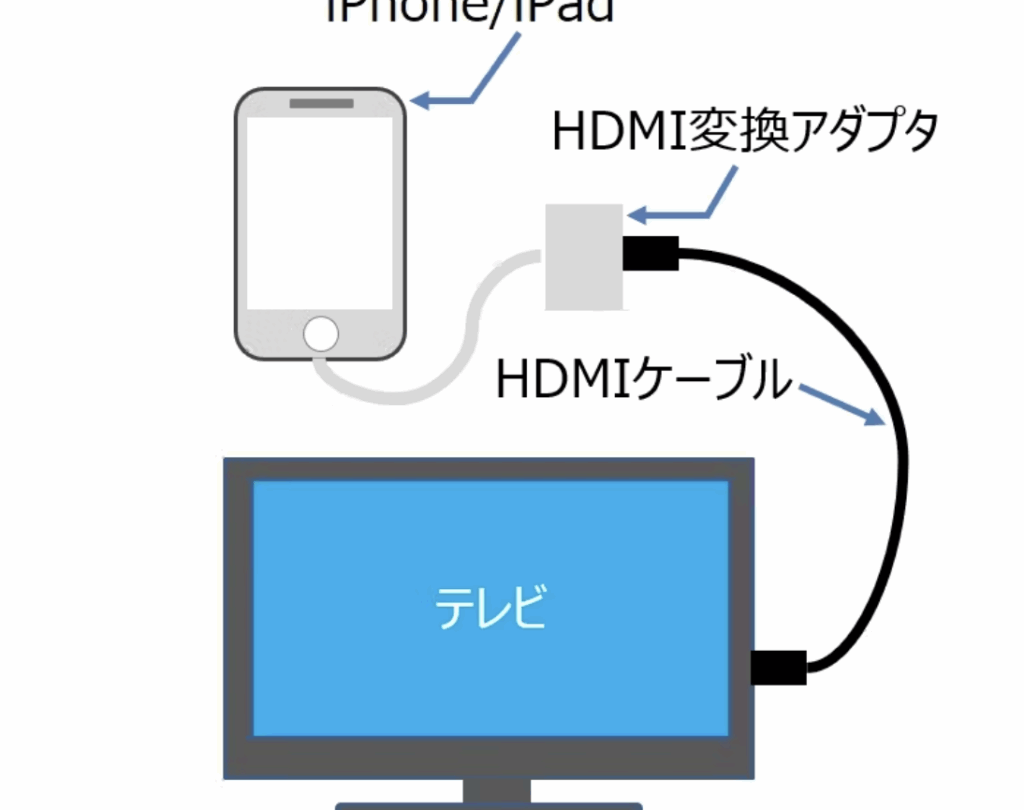
テレビでの視聴
- 対応機器確認: ユーネクストが対応しているスマートテレビやメディアプレイヤー(例:Amazon Fire TV Stick, Apple TV)か確認します。
- アプリインストール: 対応機器の場合は、そのデバイス専用のユーネクストアプリをインストールします。または、TVブラウザから公式サイトにもアクセス可能です。
- ログインと選択: アカウント情報でログイン後、お好きなコンテンツを選び再生ボタンを押すだけです。
このように、私たちはお好みの方法やデバイスによって柔軟にユーネクストを見ることができます。それぞれ異なる手順ですが、とても簡単ですので、自分のお気に入りスタイルで映画やドラマをご堪能ください。
コンテンツの検索と選択
私たちがユーネクストを利用する際、豊富なコンテンツの中から自分の好みに合った作品を見つけることが重要です。ユーネクストでは、検索機能やカテゴリー別に作品を探すことができるため、映画やドラマ、アニメなど、多様なジャンルを簡単に楽しむことができます。また、視聴履歴やおすすめ機能も活用することで、自分にぴったりのコンテンツを見つけやすくなります。
検索機能の活用
ユーネクストには便利な検索機能があります。この機能を使うことで特定のタイトルや俳優名で素早く作品を見つけることが可能です。以下はその手順です。
- トップページから検索バー: ホーム画面上部にある検索バーにキーワードを入力します。
- 結果の表示: 入力後、関連する作品がリストアップされますので、その中から興味のあるタイトルを選びます。
- 詳細情報確認: タイトルをクリックすると、その作品の詳細情報(あらすじ、キャスト、レビューなど)を見ることができます。
カテゴリー別で探す
また、ユーネクストではジャンルごとに整理されたカテゴリも用意されています。これによって、自分のお気に入りジャンルから新しい発見ができるかもしれません。主なカテゴリーは次の通りです。
- 映画
- ドラマ
- アニメ
- ドキュメンタリー
各カテゴリ内ではランキング形式で人気作品や新着作も表示されているため、新しい視聴体験への扉となります。
お気に入り登録と再生リスト
さらに、自分のお気に入りの作品は「お気に入り」リストとして保存できます。この機能によって、一度観たいと思った内容は簡単にアクセスできるようになります。具体的には以下のステップで進めます。
- お気に入り追加: 見たいタイトルページで「お気に入り」ボタンを押します。
- 一覧表示: お気に入りタブからいつでも登録したタイトルを見ることができます。
- 再生準備完了: そこからワンクリックで再生開始可能です。
このような多様な方法でコンテンツを検索し選択することで、私たちはより快適かつスムーズな視聴体験を享受することができます。ユーザーインターフェースも直感的なので、新規ユーザーでも簡単に操作できるでしょう。
トラブルシューティングガイド
ユーネクストを利用する際に、時折問題が発生することがあります。これらのトラブルは、視聴体験を妨げる要因となるため、迅速な解決が求められます。このガイドでは、一般的な問題とその対処法について詳しく説明します。
接続の問題
インターネット接続が不安定な場合、ユーネクストのコンテンツをスムーズに視聴できなくなることがあります。以下は、この問題への対策です。
- ルーターの再起動: ルーターを一度電源から切り、数分待ってから再接続します。
- ネットワーク設定の確認: デバイスのWi-Fi設定が正しいか確認し、有効になっているかチェックします。
- 回線速度テスト: インターネット速度を測定し、推奨される速度(最低2 Mbps以上)を満たしているか確認します。
アプリケーションやデバイスの不具合
ユーネクストアプリやデバイスで予期せぬエラーが発生することもあります。こうした場合には以下の手順で解決できます。
- アプリの更新: 最新版にアップデートされているか確認し、必要に応じて更新します。
- キャッシュクリア: アプリ設定からキャッシュを削除し、一時ファイルによる障害を排除します。
- デバイス再起動: デバイス自体を再起動することで、多くの場合問題が解消されます。
視聴制限やエラーメッセージについて
特定のコンテンツにアクセスできない場合やエラーメッセージが表示されることもあります。このような状況では次の点を確認してください。
- 地域制限の確認: 一部コンテンツは地域によって視聴できない場合がありますので、自身のお住まい地域で利用可能か確認しましょう。
- サブスクリプション状況のチェック: 契約内容や支払い情報に異常がないかも見直す必要があります。
- SNSでサポートへ問い合わせる: 問題解決に時間がかかる場合は公式SNSなどでサポートチームへ連絡しましょう。
これらのトラブルシューティング方法を活用することで、「ユーネクスト どうやって見る」際に遭遇する問題も迅速に対応でき、より快適な視聴環境を整えることができます。私たち自身でもこれら手順を試みながら、新しい作品との出会い楽しみに繋げたいですね。