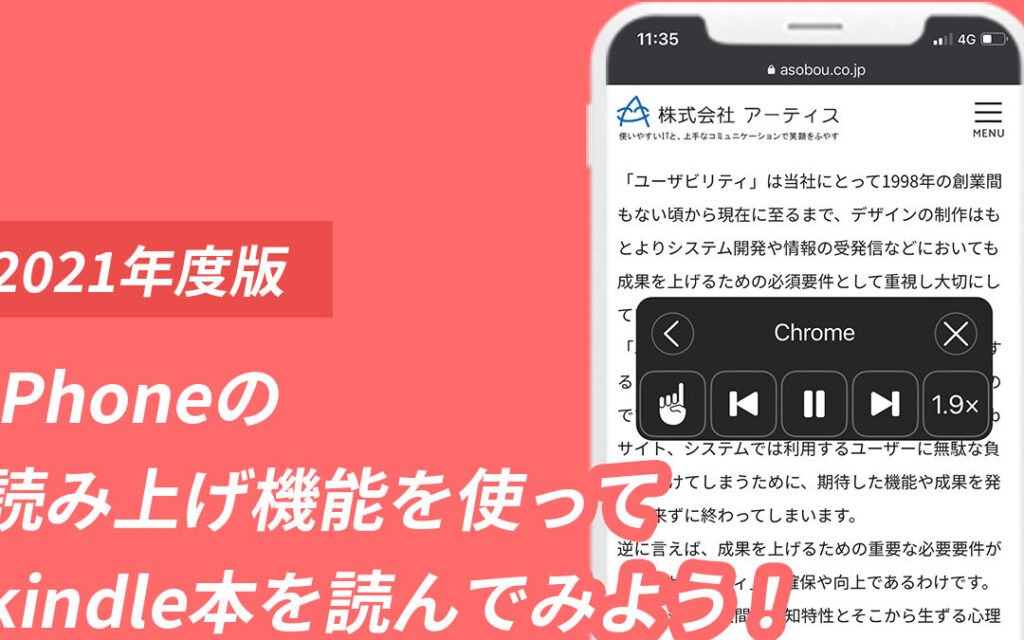
私たちは日常生活の中で、情報を効率よく取得する方法を探しています。iPhone 読み上げ どうやる?という疑問は、多くのユーザーにとって重要なテーマです。この機能を利用すれば、テキストを音声で読み上げてくれるため、移動中や手が離せない時でも簡単に内容を理解できます。
この記事では、iPhoneの読み上げ機能の設定方法と具体的な使い方について詳しく解説します。私たちがこの便利な機能を活用することで、どれだけ生活が豊かになるか、一緒に見ていきましょう。あなたもこの素晴らしいツールを試してみたいと思いませんか?
iPhone 読み上げ どうやる?基本設定の手順
iPhoneの読み上げ機能を有効にするためには、いくつかの基本設定を行う必要があります。この機能は視覚的な情報を音声で読み上げることができるため、多くのユーザーにとって非常に便利です。以下では、設定手順を詳しく説明します。
読み上げ機能をオンにする
- 設定アプリを開きます。
- スクロールしてアクセシビリティを選択します。
- 次に、スピーチオプションをタップします。
- 画面の読み上げや選択したテキストの読み上げスイッチをオンにします。
これで、基本的な読み上げ機能が有効になります。
音声と速度の調整
- 読み上げ音声についてもカスタマイズが可能です。以下の手順で変更できます:
- 上記のスピーチメニュー内で、音声選択をタップします。
- 利用可能な言語やアクセントからお好みの音声を選びます。
- また、音声速度も調整できますので、自分に合ったペースで聞けるよう設定しましょう。
これらの手順によって、自分専用の最適な環境が整います。
ユーザビリティ向上
最後に、iPhone の他の設定も活用することでさらに使いやすくなります。例えば:
- ハードウェアボタンによる簡単アクセス:
- 設定メニュー内で、「背面タップ」を利用すると、特定の動作(例:画面読み上げ)を簡単に実行できるようになります。
このようにして私たちは、「iphone 読み上げ どうやる?」という疑問への答えとして、基本的な設定方法とともにその活用法について理解しやすく示しました。次は、この機能をどのように具体的な場面で活用できるか見ていきましょう。
音声読み上げ機能の活用方法
音声読み上げ機能は、視覚的な情報を音声で伝えるだけでなく、日常生活のさまざまな場面でも非常に便利です。この機能を活用することで、私たちはより効率的に情報を処理し、時間を節約することができます。以下では、この機能の具体的な活用方法について詳しく見ていきましょう。
テキストやウェブページの読み上げ
iPhoneでは、メールやメッセージアプリだけでなく、ウェブページの内容も簡単に読み上げることができます。特に長文の場合は、自分で読むよりも耳から情報を得る方が疲れません。具体的には:
- Safariブラウザを使用している場合は、画面右下の「共有」アイコンから「読み上げ」を選択します。
- また、他のアプリでも同様に選択したテキストをタップし、「読み上げ」を選ぶことで対応可能です。
学習やリスニング練習
音声読み上げ機能は言語学習にも役立ちます。例えば、新しい言葉やフレーズを耳で聞くことで発音を確認でき、自信につながります。また、本や記事などを聴きながら目で追うことで理解力が向上します。このような使い方によって:
- 多読とリスニングの効果的な組み合わせが実現できます。
- 異なるアクセントやイントネーションにも触れることができるため、多様性への理解も深まります。
視覚障害者へのサポート
視覚障害者にとって、音声読み上げ機能は特に重要です。この技術によって、彼らは独立して情報にアクセスできるようになります。例えば:
- 地図アプリ: 自宅から目的地までの道順案内も音声で受け取れるため、安全かつ自信を持って移動できます。
- Email: 受信したメール内容も瞬時に把握できるので、大切な連絡事項を見逃す心配がありません。
このように、「iphone 読み上げ どうやる?」という質問への答えとして、多岐にわたる活用方法があります。それぞれの日常生活シーンでこの機能を試し、有意義な体験につなげていただければと思います。次は、更なるカスタマイズ方法について紹介します。
アクセシビリティ設定でのカスタマイズ
私たちがiPhoneの音声読み上げ機能をより活用するためには、が非常に重要です。これにより、個々のニーズや好みに合わせて音声の出力方法や速度などを調整できるため、より快適に利用できます。以下では、具体的なカスタマイズ手順とその効果について詳しく見ていきましょう。
音声の種類とスピード設定
音声読み上げ機能では、多様な音声から選択できるだけでなく、話す速度も調整可能です。この設定は特に大切であり、自分が最も聞き取りやすいスピードを見つけることで、理解度が向上します。手順は次の通りです:
- 設定アプリを開く
- アクセシビリティを選択
- 音声コンテンツメニューへ進む
- 音声または速度オプションから好みの設定を行う
このようにして、自分専用の体験を作り出せます。
読み上げ範囲と言語選択
さらに、特定の言語や地域に応じた読み上げにも対応しています。複数言語を使用する場合、それぞれに適した音声を設定できるため、多国籍環境でも安心です。この機能によって:
- 学習中の言語でも自然な発音で練習できる。
- 多様な文化背景への理解が深まります。
これらは全て同じ「iphone 読み上げ どうやる?」という質問への答えとなります。
その他便利なオプション
私たちはまた、「画面読み上げ」や「選択したテキストのみ読み上げ」等、他にも多彩なオプションがあります。これらは日常生活で役立つ場面が多く、その一例として:
- 画面全体: アプリケーション全体の内容を一度に把握したい時。
- 部分的: 特定の文章だけ必要な情報の場合。
これら各種カスタマイズによって、自分自身との相性が良い使い方が実現し、一層充実した体験になるでしょう。我々はこのようにして、お互いの日常生活への影響力を最大限引き出すことができます。
特定アプリでの読み上げ機能
特定のアプリにおいても、音声読み上げ機能が非常に役立ちます。私たちが日常的に使用するアプリケーションには、ニュース、電子書籍、メッセージングなど、多様な種類があります。これらのアプリで音声読み上げを活用することで、情報取得の効率を高めたり、視覚的な負担を軽減したりすることが可能です。そのため、ここでは主要なアプリでの具体的な設定方法について詳しく説明します。
ニュースアプリでの利用
多くのニュースアプリは音声読み上げ機能に対応しており、自動的に記事を朗読してくれます。この機能を利用することで、忙しい合間にも最新情報を簡単にキャッチアップできます。以下は一般的な手順です:
- ニュースアプリを開く
- 記事またはタイトルを選択
- 読み上げアイコン(スピーカーの形) をタップすると朗読が始まります。
電子書籍リーダーでの活用法
電子書籍リーダーでも音声読み上げ機能はとても便利です。特に長時間読む場合や疲れている時には、この機能によって目の負担が軽減されます。基本的には次のように操作します:
- 電子書籍リーダーアプリを起動する。
- 本棚から本を選ぶ。
- [音声読み上げ]‘オプションから開始。
メッセージングアプリで便利さ倍増
SNSやメッセージングサービスでも、この機能は大いに役立ちます。他者とのコミュニケーション時にも耳だけで内容確認できるため、とても効率的です。この場合も手順はシンプルです:
- SNSやメッセージングアプリ(例えばLINEやFacebook Messenger) を開く。
- 受信したメッセージまたは投稿内容を選択し、それをハイライトします。
- [音声読み上げ]‘オプションが表示されたら、それをタップします。
This kind of integration makes it easier to stay connected and informed without the need to constantly look at the screen. 音声読み上げ技術によって私たちの日常生活がどれほど向上できるか、その可能性は無限大です。我々自身もこのツールによって新たな体験と利便性を享受しています。
トラブルシューティングとよくある質問
トラブルシューティングやよくある質問は、iPhoneの読み上げ機能を快適に利用するために重要です。ここでは、設定や使用中に発生する可能性のある問題とその解決策、さらに一般的な疑問について説明します。
音声が出ない場合の対処法
音声読み上げ機能が正常に動作しない場合は、以下の手順を試してみてください:
- 音量設定を確認します。サイレントモードになっていないか確認してください。
- 設定アプリで「音声」セクションを見直し、「音声読み上げ」が有効になっていることを確認します。
- 使用しているアプリケーションが最新バージョンであることもチェックしましょう。
読み上げ速度の調整
読み上げ速度が速すぎたり遅すぎたりする場合には、次の方法で調整できます:
- 設定アプリ内の「アクセシビリティ」に移動します。
- 「音声」を選択し、「スピード」スライダーで自分好みに調整します。
このようにカスタマイズすることで、自分自身に最適な読書体験を得ることが可能です。
よくある質問
私たちも多くのお客様から寄せられる質問についてまとめました。特によく聞かれる内容は以下です。
- Q: iPhoneでどんな言語をサポートしていますか?
- A: 多数の言語がサポートされており、日本語や英語など主要な言語でも利用可能です。
- Q: 特定アプリでのみ機能しない理由は?
- A: 一部アプリでは独自の設定や制限が存在するため、その影響で正常に動作しない場合があります。この時はアプリ側のヘルプをご参照ください。
- Q: 声質は変更できますか?
- A: はい、設定画面から複数の音声オプションからお好きな声質を選択できます。また、方言やアクセントも楽しむことが可能です。
これらの情報を参考にしていただきながら、自身の日常生活におけるiPhone読み上げ機能への理解と活用を深めていただければと思います。