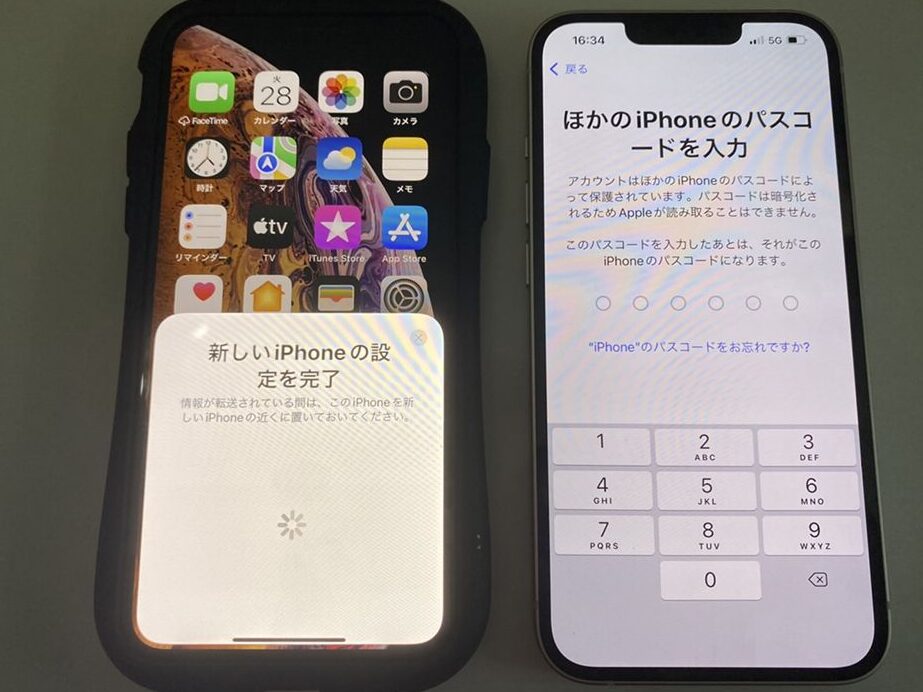
私たちは日々の生活で多くのアプリを利用していますが、その中でも「appとデータ」画面は特に重要です。この機能を正しく活用することで、アプリの使い方やデータ管理が格段に向上します。この記事では、「appとデータ」画面 どうやって出すかについて詳しく解説します。
このガイドでは、さまざまな方法や手順を紹介しながら皆さんが簡単にアクセスできるようお手伝いします。私たち自身もこのプロセスを通じて役立つ情報を得てきました。あなたも自分のアプリ設定を見直してみませんか?どれほど便利な機能が隠れているか知りたいと思いませんか?
「appとデータ」画面 どうやって出すための基本ステップ
「appとデータ」画面を表示するためには、いくつかの基本的なステップがあります。これらのステップは、使用しているアプリやプラットフォームによってわずかに異なる場合がありますが、一般的な流れとして以下の手順を参考にしてください。
- アプリを起動: まず、対象となるアプリを開きます。この時、最新バージョンであることを確認することが重要です。
- 設定メニューにアクセス: アプリ内の設定メニューへ移動します。通常は右上または左上隅にある歯車アイコンからアクセスできます。
- データ管理セクションを選択: 設定メニュー内で「データ」や「情報」といった項目を探し、それを選択します。このセクションでは、アプリがどのようなデータを扱っているかを見ることができます。
- 表示オプションの選択: データ管理セクション内で、「表示」または「表示方法」のオプションから希望する方式(例:リスト形式やグラフ形式など)を選びます。
- 確認と適用: 最後に変更内容を確認し、「適用」または「保存」をクリックして設定完了です。これで、「appとデータ」画面が正しく表示されるようになります。
各ステップには注意点がありますので、それぞれ詳しく見ていきましょう。
アプリ設定からデータ表示を行う方法
アプリの設定を通じてデータ表示を行うことは、ユーザーが必要な情報に迅速にアクセスできるようにするための重要なステップです。正しい設定を行うことで、私たちは「appとデータ」画面を効果的に活用し、アプリケーションの機能を最大限に引き出すことができます。このセクションでは、具体的な手順について詳しく説明します。
ステップごとの詳細
- アプリの起動: まず最初に、私たちが操作したいアプリを開きます。最新バージョンであることが必須条件ですので、アップデート状況も確認しましょう。
- 設定メニューへの移動: アプリ内の設定メニューには通常、歯車アイコンやプロフィールアイコンからアクセス可能です。これらのアイコンは画面の隅に位置していることが多いため注意してください。
- データ管理セクションの選択: 設定メニュー内で「データ」や「情報」といった項目を見つけ、それを選びます。このエリアではアプリが取り扱っているさまざまなデータについて確認できます。
- 表示オプションの調整: データ管理セクションでは、「表示方法」や「フォーマット」を選ぶオプションがあります。私たちはリスト形式やグラフ形式など、自分たち好みのスタイルを選択しましょう。
- 変更内容の保存: 最後に、変更した内容を必ず確認し、「適用」または「保存」のボタンをクリックして設定完了です。このプロセスによって、「appとデータ」画面が期待通りに表示されるようになります。
注意点
- 各ステップでは細心の注意が必要です。特に設定メニューやデータ管理セクションで誤った選択肢を選んでしまうと、望む結果にならないことがあります。
- 表示オプションも多岐にわたりますので、自分たちが何を見るべきか明確なイメージを持つことが大切です。そのためには、一度サンプルデータを見ると良いでしょう。
異なるプラットフォームでの画面表示の違い
異なるプラットフォームで「appとデータ」画面の表示がどのように異なるかを理解することは、私たちがユーザー体験を向上させるために重要です。アプリは、iOSやAndroidなどの異なるオペレーティングシステムで動作し、それぞれ独自のインターフェースや機能を持っています。このセクションでは、主要なプラットフォームにおける表示方法の違いについて詳しく探っていきます。
iOSプラットフォーム
iOSでは、「appとデータ」画面はApple独自のデザインガイドラインに従っています。主な特徴には以下が含まれます:
- シンプルなデザイン: クリーンで直感的なインターフェースが強調されており、ユーザーはすぐに必要な情報を見つけられます。
- ジェスチャー操作: スワイプやタップによるナビゲーションが容易であり、視覚的にも美しいエフェクトがあります。
- 統一されたフォントと色使い: アプリ全体で一貫性が保たれているため、ユーザーは迷うことなく操作できます。
Androidプラットフォーム
Androidの場合、「appとデータ」画面には多様性があります。これはさまざまなメーカーから提供されるカスタマイズされたUIによるものです。特徴として以下があります:
- カスタマイズ可能性: ユーザーがテーマやウィジェットを変更でき、自分好みに設定できます。
- 通知領域との統合: データ表示が通知バーとも連携しており、リアルタイムで更新情報を受け取れるようになっています。
- 複数のスクリーンサイズへの適応: 様々なデバイスサイズに対応したレスポンシブデザインが導入されています。
表示オプション比較表
| 要素 | iOS | Android |
|---|---|---|
| デザイン | 簡潔・統一感あり | 多様・カスタマイズ可 |
| ナビゲーション方式 | ジェスチャー中心 | タッチ・視覚的ボタン中心 |
| リアルタイム更新 | No (手動更新) | Yes (通知領域経由) |
これらの違いを理解することで、それぞれのプラットフォーム向けに最適化された「appとデータ」画面を設計し、より良いユーザー体験を提供できるようになります。また、この知識は問題解決にも役立つため、一層充実したアプリケーション開発につながります。
問題解決:画面が表示されない場合の対処法
画面が表示されない場合は、さまざまな原因が考えられます。まず、アプリの設定やデバイスの状態を確認し、適切な対策を講じることが重要です。このセクションでは、「appとデータ」画面がうまく表示されない時に実施すべき手順を詳しく解説します。
一時的な問題の確認
最初に行うべきは、一時的なネットワークやシステムの問題を排除することです。以下のチェックリストを参考にしてください:
- Wi-Fi接続: インターネット接続が正常であるか確認します。
- アプリの再起動: アプリを完全に終了し、再度立ち上げてみます。
- デバイスの再起動: スマートフォンやタブレット自体を再起動してみることで、多くの場合問題が解決します。
設定と権限の見直し
次に、アプリ内で必要な設定や権限が正しく設定されているか確認しましょう。特に注意すべきポイントは以下です:
- 通知設定: 通知がオフになっていると、「appとデータ」画面へのアクセスが制限される場合があります。
- ストレージ容量: デバイスのストレージ容量不足も影響するため、不要なファイルやアプリを削除して空きを作ります。
- アプリ権限: アプリには特定の機能へのアクセス許可(カメラや位置情報など)が必要ですので、それらが有効になっているか確認します。
ソフトウェアアップデート
最後に、お使いのデバイス及びアプリケーションソフトウェアが最新であることも重要です。アップデートによって、不具合修正や新機能追加がありますので、以下をチェックしてください:
- iOSまたはAndroid OS の更新状況
- 対象となるアプリケーション自体も最新版へ更新
これらの手順によって「appとデータ」画面へのアクセス問題は大幅に改善されるでしょう。それでも解決しない場合は、公式サポートセンターへ相談することも一つの手段です。
ユーザー体験を向上させるためのヒント
「appとデータ」画面を効果的に活用するためには、ユーザー体験の向上が不可欠です。私たちは、ユーザーが快適にアプリを利用できるように、いくつかの重要なポイントを押さえておくべきです。ここでは、そのヒントをご紹介します。
インターフェースのシンプルさ
まず第一に、アプリのインターフェースはシンプルで直感的であることが求められます。複雑な操作や情報過多は、ユーザーを混乱させる原因となります。以下の点に注意しましょう:
- 視覚的要素: ボタンやメニューは明確で目立つものにし、ユーザーが簡単に操作できるよう配慮します。
- 情報整理: 必要な情報のみを表示し、不必要な要素は排除することでストレスなく使用できる環境を整えましょう。
フィードバック機能の強化
次に大切なのは、ユーザーからのフィードバックを受け入れる仕組みです。「appとデータ」画面から得られる情報やエラーについて迅速な反応が可能になることで、信頼性も向上します。
- エラーメッセージ: 問題が発生した際には具体的でわかりやすいエラーメッセージを表示し、解決策も示すよう心掛けます。
- サポートへのアクセス: ユーザーが容易にサポートへ連絡できる手段(FAQセクションやチャット機能など)を提供することも重要です。
パーソナライズされた体験
User experience can be significantly enhanced by providing personalized content based on user preferences and behavior. This involves tracking user activity within the app and offering tailored suggestions or features that cater to individual needs.
- User Preferences: Allow users to customize their settings, such as notification preferences or layout options, for a more personalized experience.
- Suggestions Based on Behavior: Analyze user interactions to recommend relevant data or features that align with their usage patterns.
This combination of simplicity, effective feedback mechanisms, and personalization will not only enhance the usability of the 「appとデータ」画面 but also foster greater user satisfaction and loyalty. We should continuously seek ways to improve these aspects for an optimal user experience.