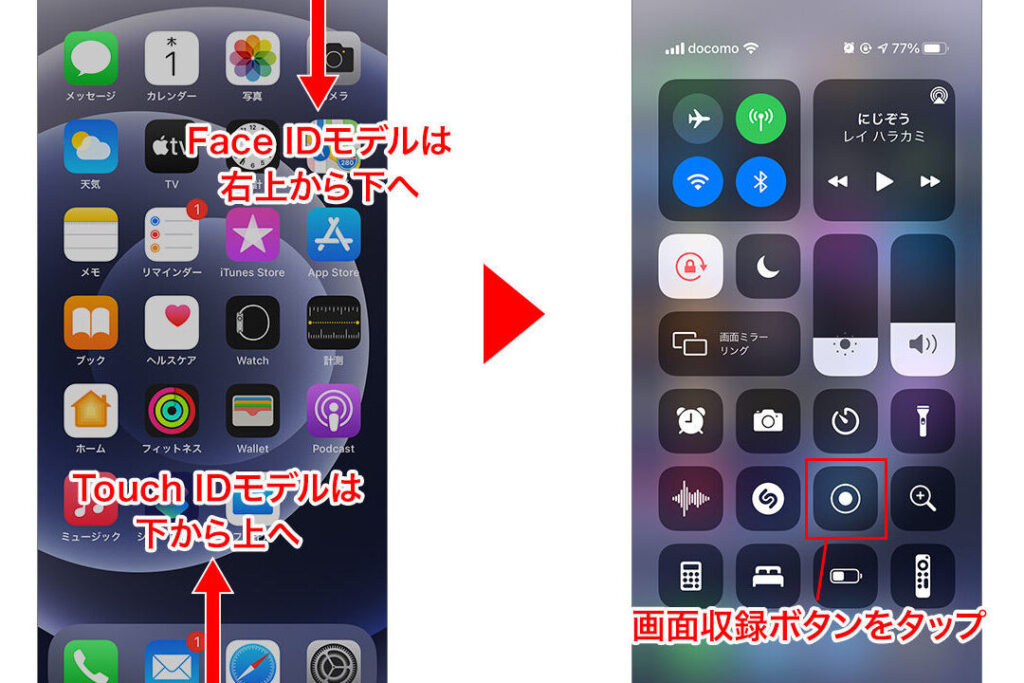
画面録画は今や私たちの生活に欠かせないツールです。特にオンライン授業やゲーム実況、プレゼンテーションなど多岐にわたる用途で活用されています。このブログでは、画面録画 どうやる かについて基本的な方法と手順を解説します。初心者から経験者まで役立つ情報をお届けします。
まずは簡単な設定から始めて必要なソフトウェアを選ぶことが重要です。それぞれのデバイスによって異なる操作がありますが、私たちが紹介するステップバイステップガイドに従うことでスムーズに進められるでしょう。自分のニーズに合った方法を見つけるためにはどこから手を付ければよいのでしょうか?興味深い内容が続きますのでぜひ読み進めてみてください。
画面録画 どうやる?基本的な方法
画面録画は、私たちがデジタルコンテンツを作成する際に非常に便利な技術です。基本的な方法を理解することで、よりスムーズに録画を行うことができるようになります。このセクションでは、具体的な手順について詳しく解説していきます。
まず、画面録画を始めるためには、次のステップに従います。
ソフトウェアの選定 : まず最初に、自分のニーズに合った録画ソフトウェアを選ぶ必要があります。多くの無料や有料オプションが存在します。インストール : 選んだソフトウェアをダウンロードし、インストールします。インストールプロセスは通常簡単で数分で完了します。設定 : 録画する前に、音声や映像の設定を確認しましょう。これには解像度やフレームレートなどが含まれます。録画開始 : 設定が完了したら、「録画開始」ボタンをクリックして実際の録画を始めます。
ソフトウェア別の特徴
様々なソフトウェアには、それぞれ独自の機能があります。我々は以下の人気ソフトウェアについて簡単に説明します。
OBS Studio : オープンソースで、多機能かつカスタマイズ性が高い。ライブ配信にも対応しています。Bandicam : シンプルな操作性と高品質な動画出力が魅力。ゲーム実況などによく使われています。Camtasia : 編集機能も充実しており、教育用コンテンツ作成にも適しています。
録画中の注意点
録画中にはいくつか注意すべき点があります。それらを押さえることで、高品質な動画制作が可能になります。
通知オフ : 録画中はPCやスマートフォンの通知音をオフにしましょう。視聴者への集中力も維持できます。環境音チェック : 静かな場所で録音することが重要です。不必要なバックグラウンドノイズは避けたいものです。テスト録音 : 本格的な撮影前に短時間でテスト録音し、不具合や設定ミスを確認しましょう。
以上のポイントを意識することで、「画面録画 どうやる?」という疑問への理解も深まり、自信を持って作業できるようになるでしょう。
必要なツールとソフトウェアの選び方
画面録画を行うためには、適切なツールとソフトウェアの選定が非常に重要です。自分の目的や利用シーンに合わせたものを選ぶことで、より効率的かつ効果的に録画することができます。このセクションでは、必要なツールやソフトウェアを具体的に見ていきましょう。
基本的な要件
まずは、画面録画ソフトウェアを選ぶ際の基本的な要件について考えてみます。以下のポイントは特に重要です:
対応OS : Windows、macOS、Linuxなど、自分の使用しているオペレーティングシステムと互換性があるか確認しましょう。機能性 : 録音したい内容によって必要な機能が異なるため、例えばゲーム実況の場合は高フレームレートでの録画が求められます。価格帯 : 無料版でも十分な場合がありますが、有料版には追加機能やサポートもありますので、自分に合ったプランを検討してください。
おすすめソフトウェア一覧
ここでは、多くのユーザーから評価されている人気のある画面録画ソフトウェアをご紹介します。それぞれ特徴がありますので、自分のニーズに最適なものを探してみてください。
ソフト名
特徴
価格帯
OBS Studio
オープンソースでカスタマイズ可能。ライブ配信にも対応。
無料
Bandicam
軽量で高品質な動画出力。ゲーム向き。
$39.95(ライセンス)
Camtasia
$249.00(ライセンス)
Screencast-O-Matic
ブラウザベースで手軽に使いやすいインターフェース 。< / td >選び方のコツと注意点
最後に、どのように自分に最適なツールやソフトウェアを見つけるかについてお伝えします。以下はいくつか役立つヒントです:
User Reviews: : 他ユーザーからのフィードバックやレビューを見ることで、そのソフトウェアの実際の性能や使い勝手を把握できます。Tutorials and Support: : 学習リソースやカスタマーサポートが充実していることも大切です。不明点解決への迅速さがあります。No Trial, No Buy: : できれば試用版で事前確認し、自身との相性を見ることがおすすめです。また、一度購入したら長期間使用する可能性もあるため慎重になりましょう。
録画設定の最適化と使い方
録画設定を最適化することは、私たちが求めるクオリティの高い画面録画を実現するために不可欠です。設定の見直しや調整によって、録画したコンテンツの品質が大きく向上する可能性があります。このセクションでは、具体的な設定方法や使い方について詳しく解説していきます。
解像度とフレームレートの選択
まず、録画時の解像度とフレームレートについて考えてみましょう。これらは動画の視聴体験に大きな影響を与えます。一般的な推奨値は以下の通りです:
解像度: 1080p(1920×1080)は多くの場合で十分ですが、特に細部まで表現したい場合には4K(3840×2160)も検討できます。フレームレート: ゲーム実況など動きが多い場合は30fps以上が理想的ですが、60fps以上あるとさらに滑らかな映像になります。
音声設定
次に音声設定ですが、これは特に重要です。良質な音声なしでは視聴者を引き込むことは難しいからです。以下のポイントを押さえましょう:
マイク選択: 内蔵マイクよりも外部マイクを使用するとクリアな音質が得られます。音量バランス: ゲーム音と自分の声とのバランスを取りながら録音することで、視聴者への負担を軽減できます。
保存形式と圧縮方法
最後に重要なのは保存形式と圧縮方法です。適切なフォーマットで保存することで、高品質かつ扱いやすいファイルになります。一般的には以下がおすすめです:
フォーマット名
特徴
推奨用途
Avi
DVRとの互換性あり、大容量だが高品質。
Edit後またはアーカイブ用として最適。
MOV
Presents high quality and is suitable for editing.
Mainstream platforms and video sharing.
< td > MP4
動画編集の基礎知識とテクニック
動画編集は、画面録画を行った後の重要なステップです。ここでは、録画した素材を魅力的に仕上げるための基本知識とテクニックについて詳しく解説します。適切な編集技術を使用することで、視聴者にとってより引き込まれるコンテンツを生み出すことができます。
編集ソフトウェアの選び方
まず最初に、どの編集ソフトウェアを選ぶかが非常に重要です。それぞれのソフトには特徴があり、自分のニーズやスキルレベルによって最適なものを見つける必要があります。以下は一般的な推奨ソフトウェアです:
Adobe Premiere Pro : プロフェッショナル向けで多機能ですが、学習曲線が急です。Final Cut Pro : Macユーザー向けで直感的なインターフェースがあります。DaVinci Resolve : 無料版でも高機能でカラーグレーディングにも優れています。iMovie : 初心者向けで簡単に使えるので、基本的な編集には最適です。
基本的な編集テクニック
動画編集ではいくつかの基本技術があります。これらをマスターすることで、作品全体の質を大幅に向上させることができます。
カットとトリミング : 不要部分を削除し、ストーリーラインを明確にしましょう。ポイントとなるシーンだけを残す事で視聴者の興味を維持できます。トランジション効果 : シーン間に滑らかな移行効果(フェードやディゾルブ)を加えることで、一貫性と流動性が増します。ただし、多用すると逆効果になるので注意しましょう。音声調整 : 音声も映像同様重要です。BGMやナレーションの音量バランス調整は必須です。また、不必要なノイズ除去やエコー処理も考慮しましょう。
色彩補正とエフェクト
映像品質向上には色彩補正も欠かせません。このプロセスでは以下の点に気を付けます:
ホワイトバランス調整 : 自然な色合いになるよう設定します。不自然さが減り、視覚的にも心地よい印象になります。コントラストと明度調整 : 明暗差が強調されることで立体感や臨場感が出ます。しかし過剰にならないよう配慮してください。
テクニック
説明
推奨用途
カット & トリミング
ストーリーライン整理。
全般的な素材整理。
トランジション効果
滑らかなシーン移行。
連続性強化。
色彩補正
映像品質改善。
ビジュアルコンテンツ全般。
これらの基礎知識とテクニックは、「画面録画 どうやる?」という疑問への答えとして役立ちます。我々自身によって作成された動画作品は、このプロセスによってさらに魅力的になります。そのためにもしっかりした編集中核技術こそ不可欠なのです。
よくあるトラブルシューティング方法
画面録画を行う際には、さまざまなトラブルが発生することがあります。これらの問題に迅速に対処できる知識を持つことは、効果的な録画体験を確保するために非常に重要です。以下では、よくあるトラブルとその解決方法について詳しく解説します。
録画が開始されない場合
まず最初に、録画ソフトウェアが正常に起動しているか確認しましょう。次の点も確認してください:
ソフトウェアの設定 : 録画設定が正しく構成されているかチェックします。アクセス権限 : アプリケーションが必要なマイクやカメラへのアクセス許可を持っているか確認しましょう。システム要件 : 使用しているデバイスがソフトウェアの要求するシステム要件を満たしているか再確認してください。
映像や音声が不鮮明な場合
映像や音声クオリティの低下は、多くの場合設定ミスによって引き起こされます。このような問題には以下の対策があります:
ビットレート設定 : 録画時のビットレートを見直し、高品質で保存できるよう調整します。オーディオデバイス選択 : 正しいマイクやスピーカーが選ばれているかどうか確認し、必要ならば変更しましょう。ネットワーク接続状況 : ストリーミングの場合は安定したインターネット接続を維持することも大切です。
問題タイプ
原因例
解決策
録画開始失敗
設定ミスまたは権限不足。
適切な設定と権限付与を行う。
映像・音声不良
ビットレート低すぎまたはデバイス誤選択。
ビットレート調整とデバイス見直し。
Troubleshooting es un aspecto clave en el proceso de grabación, ya que permite superar obstáculos y evitar frustraciones. Al estar preparados para resolver estos problemas comunes, podemos asegurar que nuestra experiencia de “画面録画 どうやる” sea fluida y satisfactoria.