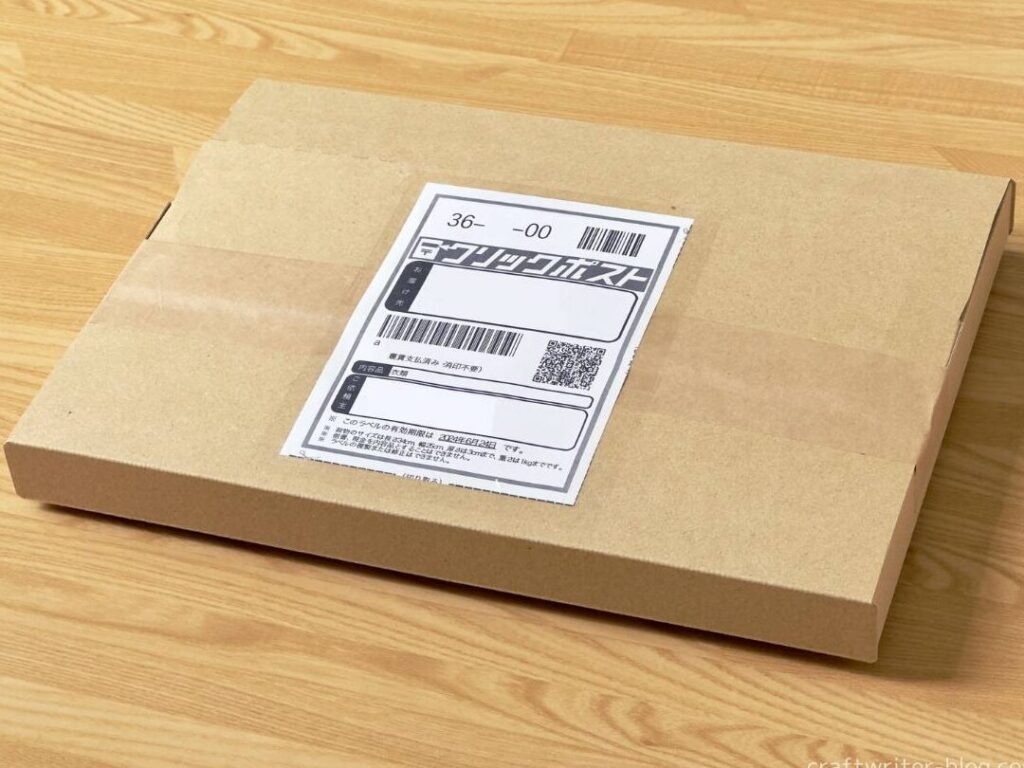
クリックポストのラベルはどうやって作るの?私たちはこの質問にお答えしながら、簡単でスムーズな手順を説明します。クリックポストを利用することで送料を抑えつつ迅速に荷物を発送できる事が魅力ですが、そのためには正しいラベル作成が不可欠です。
この記事では、クリックポストのラベル作成のプロセスをステップバイステップで解説します。特に初めて利用する方にも分かりやすく具体的な手順をご紹介し、必要なツールや注意点についても触れます。これから一緒に確認していくことで、あなたも自信を持ってラベルを作れるようになるでしょう。
さあ、準備はいいですか?クリックポストのラベルはどうやって作るの?この問いに対する答えを見つけてみましょう!
クリックポストのラベルを作成するためには、いくつかのステップを踏む必要があります。私たちは、事前に準備しておくべき道具や、オンラインでのラベル作成手順を理解することが重要です。ここでは、その具体的な手順について詳しく解説します。
手順1: 必要な情報を準備する
まず最初に、以下の情報をあらかじめ用意しておきましょう。
- 発送先の住所
- 差出人の情報
- 荷物の重量とサイズ
これらはラベル作成時に必須となるため、正確に測定し記録しておくことが大切です。また、不明点があれば事前に確認しておくことで、後々スムーズな処理が可能になります。
手順2: オンラインでラベルを作成する
次に、公式サイトまたは利用したいサービスからログインし、ラベル作成ページへ進みます。以下は一般的な流れです:
- アカウント登録(まだ未登録の場合)
- 発送方法選択: クリックポストを選びます。
- 必要情報入力: 先ほど準備した住所などのデータを入力します。
- 料金計算: 自動で表示される料金を確認します。
- 支払い手続き: クレジットカード等で支払いを行います。
このプロセス中には、どこでも簡単に操作できるようサポート機能も充実していますので、不安な場合は活用してください。
手順3: ラベル印刷設定
最後に生成されたラベルは、自宅やオフィスのプリンタで印刷します。この際には以下の設定にも注意しましょう:
- 用紙サイズ:通常A4サイズがおすすめです。
- プリンタ設定:両面印刷や余白なし印刷など適切なオプションを選択してください。
| 項目 | 推奨設定 |
|---|---|
| 用紙サイズ | A4 |
| カラー/モノクロ | モノクロ(白黒) |
| 印刷品質 | 高品質(エコノミーではなく) |
以上がクリックポストのラベル作成手順になります。これらのポイントさえ押さえておけば、自信を持って発送業務が行えます。
必要な準備と道具について
クリックポストのラベルをスムーズに作成するためには、必要な準備と道具が不可欠です。これらを事前に整えておくことで、ラベル作成のプロセスが格段に効率的になります。以下では、具体的な準備物や推奨される道具について詳しく説明します。
必要な道具
まずは、クリックポストのラベル作成に役立つ基本的な道具をリストアップしました:
- パソコンまたはスマートフォン: オンラインでアクセスできるデバイスが必要です。
- プリンタ: ラベル印刷用のインクジェットまたはレーザープリンタが理想です。
- A4サイズの用紙: 標準的なラベル印刷にはA4サイズが推奨されています。
- インターネット接続: オンラインサービスへのアクセスには安定したネット環境が求められます。
その他の準備物
加えて、ラベル作成時に役立つ補助アイテムも考慮しましょう:
- 定規や測定器具: 荷物の正確なサイズを測るために使用します。
- 封筒や梱包材: 荷物発送時に必要となりますので、あらかじめ用意しておきましょう。
- ペンやメモ帳: 重要な情報を記録する際に便利です。
これらの道具と準備物を揃えることで、クリックポストのラベルはどうやって作るのかという疑問にも自信を持って対応できるようになります。次ステップではオンライン上で実際にどのようにラベルを作成するかをご紹介します。
オンラインでのラベル作成方法
オンラインでクリックポストのラベルを作成するプロセスは、非常にシンプルで直感的です。まず、私たちは公式ウェブサイトにアクセスし、その指示に従って進める必要があります。ここでは、具体的な手順を詳しく解説しますので、安心して取り組んでください。
ステップ1: アカウントの作成またはログイン
最初のステップとして、クリックポストのアカウントを持っていない場合は、新規アカウントを作成します。既にアカウントがある方は、そのままログインしてください。登録には以下の情報が必要です:
- メールアドレス: 有効なメールアドレスをご用意ください。
- パスワード: セキュリティを考慮したパスワードを設定します。
- 個人情報: 名前や住所などの基本情報も求められます。
ステップ2: 荷物情報の入力
次に、発送する荷物について詳しい情報を入力します。この段階では以下の項目が重要です:
- 荷物のサイズと重量: 正確な測定値が必要になります。
- 送り先住所: 受取人の正確な住所を記入しましょう。
- 発送方法選択: 通常便や速達便など、自分に合ったオプションを選びます。
ステップ3: ラベル生成と印刷準備
すべての情報を入力したら、「ラベル生成」ボタンをクリックします。これにより、自動的にQRコード付きのラベルが生成されます。この時点で確認すべきポイントは:
- 内容確認: 入力した荷物情報が正しいか再度チェックしましょう。
- A4用紙への印刷設定: 必要な設定(用紙サイズや印刷品質)も確認しておくことが大切です。
.次回は、このラベル印刷後に注意すべき点やトラブルシューティングについて説明いたしますので、お楽しみに!
印刷設定と注意点
印刷に関する設定は、クリックポストのラベルを正しく作成する上で非常に重要です。適切な設定を行うことで、印刷ミスやトラブルを防ぎ、スムーズに発送手続きが進むことが期待できます。このセクションでは、具体的なについて詳しく説明します。
印刷用紙の選択
まず最初に、使用する用紙の種類について考慮する必要があります。一般的にはA4サイズの用紙が推奨されますが、以下のポイントも確認しましょう:
- 両面印刷: ラベルは片面のみで十分ですが、誤って両面印刷設定になっていないか確認してください。
- 用紙の厚さ: 普通紙や光沢紙など、自分のニーズに合ったものを選びましょう。
プリンター設定
次にプリンター自体の設定です。これも重要なポイントであり、不適切な設定はラベルが正確に印刷されない原因となります。以下の項目をチェックしてください:
- 解像度: 高解像度(300dpi以上)で印刷すると、QRコードなども鮮明になります。
- A4サイズへの対応: プリンターがA4サイズ対応になっているか再確認しましょう。
テスト印刷
本番前には必ずテスト印刷を行うことをお勧めします。これによって実際にどれほど正確に情報が表示されるか事前に確認できます。また、テスト時には以下の点にも留意しましょう:
- L判またはLサイズとして指定された場合: 特定の場合には異なるサイズにも対応できるよう準備しておく必要があります。
- C重視: QRコードやバーコードなどが読み取れる状態になっているかチェックします。
.これらの注意点を守ることで、「クリックポストのラベルはどうやって作るの?」という問いへの答えとして、高品質なラベル生成へつながります。次回はトラブルシューティングガイドについてご紹介いたしますので、ご期待ください!
トラブルシューティングガイド
クリックポストのラベル作成中に問題が発生した場合、迅速に対処するためのが役立ちます。ここでは、一般的なトラブルとその解決策を紹介し、スムーズな発送手続きへとつなげる情報を提供します。
印刷ミス
印刷中に発生するミスはよくある問題です。以下の点をチェックしてみましょう:
- 用紙の位置: 用紙が正しくセットされているか再確認してください。
- プリンターのエラー: プリンターが適切に動作しているか確認し、エラー表示を確認します。
- ドライバーの更新: プリンタードライバーが最新であることも重要です。
QRコードやバーコードが読み取れない
ラベル上のQRコードやバーコードが正常に読み取れない場合もあります。このような時は次の点を考慮しましょう:
- 印刷品質: 高解像度で印刷されているか確認し、必要ならば設定を変更します。
- サイズ: QRコードやバーコードが適切なサイズで印刷されていることを確認してください。
ラベルデザインの不具合
ラベルデザインに関する問題も見受けられます。これには以下のようなポイントがあります:
- A4サイズへの適応: デザインソフトウェアでA4サイズとして設定されていますか?
- C重視: ラベル上に必要な情報(宛名や送り先)がすべて含まれていることをご確認ください。