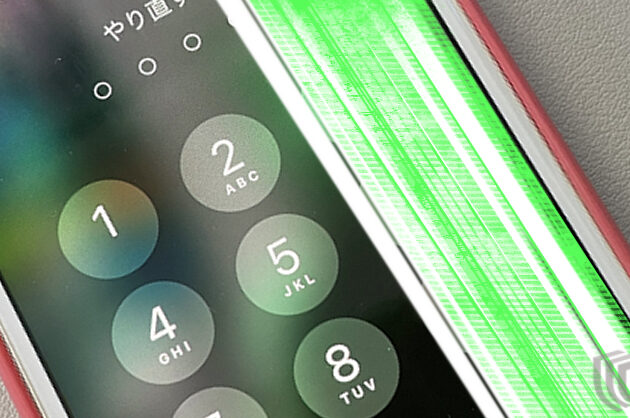
私たちのAndroidデバイスに突然現れるandroidの緑色の線はどうやって直せますか?という問題に悩まされることがあります。この現象は多くのユーザーが経験するものであり、特に画面や表示に不具合が生じると、非常にストレスを感じることでしょう。私たちはこの問題を解決するために効果的な対処法をまとめました。
この記事では、androidの緑色の線を修正する方法について詳しく解説します。さまざまな原因やトラブルシューティング手順を紹介しながら、簡単で実践的なアプローチをご提案します。もしあなたもこの問題で困っているなら、一緒に最適な解決策を見つけていきましょう。果たしてどんな方法があるのでしょうか?
Androidの緑色の線はどうやって直せますか?原因を探る
Androidの緑色の線が表示される問題は、視覚的な障害だけでなく、デバイスの機能にも影響を及ぼすことがあります。この現象は様々な原因が考えられますので、まずはその根本的な要因を特定することが重要です。私たちが直面する一般的な原因には、ソフトウェアの問題やハードウェアの故障などがあります。それぞれについて詳しく見ていきましょう。
ソフトウェアの設定ミス
時には、ソフトウェアの設定やアプリケーションが誤った動作を引き起こすことがあります。この場合、次の手順を試みると効果的です。
- アプリケーションキャッシュをクリアする
- デバイスを再起動する
- セーフモードで起動し、不具合が解消されるか確認する
これらにより、一時的な不具合が解消される可能性があります。
ハードウェア関連
ハードウェアに問題がある場合も考えられます。特に画面自体や接続部品に異常があると、このような症状が現れることがあります。具体的には以下のチェックポイントがあります。
- 画面に物理的損傷はないか確認します。
- 接触不良や緩んだコネクタを探します。
- 他のディスプレイ出力(HDMI等)が正常かどうか検証します。
これらによってハードウェア側のトラブルシューティングも行う必要があります。
環境要因
最後に、外部環境も無視できません。例えば、高温多湿や極端な温度変化によってデバイス内部で異常動作を引き起こす場合もあります。このため、
- デバイスを適切な温度で保つ
- 湿気から守る
という基本的な対策も忘れずに行いましょう。
このように、「androidの緑色の線はどうやって直せますか?」という問いには、多岐にわたる原因と対処法が存在します。次回は具体的な修正方法についてさらに掘り下げていきますので、ご期待ください。
画面表示に関する一般的な問題とその対処法
画面表示に関する問題は、デバイスの使用体験を大きく損なう可能性があります。特に「androidの緑色の線はどうやって直せますか?」という質問が示すように、視覚的な障害が発生した際には、その原因を迅速に特定し、適切な対処法を講じることが重要です。このセクションでは、一般的な画面表示の問題とその対処法について詳しく見ていきましょう。
ソフトウェア関連の問題
- アプリケーションの不具合
一部のアプリケーションは、互換性や設定ミスによって正常に動作しない場合があります。これを解決するためには以下の手順を試みることが推奨されます。
- アプリケーションを更新または再インストールする
- 設定メニューからフォントサイズや解像度を調整する
- OS自体のエラー
オペレーティングシステムに関連するエラーも影響します。この場合、次の方法で改善できるかもしれません。
- システムキャッシュをクリアする
- 工場出荷時設定へのリセット(ただし、この操作は全データが削除されるため注意)
ハードウェア関連のトラブルシューティング
ハードウェア部分でも問題が起こり得ます。具体的には以下の点に注意して確認します。
- 画面上に目立つ傷やひび割れがないかチェックします。
- デバイス内部で接続不良になっている可能性もあるため、一度分解してコネクタ類を確認します。
- 他機器と接続してテストし、異常がデバイス側なのか外部環境なのか判断します。
環境要因による影響
最後に、周囲環境も無視できません。温度変化や湿度など、物理的な条件によって画面表示がおかしくなることがありますので、次のポイントにも留意しましょう。
- デバイスは適切な温度範囲内で使用してください。
- 湿気から保護することで、不具合発生リスクを低減できます。
以上からわかるように、「androidの緑色の線はどうやって直せますか?」という問いには、多岐にわたる原因とその対処法があります。それぞれ検討しながら最適な解決策へ進むことが求められるでしょう。
ソフトウェアの更新が解決策になる理由
ソフトウェアの更新は、デバイスのパフォーマンスを向上させるだけでなく、多くの場合において「androidの緑色の線はどうやって直せますか?」という問いに対する有効な解決策となります。新しいソフトウェアバージョンには、既知のバグ修正やセキュリティアップデートが含まれているため、これらを適用することで画面表示に関する問題が改善されることがあります。
さらに、最新のソフトウェアではハードウェアとの互換性も強化されています。このため、古いオペレーティングシステムを使用している場合、新しいアプリケーションと正常に連携できず、不具合が発生することがあります。定期的な更新によって、このような不具合を未然に防ぐことができます。
アップデート手順
私たちが推奨するソフトウェア更新手順は以下の通りです:
- 設定メニューから「システム」を選択します。
- 「システムアップデート」をタップし、最新の情報を確認します。
- 利用可能なアップデートがあれば、それをダウンロードしてインストールします。
このプロセスによって、新たな機能や改良されたパフォーマンスだけでなく、「androidの緑色の線」の問題も解消される可能性があります。ただし、アップデート後は再起動が必要になる場合もあるため、その点にも留意しましょう。
更新後の確認作業
ソフトウェア更新後には必ず動作確認を行うことが重要です。特に以下のポイントに注意してください:
- 画面表示に変化が見られるか
- アプリケーションが正常に立ち上がるか
- デバイス全体としてスムーズに動作しているか
これらをチェックし、「androidの緑色の線はどうやって直せますか?」という悩みから解放されているかどうか確認しましょう。もし問題が続く場合は、更なるトラブルシューティングや専門家への相談も検討すべきです。
ハードウェア障害が疑われる場合のチェックポイント
ハードウェアの問題が原因で「androidの緑色の線はどうやって直せますか?」という悩みを抱えている場合、私たちはいくつかのチェックポイントを確認することが重要です。これらのポイントを確実に押さえることで、問題解決への第一歩を踏み出すことができます。具体的には、以下のような項目に注意してください。
物理的損傷の確認
まず、デバイス本体に物理的な損傷がないかを確認しましょう。特に以下の部分に注目します:
- 画面: ひび割れや傷がある場合、それが表示に影響している可能性があります。
- コネクタ: ケーブルや接続部位が破損していると、信号伝達に障害が出ることがあります。
- 外装: 外側から強い衝撃を受けていないかも確認しましょう。
これらのチェックによって、ハードウェア障害の手掛かりを得ることができるでしょう。
温度管理
次に考慮すべきはデバイスの温度です。過熱状態になると内部コンポーネントにも悪影響を及ぼし、最終的には画面表示にも影響する場合があります。以下は温度管理について意識すべき点です:
- デバイス使用時に異常な熱感を感じたら、一時的に使用を中止します。
- 冷却方法としてファンなど外部機器で冷却することも一つですが、安全性には十分注意してください。
ソフトウェアとの兼ね合い
最後になりますが、ハードウェア障害だけではなくソフトウェアとの関連性も見逃せません。一見するとハードウェア問題と思われる現象でも、新しいアップデートで改善される場合があります。このため、「androidの緑色の線はどうやって直せますか?」という問いへの答えとして、一時的なソフトウェアリセットも試みてください。その際には設定メニューから再起動オプションをご利用いただくと良いでしょう。
これら全てのチェックポイントは互いにつながっており、一つ一つ確実に検証することで根本的な原因へ近づく手助けとなります。それでも解決しない場合は、更なる専門家への相談も必要です。
専門家に相談すべきサインとは
私たちが「androidの緑色の線はどうやって直せますか?」という問題に直面している場合、自己解決が難しい状況があることを理解することが重要です。特に、ハードウェアや深刻なソフトウェアの障害が疑われる場合には、専門家への相談を検討すべきサインがあります。以下のポイントを参考にしてください。
症状の持続
もし画面表示に関する問題が一時的ではなく、長期間続いている場合は注意が必要です。このようなケースでは、自分で修正しようと試みても効果がないことがあります。そのため、次のような事例には早めの対応をお勧めします:
- 緑色の線が常時表示されている。
- 再起動しても改善されない。
- 他のアプリケーションでも同様の現象が見られる。
異常音や熱感
デバイス使用中に異常音や過度な熱感を感じる際も注意しましょう。これらは内部コンポーネントに問題が生じている可能性を示唆しています。具体的には次のような兆候があります:
- デバイスから聞こえる異常な音(カチッという音など)。
- 手で触れた際に通常以上に熱いと感じる部分。
自己診断ツールによるエラー報告
最近では、多くのスマートフォンで自己診断ツールがあります。これらを利用してエラーコードや警告メッセージを確認すると、有用な情報得られる場合があります。例えば:
- Error code 101: 画面表示関連トラブル。
- Error code 202: ハードウェア故障のお知らせ。
This information should help determine whether it is time to consult with a professional. If you observe any of these signs, we recommend reaching out to an expert for further assistance.