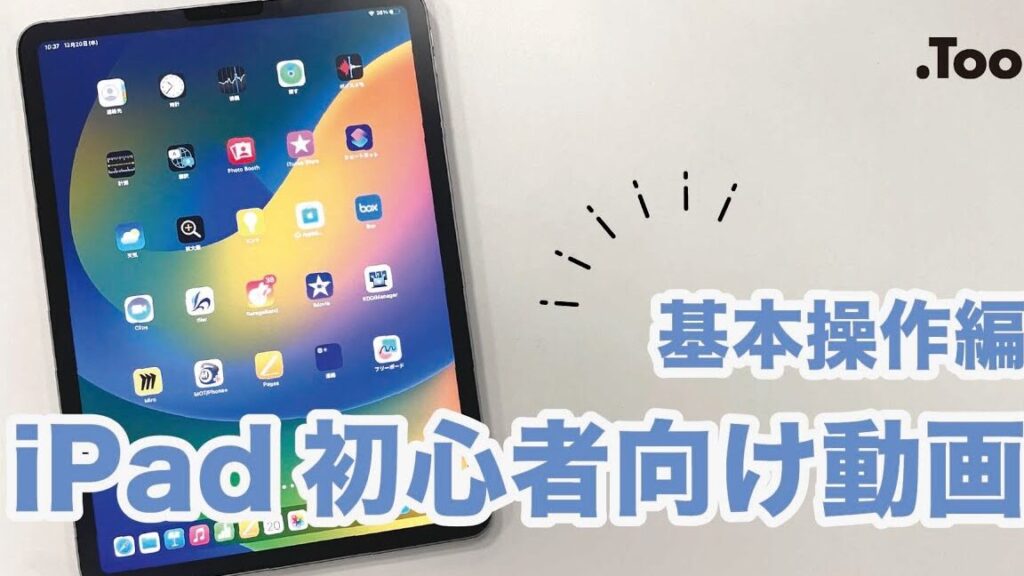
iPadは私たちの日常生活をより便利にしてくれる素晴らしいデバイスです。「iPad どうやって使う」という疑問を抱える方も多いでしょう。基本操作から応用機能まで幅広く活用できるこのタブレットを最大限に引き出す方法を学ぶことは、楽しさと効率性を向上させます。
この記事ではiPadの基本的な使い方や便利な機能について詳しくご紹介します。アプリのインストールから設定のカスタマイズまで、私たちが知っておくべきポイントを押さえていきます。これにより初心者でも簡単に操作できるようになりますし、経験者にも新しい発見があるかもしれません。
あなたは自分のiPadをもっと有効活用したいと思いませんか?それならぜひ読み進めて、新しいテクニックやヒントを手に入れましょう。
基本操作のマスター方法
私たちがiPadを最大限に活用するためには、基本操作をしっかりとマスターすることが不可欠です。これにより、日常的なタスクを円滑にこなし、効率的な作業環境を整えることができます。ここでは、基本操作の主なポイントについて詳しく解説していきます。
タッチ操作の基礎
iPadはタッチスクリーンデバイスであるため、直感的な操作が可能です。以下の基本的なジェスチャーを覚えておくと便利です。
- タップ: アプリやアイコンを選択する際に使います。
- スワイプ: 画面を左右または上下に移動させることで、ページやアプリ間の切り替えができます。
- ピンチ: 指でつまむようにして拡大縮小します。この操作は写真やウェブサイト閲覧時によく使用します。
マルチタスク機能
iPadの魅力の一つは、その優れたマルチタスク機能です。これによって複数のアプリケーションを同時に利用でき、生産性が向上します。以下の方法でマルチタスク機能を活用しましょう。
- Split View(分割表示): 画面を二つに分けて二つのアプリケーションを同時に表示します。
- Slide Over(スライドオーバー): 一方のアプリケーションから別のアプリケーションへの素早いアクセスが可能になります。また、この機能では新しいウィンドウとしてサイドバーからアプリを開けます。
- Picture in Picture(ピクチャーインピクチャー): 動画視聴中でも他のアプリを見ることができるので、大変便利です。
ショートカットキー
iPadには多くのショートカットキーがあります。これらを駆使すると作業効率が飛躍的にアップします。例えば、
- Command + H: ホーム画面へ戻る
- Command + Space: Spotlight検索
- Option + Tab: 最近使用したアプリ間で切り替え
これらのショートカットキーは特によく使われるので、ぜひ覚えておきましょう。
以上が基本操作について知っておくべきポイントです。それぞれ必要な場面で応用しながら、自分自身の日常生活や仕事環境でどんどん活用していきましょう。このように「ipad どうやって使う」かについて理解し実践することで、一層快適なデジタルライフがお楽しみいただけます。
アプリのインストールと管理
iPadを効果的に活用するためには、が欠かせません。私たちの日常生活や仕事に必要な機能を持つアプリケーションを選び、適切に管理することで、より充実したデジタル体験が得られます。このセクションでは、アプリのインストール方法や管理のコツについて詳しく解説します。
アプリのインストール方法
iPadに新しいアプリを追加することは非常に簡単です。以下の手順でスムーズにインストールできます。
- App Storeを開く: ホーム画面から「App Store」アイコンをタップして開きます。
- 検索またはカテゴリから選択: 欲しいアプリ名を入力して検索したり、「カテゴリ」ページから興味のあるジャンルを探します。
- ダウンロードボタンをタップ: インストールしたいアプリが見つかったら、そのアイコンをタップし、「入手」または「購入」を選択します。
- Apple IDで認証: 必要に応じてApple IDとパスワードで認証します。これでダウンロードが開始されます。
アプリの整理と管理
インストール後は、使いやすいようにアプリを整理・管理することも重要です。以下はそのためのヒントです。
- フォルダ作成: 似た種類のアプリ同士をまとめてフォルダとしてグループ化できます。長押ししてドラッグすると、新しいフォルダが自動的に生成されます。
- ホーム画面配置: よく使用するアプリはホーム画面上部や目立つ位置に配置すると便利です。
- 使用頻度による整理: あまり使わないアプリは別ページへ移動させたり、削除したりしてスペースを確保しましょう。
定期的なアップデート
新機能やバグ修正が含まれるアップデートも大変重要です。定期的な更新によって、いつでも最新状態で快適な操作環境が維持できます。また、自動更新設定もおすすめです。この設定では、新しいバージョンがリリースされた際、自動的に更新されるので安心です。
A以上のポイントを踏まえて、「ipad どうやって使う」の理解と実践につなげていきましょう。我々自身の日常生活や業務効率向上にも寄与することでしょう。」
便利な機能を活用する方法
私たちがiPadを最大限に活用するためには、便利な機能を理解し、日常のタスクに組み込むことが重要です。これによって、作業の効率性や楽しさが大幅に向上します。このセクションでは、iPadの便利な機能について詳しく解説し、どのように活用できるかをご紹介します。
マルチタスキング機能
iPadにはマルチタスキング機能が搭載されており、一度に複数のアプリを利用することができます。以下はこの機能を使う方法です。
- スプリットビュー: 画面を2つのアプリで分割して表示できる機能です。画面の右端から左へドラッグすることで別のアプリを開くことができます。
- Slide Over: 一時的に使用したいアプリをサイドバーから呼び出せるので、小さなウィンドウで他のアプリと同時に操作できます。
これらの機能を活用すれば、例えば文書作成中に参照資料を確認したり、動画視聴しながらメモを取ったりすることが容易になります。
Siriとの連携
Siriは私たちの日常生活や仕事をより便利にしてくれる音声アシスタントです。以下はSiriとの連携方法です。
- 音声コマンド: 「Hey Siri」と話しかけるだけで多くの日常的なタスク(メッセージ送信やリマインダー設定)が可能です。
- ショートカット作成: よく行う操作や一連の動作を一つのコマンドとして登録できるため、時間短縮につながります。
Siriによって手間なく情報検索やデバイス操作ができるので、「ipad どうやって使う」かという疑問も簡単に解決できます。
Apple Pencilと文字入力
Apple PencilはiPadで手書き入力を可能にするツールです。このデバイスは特にクリエイティブな作業やノート取りで威力を発揮します。
- 手書きノート: アプリ内で直接手書きでメモを書くことができ、自分だけのスタイルで情報整理ができます。
- 描画・編集: 写真や図形への注釈付けも簡単になり、高度な表現力が得られます。
これら全てのおかげで私たちはさらに自由自在な表現方法と情報管理能力を身につけることができます。このような便利な機能群こそ、「ipad どうやって使う」の鍵と言えるでしょう。
iPadでの効率的な作業術
私たちがiPadを使って効率的に作業するためには、いくつかのテクニックやアプローチを取り入れることが不可欠です。特に、日常の業務や学習において生産性を高めるために活用できる機能やツールがあります。このセクションでは、iPadでの作業効率を向上させる具体的な方法についてご紹介します。
ファイル管理の最適化
iPadでスムーズに作業を進めるには、ファイル管理が重要です。「ファイル」アプリを活用することで、文書や画像などのデータを整理しやすくなります。
- フォルダ分け: プロジェクトごとにフォルダを作成して資料を分類することで、必要な情報へのアクセスが迅速になります。
- クラウドストレージとの連携: iCloud DriveやGoogle Driveなどと連携させれば、どこでもデータにアクセスできるため便利です。
これらの工夫によって、「ipad どうやって使う」という疑問も解消され、自分自身の作業スタイルに合わせた環境が整います。
キーボードショートカットの活用
外部キーボードを使用する際は、キーボードショートカットが非常に役立ちます。これらのショートカットは操作速度を大幅に向上させます。
- 基本的なショートカット: コピー(Command + C)、ペースト(Command + V)などの日常的な操作はすぐにも実行できます。
- アプリ切り替え: Command + Tabキーで最近使用したアプリ間で簡単に移動できます。
このような小技一つで時間短縮につながり、多忙な日々でも余裕あるスケジュール管理が可能になります。
タスク管理アプリの導入
効率的な仕事にはタスク管理も欠かせません。私たちは「Todoist」や「Microsoft To Do」などのアプリケーションを利用してタスク整理しています。
- 優先順位付け: タスクごとに優先度を設定し、本当に重要なものから取り組むことができます。
- リマインダー機能: 資料提出期限や会議予定など、大事なイベントも逃さず通知してくれます。
This approach not only helps in keeping our tasks organized but also ensures that we stay focused on what matters most. By integrating these strategies, we can significantly enhance our productivity and make the most of our iPad experience.
ipad どうやって使う?よくある質問
私たちがiPadを使う上で、よくある疑問や質問に対する答えを知っておくことは非常に重要です。ここでは、初心者から上級者まで幅広いユーザーの疑問に応える形で、「ipad どうやって使う」というテーマに関連する質問とその回答をまとめました。
iPadの初期設定はどうすればいい?
iPadを手に入れたら、まず初めに行うべきなのが初期設定です。以下のステップで簡単に設定できます。
- 電源オン: 右側のボタンを長押しして電源を入れます。
- 言語選択: 表示された言語リストから「日本語」を選びます。
- Wi-Fi接続: 利用可能なWi-Fiネットワークを選択し、パスワードを入力します。
- Apple IDの作成またはサインイン: Apple IDがある場合はサインインし、新規の場合は画面指示に従って作成します。
アプリの削除方法について教えてください
不要なアプリを削除することで、画面が整理されるだけでなく、デバイスの性能も向上します。以下の手順で簡単にアプリを削除できます:
- ホーム画面で長押し: 削除したいアプリアイコンを長押しします。
- [App を削除] 選択: アイコンが揺れ始めたら、「App を削除」をタップします。
- [削除] 確認: 最後に確認メッセージが表示されるので、「削除」をタップして完了です。
Siriとは何ですか?どんな機能がありますか?
SiriはApple独自の音声アシスタントであり、多岐にわたる操作や情報提供が可能です。以下はいくつかの主な機能です:
- 音声コマンドによる操作: アプリ起動や設定変更など、声だけで操作できます。
- Siriへの質問: 天気情報やニュースなど、その場で知りたい情報も尋ねられます。
- Siriショートカット: よく使用するフレーズや操作を登録しておけるため、一層便利になります。
このようなよくある質問への回答を見ることで、「ipad どうやって使う」の理解が深まり、自分自身でもよりスムーズに利用できるようになるでしょう。