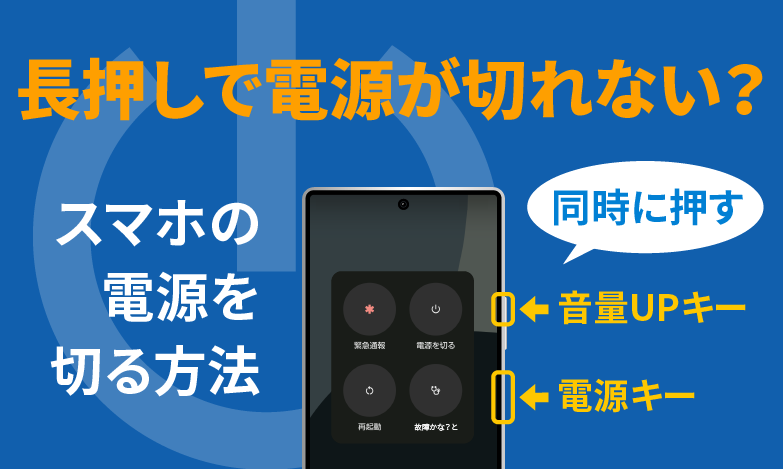
スマートフォンは私たちの日常生活に欠かせない存在です。しかし時にはスマートフォンの電源はどうやって切りますか?と悩むこともあります。特に新しい機種を手に入れた際や、異なるOSを使用している場合には操作方法が異なるため戸惑うことがあります。このブログ記事では、さまざまなスマートフォンでの電源オフの方法について詳しく解説します。
私たちは一般的な手順から特定のモデルまで幅広くカバーし、どんな状況でも対応できるようサポートします。スマートフォンの電源を切る方法を理解することで、トラブルシューティングやバッテリー管理が容易になります。 それでは皆さんも一緒に学びながら、自分のデバイスをスムーズに操作していきませんか?
スマートフォンの電源はどうやって切りますか?基本的な方法
スマートフォンの電源を切る方法は、実際には非常にシンプルです。私たちが普段使用するデバイスであるスマートフォンですが、その機能を十分に理解していないこともあります。ここでは、一般的な方法について詳しく説明しますので、ぜひ参考にしてください。
一般的な手順
- 電源ボタンを探す: スマートフォンの側面や背面にある電源ボタンを見つけます。
- 長押しする: 電源ボタンを数秒間長押しします。この操作でスリープ画面またはオプションメニューが表示されます。
- 電源オフ選択: 画面上に表示された「電源オフ」または「シャットダウン」のアイコンをタップします。
- 確認: 確認メッセージが表示された場合、「はい」または「OK」を選択して電源を切ります。
このプロセスは、多くのスマートフォンで共通しています。ただし、一部の機種によっては若干異なる場合がありますので、その点にも注意が必要です。次のセクションでは、各種スマートフォンでの具体的な手順について詳しく解説していきます。
各種スマートフォンでの電源オフ手順
私たちが普段使用するスマートフォンには、さまざまなメーカーやモデルがあります。それぞれの機種によって電源を切る手順が異なる場合もあるため、ここでは主要なスマートフォンブランドの具体的な方法を紹介します。これにより、自分のデバイスに合った正しい手順をしっかりと理解できるようになります。
iPhoneの場合
- サイドボタンを長押し: サイドボタン(または音量ボタン)を同時に長押しします。
- スライダー表示: 画面上に「電源オフ」のスライダーが表示されます。
- スライドしてオフ: スライダーを右にスライドさせて電源を切ります。
Androidスマートフォンの場合
- 電源ボタンの長押し: 電源ボタンを数秒間長押しします。
- メニューから選択: 表示されたメニューから「電源オフ」を選択します。
- 確認操作: 確認メッセージが表示されたら、「はい」または「OK」を選びます。
Samsung Galaxyシリーズの場合
- サイドボタンと音量下ボタン同時押し: 両方のボタンを同時に長押しします。
- 電源メニューの表示: 画面上に電源オプションが表示されます。
- シャットダウン選択: 「シャットダウン」をタップしてその後確認します。
このように、は異なるので、自分が使っている機種について特定の情報を把握しておくことが重要です。次のセクションでは、長押しで電源を切る方法や注意点について詳しく解説していきます。
長押しで電源を切る方法とその注意点
長押しで電源を切る方法は、スマートフォンの基本的な操作の一つです。この手法は、特に急いでいる時や他の方法が利用できない場合に便利です。しかし、正しい手順を理解しておくことが重要です。以下では、長押しによる電源オフの具体的な方法と、その際に留意すべきポイントについて詳しく説明します。
長押しで電源を切る手順
- ボタンの位置確認: スマートフォンによって異なる場合がありますので、自分の機種でどのボタンが電源ボタンかを確認しましょう。
- 適切な時間長押し: 電源ボタンを数秒間長押しすることで、画面にオプションが表示されます。この時間は機種によって異なるため、各自確認してください。
- メニューから選択: 表示されたメニューから「電源オフ」を選択する必要があります。一部の端末では、「再起動」や「サイレントモード」のオプションも含まれています。
注意点
- 誤操作に注意: 長押し中に他のボタンにも触れてしまうと、不意に再起動や別の設定画面が開いてしまう可能性があります。確実に電源ボタンだけを押すよう心掛けましょう。
- データ保存: 電源を切る前には必ず作業中のデータが保存されているか確認してください。急なシャットダウンはデータ損失につながることがあります。
- バッテリー残量チェック: バッテリーが極端に少ない状況下では、正常にシャットダウンできない場合もあります。そのため、充電状態にも気を付けてください。
このような注意点を考慮することで、安全かつ効果的にスマートフォンの電源を切ることができます。また、この操作は緊急時などでも役立ちますので、自信を持って行えるようになりたいですね。
設定メニューから電源をオフにする方法
は、スマートフォンの操作において非常に便利な手段です。特に、ボタンが故障している場合や他の方法が使えない時には、この手順が役立ちます。それでは、具体的な手順について詳しく見ていきましょう。
設定メニューから電源をオフにする手順
- 設定アプリを開く: スマートフォンのホーム画面から「設定」アイコンをタップします。
- システムまたはデバイス情報を選択: 設定メニュー内で「システム」または「デバイス情報」を探し、タップします。この項目の名称は機種によって異なる場合があります。
- 電源オフの選択: 「電源オフ」や「シャットダウン」といったオプションが表示されるので、それを選択します。
- 確認メッセージへの対応: 電源オフを確認するためのポップアップが現れることがありますので、「はい」または「OK」をタップして実行します。
注意点
- データ保存の確認: 電源を切る前には必ず作業中のデータが保存されているかチェックしてください。未保存の場合、重要な情報が失われる可能性があります。
- 更新作業中の場合: アプリやシステムの更新中に電源を切ると、不具合が発生することがあります。そのため、更新作業が終了してから操作しましょう。
- 充電状態にも注意: バッテリー残量が少ない状態では正常にシャットダウンできないこともあるため、その点も考慮してください。
このような方法で設定メニューからスマートフォンの電源を安全に切ることができます。他にもさまざまな方法がありますので、その都度自分に合った手法を選ぶと良いでしょう。
特定の機種での特殊な電源オフ手順
特定の機種では、一般的な電源オフ手順とは異なる方法が求められることがあります。これにより、私たちはスマートフォンを適切にシャットダウンできるようになります。以下では、いくつかの人気機種について特別な手順を詳しく解説します。
iPhoneの特殊な電源オフ手順
iPhoneの場合、特に新しいモデルではボタンの組み合わせによって電源を切ることができます。この手順は次の通りです。
- サイドボタンと音量ボタンを同時に押す: サイドボタン(右側)と任意の音量ボタン(左側)を同時に押し続けます。
- スライダーが表示されるまで保持する: 画面に「電源オフ」のスライダーが表示されたら、指を離します。
- スライダーをドラッグする: 電源オフスライダーを右へドラッグして、デバイスの電源を切ります。
Samsung Galaxyシリーズでの方法
Samsung Galaxyシリーズも独自のシャットダウン手順があります。こちらではその詳細をご紹介します。
- サイドキーまたはパワーボタン長押し: サイドキー(またはパワーボタン)を長押しします。
- メニューから選択する: 表示されたメニューから「電源オフ」をタップします。
- 確認プロンプトへの対応: 確認メッセージが表示された場合、「はい」を選んで操作完了です。
Xiaomiデバイスの場合
Xiaomi製品には少し異なるアプローチがありますので注意が必要です。
- 電源ボタン長押し: 電源ボタンを数秒間長押ししてメニューを開きます。
- 「シャットダウン」選択: メニュー内から「シャットダウン」をタップしてください。
- 再確認することも可能: 一部モデルでは再度確認画面が出現しますので、「OK」をタップして確定させます。
このように、各スマートフォンメーカーやモデルによって異なる手順がありますので、自分自身のデバイスに合った方法で安全かつ確実に電源を切ることが重要です。