私たちの検索履歴は、日々の生活や興味を反映する重要なデータです。検索履歴はどうやって出すのかを理解することで、自分自身の情報管理がよりスムーズになります。このブログ記事では、私たちが実際に使用しているデバイスやブラウザーごとに、検索履歴を表示する方法と手順について詳しく解説します。
多くの人が自分の過去の検索内容を見返したいと思う瞬間がありますが、その方法に戸惑うこともあります。この記事では、初心者でも簡単にできるようにステップバイステップで説明します。検索履歴はどうやって出すのかという疑問を持っている皆さんには特に役立つ内容となっています。
さあ、自分自身の検索履歴を見直したり整理したりする準備はできていますか?それとも私たちと一緒にその方法を探求してみましょうか?
検索履歴はどうやって出すの?主要な方法
検索履歴を確認する方法は、利用しているデバイスやブラウザによって異なります。ここでは、一般的に使用される主要な方法について詳しく解説します。私たちはこの情報をもとに、自分の検索履歴を効率的に管理できるようになります。
パソコンでの確認方法
パソコンの場合、主に利用するブラウザによって手順が異なるため、それぞれの代表的なブラウザについて見てみましょう。
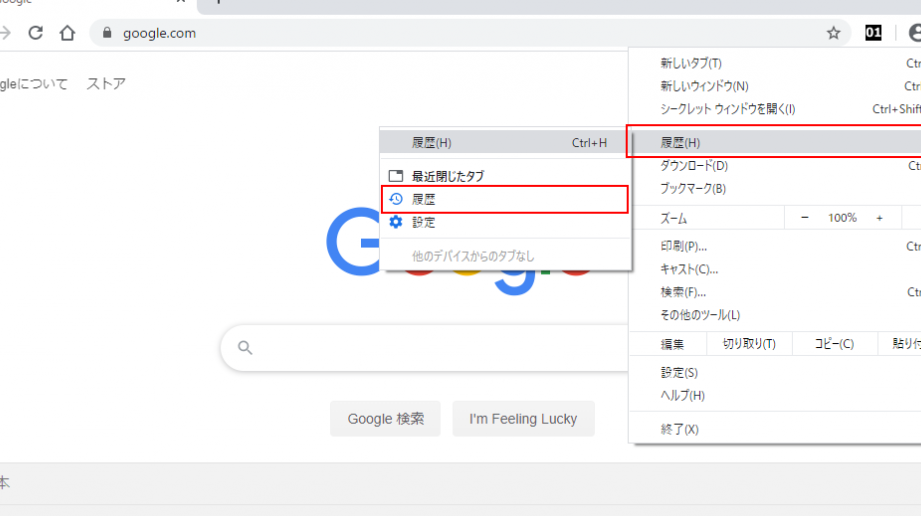
Google Chrome
- ブラウザを開きます。
- 右上のメニューアイコン(三点リーダー)をクリックします。
- 「履歴」を選択し、「履歴」を再度クリックします。
- 検索履歴が表示されます。
Mozilla Firefox
- Firefoxを起動します。
- メニューから「ライブラリ」を選択し、「履歴」へ進みます。
- 「最近の履歴を表示」をクリックすると、検索履歴が一覧で表示されます。
スマートフォンでの確認方法
スマートフォンでも同様に、アプリやブラウザによって手順が異なります。以下は代表的な例です。
Safari(iOS)
- Safariアプリを開きます。
- 下部メニューからブックマークアイコン(本の形)をタップします。
- 「履歴」タブを選ぶことで、過去の検索記録を見ることができます。
Chrome(Android)
- Chromeアプリを起動します。
- 右上のメニューアイコン(三点リーダー)をタップします。
- 「履歴」を選択すると、自分の検索履歴を見ることができます。
これらの手順は基本的ですが、それぞれのデバイスや設定によって多少異なる場合があります。自分自身で操作しながら確かめていくことも大切です。また、一時的にプライベートモードなどで閲覧した場合、その内容は通常保存されないため注意が必要です。
ブラウザごとの検索履歴の確認手順
ブラウザによって検索履歴を確認する手順は異なるため、ここでは一般的に使用される主要なブラウザごとの具体的な方法を解説します。それぞれの手順を理解することで、自分の検索履歴がどのように保存されているかを把握し、必要な情報に迅速にアクセスできるようになります。
Microsoft Edge
- Edgeブラウザを開きます。
- 右上のメニューアイコン(三点リーダー)をクリックします。
- 「履歴」を選択します。
- 表示されたメニューから「全ての履歴」をクリックすると、詳細な検索履歴が見られます。
Opera
- Operaブラウザを起動します。
- 左側のサイドバーから「履歴」アイコン(時計の形)を選択します。
- ここで最近訪問したページや検索キーワードが一覧として表示されます。
これらは各ブラウザでの基本的な手順ですが、バージョンや設定によって若干異なる場合があります。特にプライベートモードやゲストモードで閲覧した場合、その記録は通常保存されないため注意してください。また、自分自身で実際に操作しながら確認することも重要です。正確な手順を知っておくと、必要な情報へのアクセスがスムーズになります。
スマートフォンでの検索履歴の表示方法
スマートフォンで検索履歴を表示する方法は、使用するアプリやOSによって異なりますが、一般的な手順を以下に示します。私たちのスマートフォンには、多くの情報が蓄積されているため、必要なデータに素早くアクセスすることが重要です。ここでは、特に人気のあるモバイルブラウザやアプリでの検索履歴の確認方法について詳しく説明します。
Google Chrome
- Chromeアプリを開きます。
- 画面下部または上部のメニューアイコン(3点リーダー)をタップします。
- 「履歴」を選択すると、最近訪れたウェブサイトと検索キーワードが表示されます。
Safari(iOS)
- Safariアプリを起動します。
- 画面下部中央の本棚アイコンをタップし、「履歴」タブを選びます。
- ここで過去の閲覧履歴を見ることができます。また、「検索履歴」のオプションも利用可能です。
Firefox
- Firefoxアプリを開きます。
- 右上隅のメニューアイコン(三本線)をタップし、「ライブラリ」を選択します。
- 「履歴」をクリックすると、自分が過去に訪れたページや検索内容が一覧表示されます。
これらの手順は各ブラウザおよびデバイスによって若干異なる場合がありますので、自分自身で操作してみることも大切です。また、プライベートブラウジングモードで閲覧した場合、その記録は保存されないため注意しましょう。正確な手順と設定について理解しておくことで、必要な情報へのアクセスがよりスムーズになります。
プライバシー設定と検索履歴管理
プライバシーの設定や検索履歴の管理は、私たちがオンラインで安全に過ごすために非常に重要です。特に多くの情報が蓄積される現代では、自分のデータをどのように扱うかを理解することが求められます。このセクションでは、検索履歴を管理するための基本的なプライバシー設定について詳しく説明します。
プライバシー設定の確認
まず、各ブラウザやアプリでプライバシー設定を見直すことから始めましょう。具体的には以下の手順があります。
- ブラウザまたはアプリを開く。
- 設定メニューへアクセスし、「プライバシー」または「セキュリティ」の項目を探します。
- 検索履歴やデータ保存に関するオプションを確認し、必要に応じて変更します。
このような操作によって、私たち自身がどれだけ情報を残すかコントロールできます。また、この時点で「プライベートブラウジングモード」など一時的な閲覧方法も活用できるので、自身の目的に合った選択肢を検討しましょう。
検索履歴管理
次に、実際に検索履歴自体をどう管理していくかについて考えてみます。例えば、
- 定期的な削除:不要になった検索履歴は定期的に削除しましょう。これによって、他人から見られるリスクが減少します。
- カスタマイズされた履歴:特定のサイトやコンテンツだけを見るためには、そのサイトへの訪問記録のみ残すようカスタマイズできます。この機能は特定のブラウザで利用可能です。
こうした小さなステップでも、大きな違いとなります。我々自身が意識して行動することで、安全性と利便性両方を高められるでしょう。また、一度消去した情報でも復元できる場合もあるため、そのプロセスも理解しておくことが重要です。
このようにして私たちは日常生活で使用する様々なデータと向き合いながら、自分自身とその情報保護について真剣になる必要があります。次回は、「削除した検索履歴」を取り戻す方法について詳しく解説しますので、お楽しみにしてください。
削除した検索履歴を復元する方法
検索履歴を削除すると、過去の情報が失われることがありますが、実は復元する方法も存在します。このセクションでは、削除した検索履歴をどのように復元できるかについて詳しく解説します。特に、使用しているブラウザやデバイスによって手順が異なるため、それぞれのケースに応じたアプローチを紹介します。
ブラウザでの復元方法
多くのブラウザには、削除された検索履歴を復元するための機能が備わっています。以下は一般的な手順です:
- ブラウザの設定メニューを開く。
- 「履歴」または「最近閉じたタブ」のオプションを選択し、表示されるリストから目的の項目を探す。
- 必要なリンクをクリックして再度アクセスする。
この方法で一時的に閉じられたタブや最近訪れたページへのアクセスが可能になります。ただし、一度完全に削除した場合、この機能は役立ちませんので注意しましょう。
データ復旧ソフトウェアの利用
もしもブラウザ内で直接復元できない場合、データ復旧ソフトウェアが有効です。これらのソフトウェアはハードディスク上から消去されたファイルや情報をスキャンし、回収することができます。以下はその基本的なステップです:
- 信頼できるデータ復旧ソフトウェアをダウンロードしてインストールする
- 指示に従いスキャン範囲(ドライブなど)を設定する
- スキャン結果から検索履歴関連ファイルを見つけて選択し、復元操作を行う
*ただし、この方法でも全ての場合に成功するわけではなく、その可能性は事前条件によります。また、データ上書きによって復元不可能になる恐れもあるため、お早めに行動することがおすすめです。
ICloud や Google アカウントからの同期確認
ICloud や Google アカウントと同期している場合、それらから過去の検索履歴や閲覧情報へアクセスできることがあります。具体的には次の方法で確認できます:
- ICloud または Google アカウントへログインし、「マイアクティビティ」を開く
- [活動] セクションで過去の日付ごとの記録を見ることができます
- 必要な情報があれば、そのまま利用またはコピーしておく
This allows us to recover some of the deleted history, especially if we have been using these services regularly. However, it requires prior configuration and active synchronization.