私たちの日常生活に欠かせないアプリの一つがLineです。特に通話機能は友人や家族とのコミュニケーションをよりスムーズにしてくれます。しかしlineの通話許可はどうやって設定する?という疑問を持つ方も多いのではないでしょうか。この問題を解決するために必要な手順と解説を提供します。
通話許可の設定は意外と簡単ですが知らないと困ることもあります。私たちはその手順を詳しく説明し、すぐに実践できるようサポートします。あなたもこのガイドを参考にして、Lineでの通話がもっと快適になる方法を見つけてみませんか?
Lineの通話許可はどうやって設定する?基本手順
Lineの通話許可を設定することは、私たちがアプリをスムーズに使用するために非常に重要です。以下では、基本的な手順をわかりやすく解説します。この手順を踏むことで、友人や家族との通話が快適になります。
ステップ1: Lineアプリを開く
まず最初に、スマートフォンでLineアプリを開きます。ホーム画面からアイコンをタップしてアクセスしてください。
ステップ2: 設定メニューに入る
次に、画面右上の「歯車」アイコンをタップして設定メニューに入ります。このメニューではさまざまなオプションが表示されますので、「通話」または「プライバシー」を選択します。
ステップ3: 通話許可の確認
通話の設定オプション内で、「通話許可」の項目があります。ここで自分の状況に応じて設定できます。「誰でも」と「友だちのみ」、「オフ」のいずれかから選ぶことができ、自分が望む相手からのみ通話できるよう調整可能です。
注意点
- 通知設定: 通話中の通知音やバイブレーションもこのメニュー内で調整できます。
- セキュリティ: 設定後には必ず動作確認を行い、不具合がないかチェックしましょう。
この基本的な手順を実行することで、Lineでの通話機能が正常に働き始めます。それぞれのステップは簡単ですが、一つ一つ丁寧に進めることが大切です。
通話許可の設定が必要な理由
通話許可の設定は、私たちがLineアプリを使用する上で非常に重要な要素です。この設定を行うことで、プライバシーが保護されるだけでなく、よりスムーズなコミュニケーションが可能になります。特に、不特定多数からの電話を避けたい場合や、一部の人とのみ連絡を取りたい場合には、この機能が役立ちます。
さらに、通話許可を適切に設定することで以下のようなメリットがあります:
- プライバシーの確保: 誰からでもかかってくる通話を制限でき、自分自身の時間と空間を守れます。
- 必要な相手との連絡強化: 特定の友人や家族のみとつながることができ、重要な連絡が漏れる心配も減ります。
- 通知管理: 通話許可によって受け取る通知音やバイブレーションも調整しやすくなるため、煩わしさを軽減できます。
このように、通話許可の設定はただ単に操作面で便利というだけではなく、安全性や快適性にも直結しているため、注意深く行うことが求められます。次に具体的な設定方法について見ていきましょう。
Lineアプリ内での設定方法
Lineアプリ内での通話許可設定は、非常にシンプルな手順で行うことができます。以下に、具体的な操作方法を詳しく説明します。
- Lineアプリを開く: まずはスマートフォンでLineアプリを起動します。
- ホーム画面へ移動: アプリの下部メニューから「ホーム」を選択し、次に右上の歯車アイコン(設定)をタップします。
- プライバシー設定を選択: 設定メニューから「プライバシー」を選びます。このセクションでは、自分の情報や通話許可に関する設定が行えます。
- 通話許可の設定:
- 通話許可オプションを見つけてタップします。
- 「誰でも」と「特定の友だちのみ」のいずれかを選択することができます。必要に応じて変更してください。
- 変更内容の保存: 設定が完了したら、画面下部にある「保存」ボタンを押して、変更内容を適用します。
このような手順によって、私たちは自分自身の通話環境を整えることができるため、とても便利です。また、この設定はいつでも見直すことができるので、その時々のニーズに合わせて調整してください。
スマートフォンの設定から確認するポイント
スマートフォンの設定を確認することは、Lineの通話許可が適切に機能しているかどうかを確かめるために重要です。特に、アプリ内での設定だけではなく、スマートフォン全体の権限や設定も影響する場合があります。以下に、確認すべきポイントを詳しく説明します。
アプリの権限設定
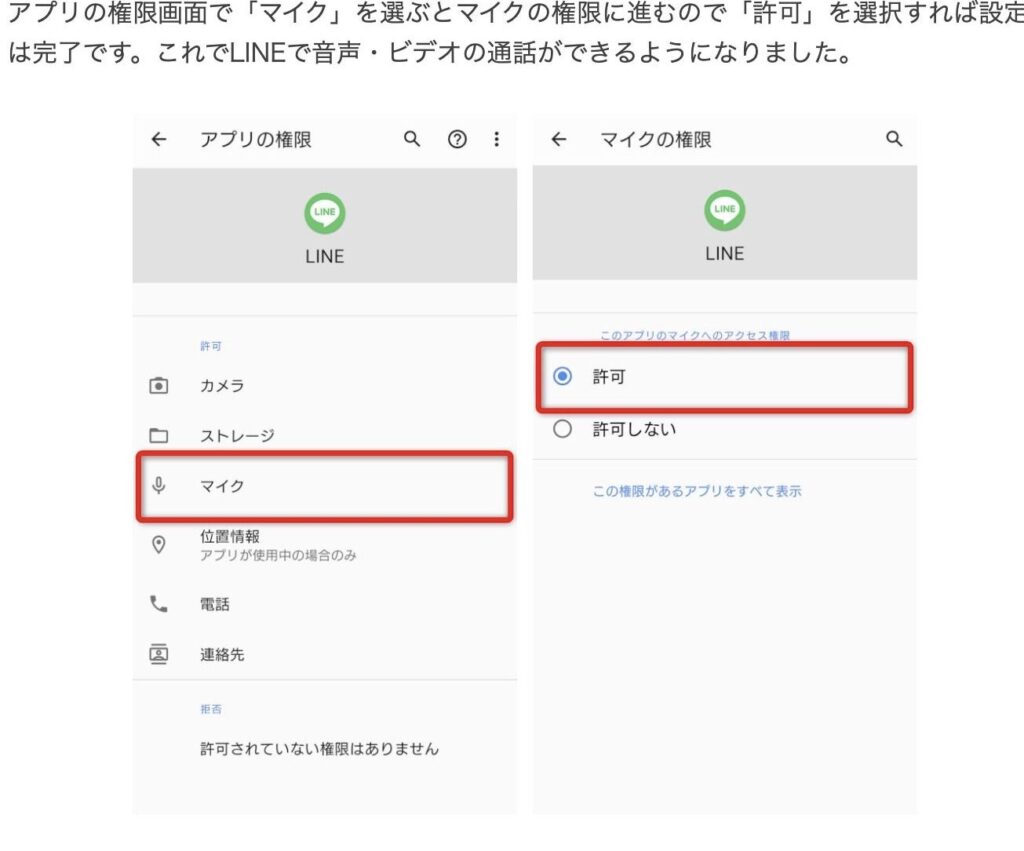
私たちが最初に確認すべきなのは、Lineアプリ自体の権限設定です。これには以下の項目が含まれます:
- 通話機能へのアクセス: スマートフォンがLineの通話機能を利用できるようになっているか。
- マイクとスピーカーへのアクセス: 通話中に音声を送受信できるよう、マイクとスピーカーが正しく設定されているか。
これらは通常、「設定」→「アプリ」→「Line」から確認できます。
ネットワーク接続
次に重要なのはネットワーク接続です。通話には安定したインターネット接続が必要不可欠です。そのため、以下をチェックしましょう:
- Wi-Fiまたはモバイルデータ通信がオンになっていること。
- 通信速度が十分であること(特にWi-Fiの場合、ルーターとの距離や障害物によって速度低下することがあります)。
ソフトウェアアップデート
最後になりますが、自分たちのスマートフォンおよびLineアプリケーションのソフトウェアアップデートも忘れてはいけません。古いバージョンでは不具合やエラーが発生する可能性がありますので、
- スマートフォンOS: 最新版へ更新されているか。
- Lineアプリ: 最新バージョンへアップデートされているか。
これらを行うことで、多くの場合問題解決につながります。このような基本的な確認作業によって、「lineの通話許可はどうやって設定する?」という疑問にも効果的な解決策となります。
問題が発生した場合の対処法
問題が発生した場合、私たちはまず冷静に状況を把握し、適切な対処法を見つけることが重要です。Lineの通話許可に関して何らかの問題が発生した場合には、以下の手順を試みることで解決できる可能性があります。
スマートフォンの再起動
最初に試すべきは、スマートフォンを再起動することです。この単純な操作で、一時的な不具合や接続の問題が解消されることがあります。特に長時間使用している場合は、この方法が効果的です。
アプリケーションのキャッシュクリア
次に考慮すべきは、Lineアプリケーションのキャッシュをクリアすることです。これによって、不必要なデータが削除され、アプリの動作がスムーズになる場合があります。設定メニューから「ストレージ」や「キャッシュ」を選択し、「キャッシュをクリア」を実行しましょう。
通信環境の確認
通信環境もトラブルシューティングには欠かせません。不安定なWi-Fi接続やモバイルデータ通信では通話品質に影響しますので、以下を確認してください:
- Wi-Fiルーターとの距離
- モバイルデータ通信の場合は電波強度
- 他のネットワークへの接続(例えば別Wi-Fiなど)
アプリとOSの再インストール
それでも問題が解決しない場合は、Lineアプリ自体も再インストールしてみる価値があります。一度アンインストールし、その後最新バージョンをダウンロードしてインストールすることで、不具合が修正されることがあります。ただし、この操作によってチャット履歴などデータが失われないようバックアップを取ることも忘れないでください。
これらの対策によって多くの場合、「lineの通話許可はどうやって設定する?」という疑問にも答えられるでしょう。それでも解決しない際には、公式サポートページやコミュニティフォーラムで情報収集することも有効です。他ユーザーから同様の経験談や解決策を見ることで、新たなヒントが得られるかもしれません。