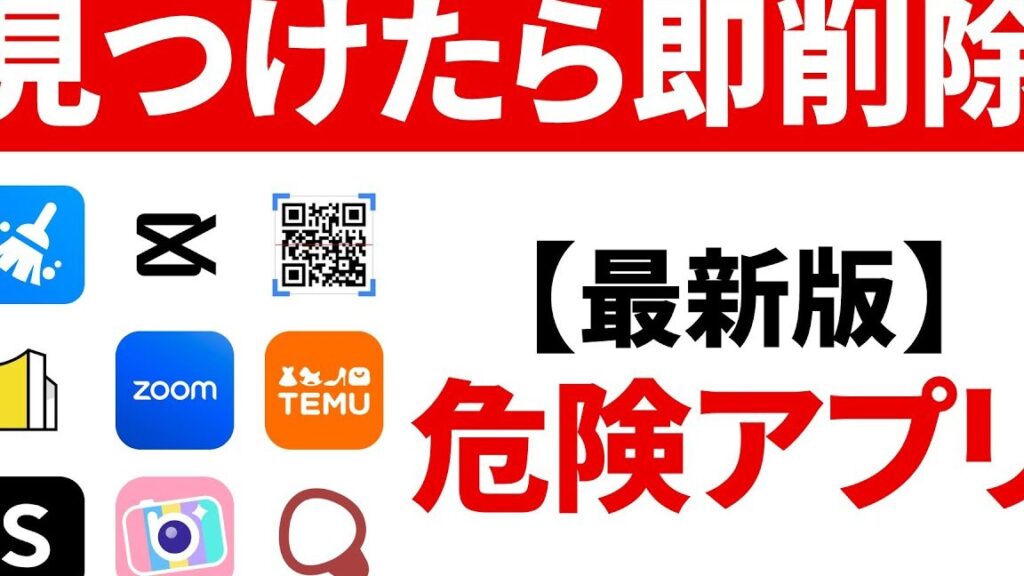
スマートフォンやタブレットを使用しているときに、アプリが増えていくのは自然なことです。しかし不要なアプリはどうやって見つけますか?その答えを求める人も多いでしょう。私たちは日常的に新しいアプリをダウンロードしますが、使わないアプリが溜まってしまうこともあります。このような不要なアプリはデバイスのパフォーマンスに影響を与えるだけでなく、ストレージスペースも占有します。
この記事では不要なアプリを見つけるためのチェックリストと方法をご紹介します。具体的にはどのような基準で判断すればよいのかまたどんな手順で整理すれば良いのかについて詳しく解説します。皆さんも自分のデバイスをスッキリさせたいと思いませんか?この機会に一緒に見直してみましょう。
不要なアプリはどうやって見つけますか?チェックリスト
不要なアプリを見つけるためには、いくつかのポイントに注意することが重要です。私たちは、アプリの使用状況やストレージの管理を考慮しながら、不要なアプリを特定するためのチェックリストを作成しました。このリストに従うことで、自分のデバイスから本当に必要なアプリだけを残すことができます。
チェックリスト
- 使用頻度の確認
- 直近1ヶ月間で使用した回数はどれくらいか?
- 使用していない場合、その理由は何か?
- 機能重複の評価
- 同じ機能を持つ別のアプリがあるか?
- 複数のアプリが同じ目的を果たしている場合、一つにまとめられるか?
- 更新履歴とサポート状況
- 最後にアップデートされた日付はいつか?
- アプリ開発者からサポートが提供されているか?
- ストレージ占有量
- アプリ自体やそのキャッシュによってどれくらいのストレージが消費されているか?
- ストレージ不足になっている原因となっている可能性はあるか?
- ユーザーレビューと評価
- 他ユーザーから悪評や低評価が多く寄せられているか?
- 評価に基づいて、自分には合わないと思われるものは何か?
このチェックリストを使うことで、私たちはより効率的に不要なアプリを見極めることができます。それぞれの項目について真剣に考え、実際に整理整頓してみましょう。これによって、スマートフォンやタブレット上で快適な環境を保ちながら、大切なスペースも確保できるでしょう。
スマートフォンのストレージを最適化する方法
スマートフォンのストレージを最適化することは、デバイスのパフォーマンスを維持し、快適な使用体験を確保するために非常に重要です。不要なアプリが多くインストールされていると、ストレージが圧迫され、動作が遅くなる原因となります。そこで、私たちは具体的な方法をいくつか紹介します。
不要なデータの削除
まずは、不必要なデータやファイルを定期的に確認し、削除することから始めましょう。これには以下のようなものがあります。
- 古いメッセージや添付ファイル: 特に大きな画像や動画ファイル。
- ダウンロードフォルダの整理: 使用しないファイルやアプリケーションインストーラなど。
- キャッシュデータ: アプリによって生成された一時的なデータをクリアします。
ストレージ管理アプリの活用
次に、ストレージ管理アプリを使用すると便利です。これらは自動で不要なファイルを検出し、安全に削除できる機能があります。代表的なものには以下があります。
- SD Maid
- Files by Google
これらのアプリは使いやすく、役立つ機能が豊富ですので、一度試してみることをお勧めします。
クラウドサービスへの移行
また、大容量の写真や動画はクラウドサービスへ移行することで、本体ストレージの空き容量を大幅に増加させることが可能です。例えば、
- Google Drive
- Dropbox
これらのサービスでは、自動バックアップ機能もあり、大切なコンテンツを安全に保管できます。この方法であれば、自分で手間なく整理整頓することができます。
定期的な見直しと更新
最後に、定期的に自分自身でスマートフォン内のアプリとその使い方について見直す時間を設けることも重要です。「不要なアプリはどうやって見つけますか?」という問いかけから始まり、このプロセス全体が習慣化されれば、更なる最適化につながります。このようにして私たちは効果的にスマートフォンのストレージ管理ができるようになります。
使用頻度でアプリを評価するテクニック
アプリの使用頻度を評価することは、不要なアプリを特定し、スマートフォンのストレージを最適化するために非常に効果的です。私たちは普段どのようにアプリを利用しているかを把握することで、本当に必要なツールとそうでないツールを見極めることができます。このプロセスにはいくつかのステップがありますので、具体的に見ていきましょう。
アプリ使用状況の確認方法
まずは、スマートフォン内の各アプリがどれくらい使用されているかを確認します。多くのスマートフォンには、設定メニュー内でアプリごとの使用時間や頻度を見ることができる機能があります。このデータから以下の情報が得られます:
- 最も使用しているアプリ: 日常的に使うもの。
- 時々使うアプリ: たまにしか開かないけれど重要なもの。
- ほとんど使わないアプリ: 数ヶ月間開いていないもの。
この情報を基に、自分自身が本当に必要としているアプリについて再評価することができます。
削除候補リスト作成
次に、集めたデータから削除候補リストを作成します。例えば、「数ヶ月間一度も開いていない」または「毎月1回程度しか利用しない」といった条件で絞り込むことが可能です。また、このリストには以下も考慮しましょう:
- 同じ機能を持つ他のアプリ
- 使用頻度によって価値が低下したと感じるサービス
このプロセスでは、自分自身に問いかけながら進めることが重要です。「本当にこのアプリは必要なのか?」と自問自答することで、本質的なニーズを明確化できます。
定期的な振り返り
最後に、定期的な振り返りも推奨します。一度評価した結果は時間とともに変わる可能性がありますので、数ヶ月ごとに再チェックする習慣をつけましょう。この習慣によって、新しい不要なアプリも早期発見でき、その後すぐ対応することが可能になります。こうした取り組み全体で「不要なアプリはどうやって見つけますか?」という問いへの回答へ繋げていくことこそが、大切です。
削除すべきアプリの特徴とは
私たちが削除すべきアプリを特定するためには、いくつかの明確な特徴に注目することが重要です。これらの特徴を理解することで、自分にとって不要なアプリを見極める手助けになります。以下では、削除候補となるアプリの具体的な特徴を紹介します。
- 長期間使用していない: 数ヶ月間開いていないアプリは、必要性が低下しています。
- 機能が重複している: 同じ機能を持つ他のアプリと競合している場合、その一方を残しもう一方は削除しましょう。
- 更新されていない: 開発者からのアップデートがないアプリは、セキュリティや機能面で不安があります。
- 評価が低い: アプリストアでの評価が悪いものは、不具合や使い勝手に問題を抱えている可能性があります。
- 使用頻度が極端に低い: たまにしか使わず、それでも代替手段がある場合は思い切って削除しましょう。
これらの特徴に該当するアプリについて、自分自身への問いかけも大切です。「このアプリは本当に役立っているか?」という視点から考えることで、本当に必要なツールだけを残すことができます。次に、特定した不要なアプリについてさらに詳しく見てみましょう。
代替アプリの提案と選び方
不要なアプリを見つけた後は、代替アプリの選定が重要です。私たちは、目的に応じた適切な代替アプリを提案し、それを選ぶためのポイントについて考えていきましょう。このプロセスでは、自身のニーズや使用状況に基づいて最適なアプリを見極めることが鍵となります。
代替アプリの提案
まず、特定した不要なアプリに対する有力な代替案をいくつか挙げてみます。例えば、以下のようなカテゴリーで考えると便利です。
- メッセージング: WhatsApp, LINE
- カレンダー: Google カレンダー, Microsoft Outlook
- タスク管理: Todoist, Trello
- 写真編集: Snapseed, Adobe Lightroom
これらはそれぞれ異なる機能や使いやすさがありますので、自分自身の利用スタイルに合ったものを選ぶことが大切です。
選び方のポイント
代替アプリを選ぶ際には、以下のポイントに注意しましょう。
- 必要機能の確認: どんな機能が必要なのか明確にし、それを満たすアプリを探します。
- ユーザーレビューを見る: 他者から寄せられた評価やレビューは非常に参考になります。特に問題点や利点について詳しく書かれているものは役立ちます。
- 試用期間や無料版を活用する: 多くのアプリには無料トライアルがありますので、その期間中に実際使ってみて自分に合うかどうか判断できます。
- データ移行の容易性: 新しいアプリへデータを移行する手間も考慮しておくと良いでしょう。一部のサービスでは自動的に同期できる機能もあります。
このような観点から、自分自身が本当に必要としているツールだけでなく、新しい技術やサービスへの遷移もスムーズになることでしょう。