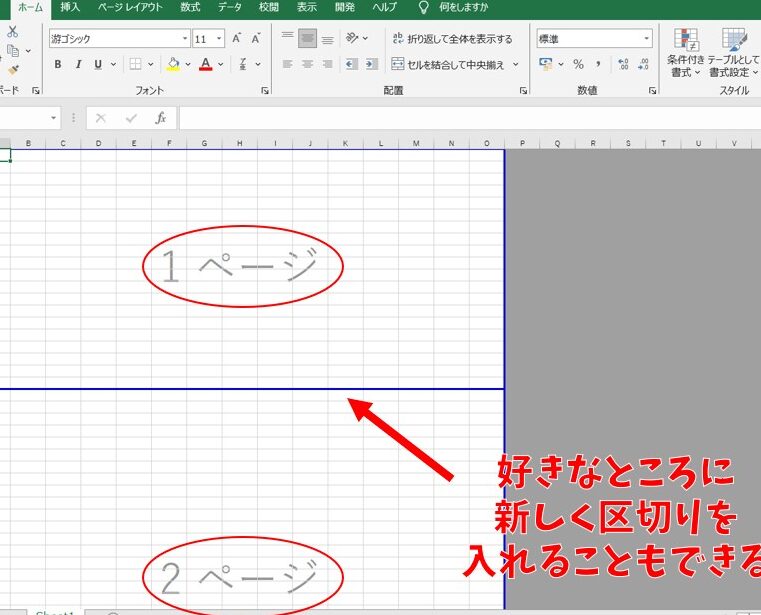
Excelを使ってデータを整理する際に、改ページの挿入方法は非常に重要です。私たちはこの操作を通じて印刷時のレイアウトを整えたり、プレゼンテーション資料を見やすくしたりできます。本記事では「excelで改ページはどうやって入れますか?」という疑問にお答えします。
具体的な手順やヒントを紹介しながら、私たちが実際に行う作業について詳しく解説していきます。特に初心者の方でも分かりやすいように 視覚的なガイドラインも提供します。さらに、改ページ機能の活用法についても触れていきますのでぜひ最後までお付き合いください。あなたはもうExcelで快適な作業環境を手に入れる準備はできていますか?
Excelで改ページはどうやって入れますか?基本的な方法
改ページをExcelに挿入する方法は非常に簡単です。私たちが通常行うのは、手動で改ページを設定するか、自動で設定されるように調整することです。このセクションでは、基本的な方法として手動で改ページを挿入する手順を見ていきます。
手動での改ページ挿入手順
- シートの選択: 最初に、改ページを挿入したいシートを開きます。
- セルの選択: 改ページを挿入したい場所(行または列)をクリックして選択します。
- メニューからの操作:
- 「レイアウト」タブに移動します。
- 「改ページ」グループ内の「改ページの挿入」をクリックします。
これだけで、指定した位置に新しい改ページが追加されます。どこでも必要なところに簡単に配置できるので、とても便利です。また、よく使われるショートカットキーもありますので、その点についても触れておきましょう。
ショートカットキーによる方法
- Windowsの場合:
Alt + P,B,I - Macの場合:
Command + Option + I
これらのショートカットキーを覚えることで、作業効率が格段に向上します。次回Excelで作業するときにはぜひ試してみてください。この基本的な操作さえマスターすれば、大量データや複雑なシートでもスムーズに管理できます。
手動で改ページを挿入する手順
は、Excelの機能を最大限に活用するための重要なスキルです。これにより、大量のデータや複雑なシートでも整理が容易になります。それでは、具体的な手順を見ていきましょう。
ショートカットキーによる方法
手動で改ページを挿入する際には、ショートカットキーも非常に便利です。以下のように操作すると、さらに効率的に作業が進むでしょう。
- Windowsの場合:
Alt + P,B,I - Macの場合:
Command + Option + I
これらのショートカットキーを覚えることで、マウスを使うことなく素早く改ページを設定できます。この方法は特に、大量のデータ処理時に役立ちます。
改ページ位置の確認と調整
改ページを挿入した後、その位置が適切かどうか確認することも大切です。誤って不要な場所に改ページが設定されると、印刷結果にも影響します。以下はその確認方法です:
- プレビュー表示: 「ファイル」メニューから「印刷」を選択し、プレビュー画面で改ページ位置を確認します。
- 必要な調整: 改行が不自然または不適切と思われる場合には、その位置まで戻り再度修正できます。
このようにして、手動で挿入した改ページが文書全体としてどれだけ効果的か評価しながら進めることが可能です。また、このプロセスは私たちの日常業務でも頻繁に利用されますので、一度習得すれば長期的な利点があります。
自動改ページの設定と活用法
自動改ページは、Excelでのデータ管理をより効率的に行うための重要な機能です。この機能を活用すると、大量のデータが含まれるシートでも、自動的に適切なタイミングで改ページが挿入され、印刷時や表示時に見やすく整理された形で出力できます。以下では、自動改ページの設定方法とその利点について詳しく説明します。
自動改ページの設定手順
自動改ページを設定するには、いくつかの簡単なステップがあります。このプロセスを通じて、私たちは印刷結果がどれほど整然としているか確認できるでしょう。具体的な手順は次の通りです:
- 「ファイル」メニューから「印刷」を選択します。
- 右側の「設定」オプションをクリックし、「シート」を選びます。
- 「自動改ページ」のチェックボックスをオンにします。
- 必要に応じて「列幅」や「行高さ」の調整も行います。
このようにして、自動改ページ機能が有効化されると、Excelは内容に基づいて適切な場所で自動的に区切りを設けるようになります。また、この機能は特定の条件下でも利用できるため、柔軟性があります。
自動改ページ活用法
自動改ページ機能を最大限に活用することで、私たちの日常業務にも良い影響があります。例えば、大規模なレポートやデータ分析結果など、多くの情報が一度にまとめられている場合、この機能によって印刷物が読みやすく整えられます。主な活用法には以下が含まれます:
- 視覚的整理: 自動的に挿入された改ページによって、各セクションが明確になり視認性が向上します。
- 時間効率: 手作業で変更する必要なく、自分たちの作業負荷を軽減できます。
- A4サイズへの最適化: 自動改ページはA4サイズなど特定サイズへの調整も容易になりますので、大きさによるトラブル回避につながります。