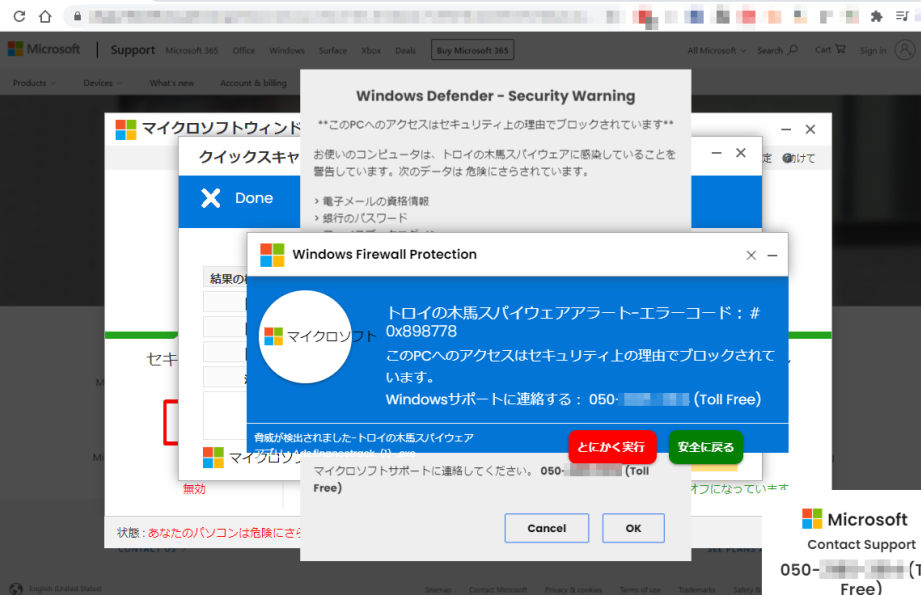
私たちは日々のインターネット利用において様々なリスクに直面しています。その中でも特に厄介なのがトロイの木馬の警告です。この警告はシステムに危険をもたらす可能性があり、無視することはできません。では、私たちはトロイの木馬の警告はどうやって消せますか?この疑問を解決するためにはいくつかの手順を理解し実行する必要があります。
この記事では、トロイの木馬による影響とその対処法について詳しく解説します。具体的にはウイルス対策ソフトウェアの活用や安全なブラウジング方法などが含まれます。これらを学ぶことで、より安全なインターネット環境を作り出すことができます。あなたもこの問題に悩んでいるなら一緒に解決策を探ってみませんか?
トロイの木馬の警告はどうやって消せますか?基本的な対処法
トロイの木馬の警告が表示された場合、まずは冷静に対処することが重要です。私たちは、基本的な対処法を理解し、それに基づいて行動することで、問題を解決できます。以下に挙げる方法は、一般的な手順として有効ですので、一つずつ確認していきましょう。
1. 警告メッセージを無視しない
警告メッセージが表示されたら、その内容をよく読み、何が問題なのかを把握します。この情報は、次のステップで役立ちます。
2. インターネット接続を切断する
トロイの木馬によってデータが流出する可能性があります。そのため、インターネット接続をすぐに切断しましょう。これにより、更なる感染や情報漏洩を防ぐことができます。
3. ウイルス対策ソフトウェアでスキャン
信頼できるウイルス対策ソフトウェア(アンチウイルス)を用いてシステム全体のスキャンを実施します。この際には最新の定義ファイルにアップデートしておくと効果的です。スキャン結果からトロイの木馬と思われるファイルやプログラムを特定し、それらを隔離または削除します。
4. 不審なプログラムのアンインストール
コントロールパネルや設定画面から不審なプログラムや最近インストールした覚えのないアプリケーションについてチェックし、不明点があればアンインストールしてください。
5. パスワード変更
もしオンラインサービスへのアクセス情報などが危険にさらされていると考えられる場合、安全性確保のため直ちにパスワード変更を行います。また、二段階認証機能も有効化するとさらに安全です。
これら基本的な対処法で多くの場合には警告解除へと繋げることが可能ですが、更なる安全策として次章では「ウイルス対策ソフトを使った警告の解除方法」について詳しく説明いたします。
ウイルス対策ソフトを使った警告の解除方法
ウイルス対策ソフトを使用することは、トロイの木馬による警告を解除するための非常に効果的な手段です。私たちは、信頼性の高いソフトウェアを選ぶことで、システムを保護し、不正なプログラムから安全に守ることができます。以下では、ウイルス対策ソフトで警告を解除する具体的な方法について詳しく説明します。
1. ウイルス対策ソフトの選定
まず最初に重要なのは、自分たちに合ったウイルス対策ソフトウェアを選定することです。市場には多くの製品がありますが、その中でも以下のポイントを考慮すると良いでしょう。
- 評判とレビュー: 他のユーザーからのフィードバックや評価。
- 機能性: リアルタイム保護や自動更新機能など、必要な機能が備わっているか。
- サポート体制: 問題発生時に迅速に対応してもらえるかどうか。
2. 定義ファイルのアップデート
次に行うべきは、ウイルス対策ソフトウェアが最新の定義ファイルであることを確認することです。この作業は非常に重要であり、新しい脅威からシステムを守るためには必須です。ほとんどの場合、自動更新機能が搭載されているため、この設定が有効になっているか確認しましょう。
3. システム全体のフルスキャン
準備が整ったら、システム全体をフルスキャンします。このプロセスでは、トロイの木馬と思われる不審なファイルやプログラムを特定できる可能性があります。以下はフルスキャン時に注意すべき点です:
- スキャン中は他の操作を控えましょう。
- 結果として表示された脅威について詳細情報を見ることで、更なる判断材料となります。
完了後、安全でないと判断されたファイルやプログラムは隔離または削除してください。
ウイルス対策ソフトによって警告解除へ向けた一連の手続きを踏むことで、多くの場合問題解決につながります。しかし、一部の場合では更なる対処法も必要になるため、その際には別途手動で削除する手順にも取り組む必要があります。
手動でのトロイの木馬削除手順
手動でトロイの木馬を削除する手順は、ウイルス対策ソフトウェアが効果を発揮しない場合や、特定の脅威に対してより直接的なアプローチが必要なときに重要です。この方法は慎重に行う必要がありますが、適切に実施すればシステムの安全性を確保できます。以下では、その具体的な手順について解説します。
1. 不審なプログラムの特定
まず初めに、システム内で不審なプログラムやファイルを見つけることから始めます。これには次のような方法があります:
- コントロールパネルから「プログラムと機能」にアクセスし、自分がインストールした覚えのないソフトウェアを探します。
- タスクマネージャーを使用して、不明なプロセスや高いリソースを消費しているプロセスを確認します。
- ブラウザ拡張機能やアドオンも確認し、不要または疑わしいものは無効化または削除します。
2. 不審ファイル・プログラムの削除
不審なプログラムやファイルが特定できたら、それらを削除します。ただし、この作業には注意が必要です。不正確に重要なシステムファイルを削除すると、オペレーティングシステムに影響を及ぼす可能性があります。以下は、安全かつ効果的に削除するためのポイントです:
- まずバックアップを取ること:重要なデータや設定は事前にバックアップしておきましょう。
- 公式サイトから情報収集:疑わしいプログラムについて調べ、その正体と安全性について理解しましょう。
- 管理者権限で操作:必要に応じて管理者としてサインインし、完全なるアクセス権限で操作してください。
3. レジストリのチェック
トロイの木馬によって変更されたレジストリエントリも存在する可能性があります。これらも手動で修正することで問題解決につながります。ただし、不適切な編集は危険なので十分注意しましょう。
| No. | レジストリキー | 説明 |
|---|---|---|
| 1 | HKEY_LOCAL_MACHINESOFTWAREMicrosoftWindowsCurrentVersionRun | 起動時に自動実行されるプログラム一覧: |
| 2 | HKEY_CURRENT_USERSoftwareMicrosoftWindowsCurrentVersionRun | Userごとの起動項目: |
これらのキー内で不審なエントリがあれば、それらも慎重に削除してください。
以上が手動でトロイの木馬を削除する基本的な手順です。この作業後には再度ウイルス対策ソフトウェアによるフルスキャンを行い、全て正常化されたことを確認しましょう。我々自身だけではなく、他者にも安心して使用できる環境づくりにつながります。
システム復元を利用した解決策
システム復元は、トロイの木馬による影響を受けたシステムを以前の正常な状態に戻すための有効な手段です。この機能を利用することで、不正なプログラムや設定変更が行われる前の時点にシステムを復元できます。以下では、具体的な手順と注意点について詳しく説明します。
1. システム復元ポイントの確認
まず最初に、システム復元が可能なポイントが作成されているか確認します。これには次のような方法があります:
- スタートメニューから「コントロールパネル」を開き、「バックアップと復元」または「システムとセキュリティ」に進みます。
- 「システム」オプションを選択し、「システム保護」タブへ移動します。
- ここで、「構成」ボタンをクリックして、復元ポイントが有効になっているかどうかを確認します。
2. システムの復元実施
復元ポイントが存在することが確認できたら、その時点への復元作業に進みます。以下はその手順です:
- 再度「システム保護」タブから「システムの復元」を選択します。
- ウィザードに従い、利用可能な復元ポイント一覧から適切なものを選びます。トロイの木馬感染以前の日付がおすすめです。
- 指示に従って操作し、最終的に「完了」をクリックすると、自動的にコンピュータが再起動し、指定した日付まで戻ります。
3. 復元後のチェックと対策
システムが無事に復元された後は、ウイルス対策ソフトウェアによるフルスキャンを実施し、新たな脅威がないか確認しましょう。また、安全性向上のためにも定期的にバックアップや更新作業を行うことが重要です。
| No. | アクション内容 | 目的・効果 |
|---|---|---|
| 1 | バックアップデータの保持 | データ損失防止: |
| 2 | 最新ウイルス定義への更新 | 新規脅威への対応: |
これらの手順によって、安全で快適なPC環境へと戻すことができます。我々自身だけでなく他者にも安心して使用できる環境づくりにつながります。
安全なネットサーフィンのための予防策
安全なネットサーフィンを実現するためには、いくつかの予防策を講じることが重要です。トロイの木馬による警告を消すだけでなく、感染を未然に防ぐためにも、日頃から注意深い行動が求められます。ここでは、具体的な対策について詳しく説明します。
### 1. セキュリティソフトの導入と更新
まず第一に、信頼性のあるウイルス対策ソフトウェアをインストールし、その定期的な更新を怠らないことが大切です。最新のウイルス定義が適用されていることで、新たに発見された脅威にも迅速に対応できます。また、多層的なセキュリティ機能(ファイアウォールやリアルタイム保護など)を持つソフトウェア選びも考慮しましょう。
### 2. 不審なリンクやメールへの注意
次に、不審なリンクや怪しい電子メールには特に注意が必要です。公衆Wi-Fiを利用している際は、さらに慎重になるべきです。不明な送信者からのメッセージにはアクセスせず、安全性が確認できるサイトのみ訪れるよう心掛けましょう。このような行動は、自分自身だけでなく他人にも安心感を提供します。
### 3. 定期的なバックアップ
データ損失への備えとして、定期的にバックアップを取る習慣も欠かせません。これによって万一感染した場合でも、大切な情報やデータは守られます。クラウドサービスや外部ハードドライブなど、多様な方法でバックアップすることがおすすめです。
| No. | アクション内容 | 目的・効果 |
|---|---|---|
| 1 | ウイルス対策ソフトの導入と更新 | 最新脅威への対応: |
| 2 | 不審メール・リンクへの警戒 | フィッシング詐欺防止: |
| 3 | 定期的バックアップ作業 | データ損失防止: |
これらの対策によって、安全で快適なネット環境を維持し、トロイの木馬感染などの危険から身を守りましょう。我々自身だけでなく周囲とも協力し合いながら、安全意識を高めていくことが重要です。