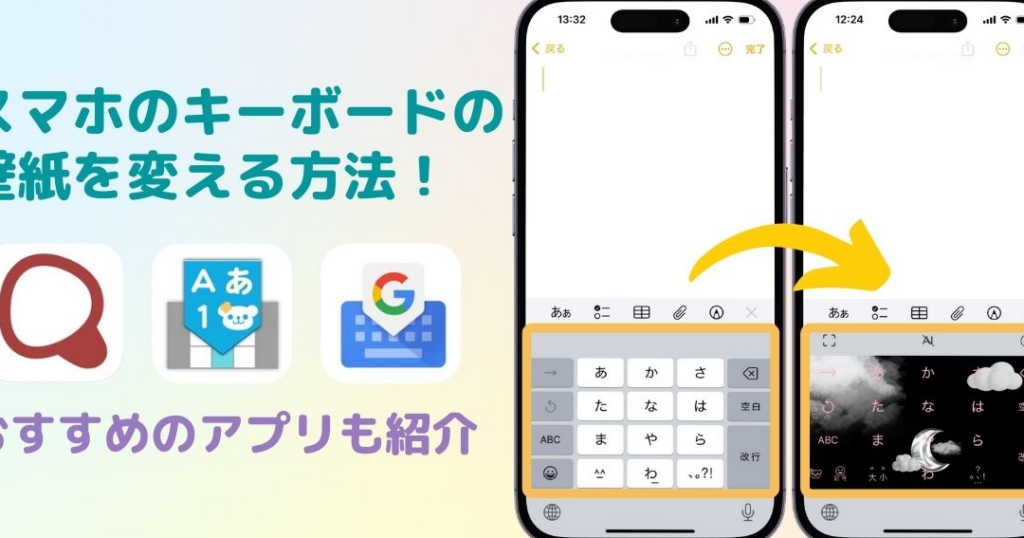
私たちは毎日スマートフォンを使いこなしていますが、ロック画面のキーボードをどうやって変えるかは意外と知られていない情報です。自分の好みに合ったキーボードに変更することで、入力の効率や快適さが大きく向上します。このブログでは、簡単なステップでロック画面のキーボードを変更する方法をご紹介します。
多くの人が気づいていないかもしれませんが、設定を少し調整するだけで、自分専用のキーボードにカスタマイズできます。私たちもこの知識を活用してより便利で快適なスマートフォンライフを楽しんでいます。あなたも新しいキーボードに挑戦してみませんか?この機会にぜひ一緒に学びましょう。
は、スマートフォンのユーザーにとって非常に重要なスキルです。私たちは、手順を簡単に理解できるように説明します。このセクションでは、設定から直接変更する方法やカスタムアプリを利用する方法について詳しく解説します。
設定からキーボードの変更手順
まず、設定メニューからキーボードを変更する基本的な手順をご紹介します。以下のステップで進めていきましょう。
- 設定アプリを開く
スマートフォンのホーム画面から「設定」アイコンをタップします。
- 言語と入力」を選択する
設定メニュー内で「言語と入力」オプションを見つけてタップします。
- 現在のキーボードを確認する
ここで現在使用しているキーボードが表示されます。「仮想キーボード」をタップして次へ進みます。
- 新しいキーボードに切り替える
利用可能なキーボードリストが表示されますので、さらに切り替えたいものを選びます。この際、新しいキーボードが正しくインストールされていることも確認してください。
- ロック画面への反映
キーボードの選択後、自動的にロック画面にも適用されることがありますが、一部デバイスでは再起動が必要です。
このプロセスを通じて、簡単にロック画面のキーボードを変更できます。ただし、この機能はデバイスによって異なる場合がありますので、ご注意ください。次に、カスタムキーボードアプリについて考えてみましょう。
設定からキーボードの変更手順
次に、スマートフォンの設定からロック画面のキーボードをどうやって変えるか、その具体的な手順を詳しく見ていきます。これにより、自分の好みや使いやすさに合わせたキーボードへと簡単に切り替えることができます。
- 設定アプリを開く
スマートフォンのホーム画面から「設定」アイコンをタップし、設定メニューにアクセスします。
- 言語と入力」を選択する
設定メニュー内で「言語と入力」オプションを探してタップします。このセクションでは、現在使用しているキーボードや追加のキーボードを管理することができます。
- 現在のキーボードを確認する
ここでは、今使用中のキーボードが表示されます。「仮想キーボード」をタップすると、利用可能な全てのキーボードがリストアップされます。これは、新しいロック画面のキーボードへの切り替え準備となります。
- 新しいキーボードに切り替える
利用可能なオプションから新しいキーボードを選びます。この際、新たにインストールしたカスタムアプリも含めて選択肢がありますので、それらもチェックしてください。また、この時点で既存の問題があれば解決策も考慮しましょう。
- 変更内容を保存・反映させる
選択後、「保存」または「適用」ボタンを押すことで変更内容が確定します。一部デバイスでは再起動が必要になる場合がありますので、その際は必ず確認してください。このステップによって、新しいロック画面でもそのまま新しいキー操作環境が整うことになります。
以上で基本的な設定手順は完了です。このプロセスによって、自分自身好みのロック画面のキーボードへと迅速に切り替えられます。ただし、デバイスによって若干異なる場合がありますので注意してください。それでは次回はカスタムキーボードアプリについて詳しくご紹介いたします。
カスタムキーボードアプリの選び方
私たちが新しいロック画面のキーボードをどうやって変えるかを考えるとき、カスタムキーボードアプリの選択は非常に重要です。市場には多くの選択肢があるため、自分に適したアプリを見つけることは簡単ではありません。しかし、適切な基準を持つことで、このプロセスがスムーズになります。
機能性
まず注目すべきは、アプリの機能性です。私たちは以下のような特徴を確認する必要があります:
- 自動補完:入力中に言葉を予測し提案してくれる機能。
- 絵文字やステッカー:コミュニケーションを豊かにするためには欠かせない要素です。
- 音声入力:手がふさがっている時にも便利であり、多様な使い方が可能です。
カスタマイズオプション
次に考慮すべきポイントはカスタマイズオプションです。理想的なキーボードアプリは、個人の好みに合わせて設定できる柔軟性が求められます。特に、
- テーマや配色:ビジュアルデザインは使いやすさにも影響します。
- キーサイズ調整:小さい手でも打ちやすい設計になっていること。
- ショートカットキー:頻繁に使用するフレーズへの迅速なアクセスを提供します。
セキュリティ
さらに重要なのはセキュリティ面です。我々自身の情報保護も忘れてはいけません。以下の事項について確認しましょう:
- データ収集方針:どんなデータが収集されるか、その利用目的も把握しておく必要があります。
- 暗号化技術:個人情報保護のため、高度な暗号化技術を使用しているか確認してください。
これらのポイントを考慮しながら、自分自身に最適なカスタムキーボードアプリを選ぶことによって、新しいロック画面でも快適に入力環境が整います。それでは次回、「よくある問題とその解決策」について掘り下げてみましょう。
よくある問題とその解決策
私たちが新しいロック画面のキーボードをどうやって変える際、時には問題に直面することがあります。これらの問題は、設定の不具合からアプリ自体に起因する場合まで様々です。しかし、心配はいりません。ここでは、について詳しく見ていきましょう。
キーボードが表示されない
この問題は特によく発生します。ロック画面でキーボードが表示されない場合、以下の手順を試してみてください:
- アプリ設定の確認:カスタムキーボードアプリの設定で、「ロック画面で使用する」オプションが有効になっているか確認してください。
- 再起動:デバイスを再起動することで、一時的な不具合が解消されることがあります。
入力遅延やフリーズ
入力中に遅延やフリーズが発生すると入力体験が損なわれます。このような場合は次の対処法を考慮しましょう:
- 不要なアプリの終了:バックグラウンドで実行中の不要なアプリを終了させることでメモリを開放し、パフォーマンス向上につながります。
- アップデート:使用しているキーボードアプリとオペレーティングシステムが最新バージョンであるか確認し、不具合修正や改善された機能を利用しましょう。
カスタマイズが反映されない
新しいキーボードへの切り替え後にカスタマイズした内容が反映されない場合もあります。この現象には以下の方法があります:
- キャッシュクリア:設定メニューから対象アプリのキャッシュをクリアし、その後再度試すことがおすすめです。
- 再インストール:それでも改善しない場合は、一度アンインストールしてから再インストールすることで、多くの場合問題は解決します。
これらの解決策を参考にしながら、新しいロック画面のキーボード環境を快適に整えましょう。それでは次回、「新しいキーボードへの切り替え時の注意点」について考えてみます。
新しいキーボードへの切り替え時の注意点
新しいキーボードに切り替える際には、いくつかの注意点があります。これらを把握しておくことで、スムーズな移行が可能となります。特に、新しい環境での操作感や設定に慣れるまでの時間を短縮するためにも、事前に確認しておくべき事項を知っておきましょう。
互換性の確認
まず最初に考慮すべきは、使用するデバイスとの互換性です。一部のカスタムキーボードアプリは特定のオペレーティングシステムやハードウェアとしか動作しない場合があります。このため、以下のポイントをチェックしましょう:
- 公式サイトでサポートされているOSを確認
- ユーザーレビューで他者の体験談を参照
設定内容のバックアップ
新しいキーボードへの切り替え時には、現在使用している設定内容をバックアップすることも重要です。万が一、新しいキーボードが期待通りに機能しなかった場合でも、以前の環境に戻すことができます。具体的には次の手順がおすすめです:
- 現在使っているキーボードアプリから設定エクスポート
- 必要な情報(辞書登録など)のメモ
ユーザーインターフェースへの適応
新しいキーボードではユーザーインターフェース(UI)が異なる場合が多いため、それにも注意が必要です。特に直感的な操作感覚が変わると戸惑うことがありますので、自分自身で使い方ガイドやチュートリアル動画を見ることも有効です。また、新しい機能やショートカットキーについても学ぶことで、生産性向上につながります。
以上のポイントを意識しながら、新しいロック画面のキーボードへの切り替えを行えば、より快適な入力環境が得られるでしょう。それでは次回、「よくある問題とその解決策」について詳しく見ていきます。