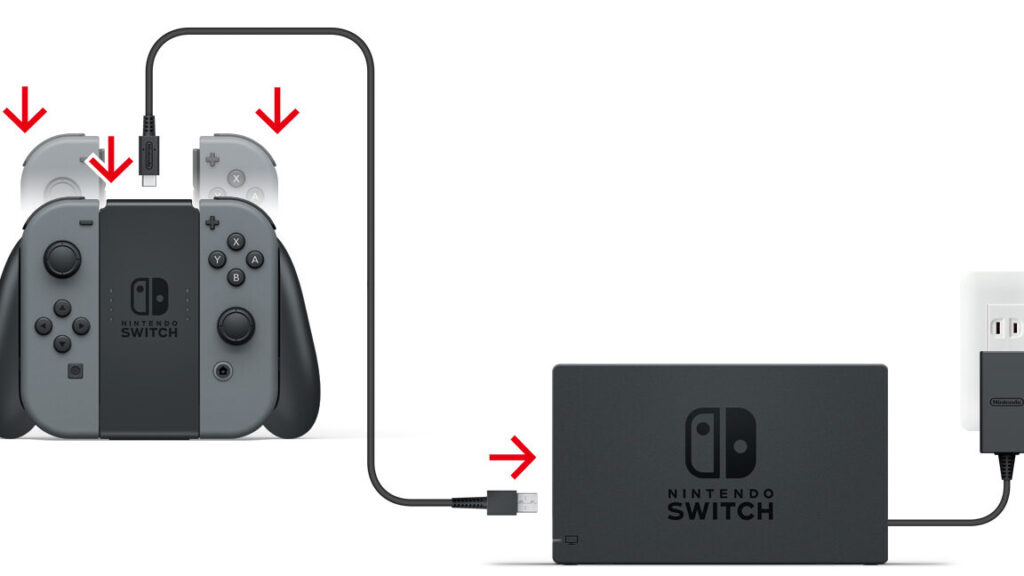
私たちはゲームを楽しむためにスイッチのコントローラーを常に充電しておく必要があります。スイッチのコントローラーの充電はどうやるの?と疑問に思ったことはありませんか?このガイドでは、さまざまな方法でコントローラーを効率的に充電する手段について詳しく解説します。
特に忙しい日々の中で、どれが最も効果的な方法なのか知っておくことは重要です。私たちが紹介するテクニックやヒントを参考にすれば、いつでも快適にゲームプレイが楽しめるようになります。充電器や接続ケーブルについても触れながら、あなたのゲーミングライフを向上させる情報をご提供します。
それでは、スイッチのコントローラーの充電はどうやるの?その答えが気になる方はぜひ読み進めてみてください!
スイッチのコントローラーの充電はどうやるの?基本的な方法
スイッチのコントローラーの充電は、非常にシンプルでありながら重要な作業です。私たちがゲームを楽しむためには、まずコントローラーが十分に充電されていることが必要です。以下では、基本的な充電方法をいくつか紹介しますので、ぜひ参考にしてください。
USBケーブルによる充電
USBケーブルを使った充電は、最も一般的な方法です。この方法では、以下の手順で簡単にコントローラーを充電できます。
- コントローラーのUSB端子を見つけます。
- 付属のUSBケーブルまたは互換性のあるケーブルを用意します。
- ケーブルの一端をコントローラーに接続し、もう一端をUSBポート(PCやACアダプター)に差し込みます。
- 接続後、LEDインジケーターが点灯し始めます。このインジケーターは充電中であることを示しています。
ドック使用時の注意点
ドックを利用している場合も同様に簡単です。しかし、この方法には特有のポイントがあります。ドックへの設置時には次の点に気を付けましょう:
- コントローラーが正しくドックにはまっているか確認する。
- ドックとコンソール間で通信が正常かどうかチェックする。
このような基本的な動作さえ守れば、安全かつ効率的にスイッチのコントローラーが充電できるでしょう。また、自宅や外出先でも手軽に行えるので、多くの場合便利です。
USBケーブルを使った充電手順
USBケーブルを使った充電は、非常に便利で効率的な方法です。特に私たちがゲームを楽しむ際、コントローラーのバッテリーが切れてしまうと、その楽しみも半減してしまいます。このセクションでは、USBケーブルによる充電手順を詳しく説明しますので、ぜひ参考にしてください。
充電手順
まずは基本的な手順から始めましょう。以下のステップを踏むことで、安全かつスムーズにコントローラーを充電できます。
- コントローラーのUSB端子を見つけます。
- 付属のUSBケーブルまたは互換性のあるケーブルを用意します。
- ケーブルの一端をコントローラーに接続し、もう一端をUSBポート(PCやACアダプター)に差し込みます。
- 接続後、LEDインジケーターが点灯し始めます。このインジケーターは充電中であることを示しています。
このように簡単な手順でスイッチのコントローラーの充電が可能ですが、いくつか注意点もあります。
注意事項
- 適切なケーブル: 使用するUSBケーブルは必ず公式または認証されたものをご利用ください。不適切なケーブルだと、故障や過熱の原因になることがあります。
- 環境温度: 充電時には周囲の温度にも注意が必要です。極端な高温や低温下では正常に充電できない場合がありますので、ご留意ください。
- 長時間放置しない: 完全に充電された後は、長時間接続したまま放置することは避けるようにしましょう。これによってバッテリー寿命が短くなる可能性があります。
これらのポイントさえ守れば、自宅でも外出先でも効果的にスイッチのコントローラーを充電できるでしょう。そして、この方法であれば、多忙な日常生活にもフィットします。
ドックを利用した効率的な充電法
ドックを利用した充電法は、スイッチのコントローラーにとって非常に便利かつ効率的な方法です。特に私たちが快適にゲームを楽しむためには、しっかりと充電されたコントローラーが欠かせません。このセクションでは、ドックを使った充電手順やその利点について詳しく解説します。
ドックの設置と接続
まずは、ドックを正しく設置することから始めましょう。以下の手順で簡単に設定できます。
- ドックを安定した場所に置きます。
- 電源アダプターをコンセントにつなぎ、そのケーブルをドックの背面に接続します。
- スイッチ本体をドックにはめ込みます。これによって、自動的にコントローラーも充電されます。
このようにして、スイッチ本体だけでなく、同時に複数のコントローラーも効率よく充電できる点が魅力です。
ドックによる充電のメリット
ドックを使用することで得られるいくつかのメリットがあります。それぞれ見ていきましょう。
- 同時充電: 一度に複数のコントローラーが充電可能なので、大人数でプレイする際にも安心です。
- 管理が簡単: ドockは専用スタンドとして機能し、収納スペースも節約できます。
- 視覚的確認: LEDインジケーターで現在のバッテリー状況が一目でわかります。これによって、いつでも状態確認が容易になります。
これらの利点のおかげで、私たちはより快適なゲーム環境を確保できるでしょう。また、この方法ならば日常生活とも両立しやすく、多忙な時間帯でもストレスなく利用できます。
バッテリー寿命を延ばすためのポイント
スイッチのコントローラーを長持ちさせるためには、充電方法だけでなく、日常的な取り扱いや使用環境にも注意が必要です。ここでは、バッテリー寿命を延ばすための具体的なポイントをご紹介します。これらのポイントを実践することで、私たちはより長く快適にゲームを楽しむことができるでしょう。
過充電を避ける
バッテリーは過充電に弱いため、充電が完了した後はすぐに取り外すことが重要です。特に長時間使用しない場合は、コントローラーをドックから外しておくと良いでしょう。また、自動停止機能がある場合でも、その機能に依存しすぎず、定期的にチェックする習慣をつけましょう。
温度管理
バッテリーの性能は周囲の温度にも影響されます。極端な高温や低温での使用は避けるべきです。理想的な環境としては、15℃から25℃程度の室温が推奨されています。この範囲内であれば、バッテリー寿命も延びやすくなるでしょう。
定期的なメンテナンス
コントローラー自身のメンテナンスも忘れてはいけません。以下の点に気を付けてみてください:
- クリーニング: 定期的に表面や接触部分を清掃しましょう。
- ソフトウェアアップデート: 最新版への更新によって性能向上や不具合修正が行われます。
- 保管方法: 使用しない時は直射日光や湿気から遠ざけて保存します。
これらの日々のケアによって、小さな問題でも大きなトラブルにつながることを防ぐことができます。我々が意識して取り組むことで、スイッチのコントローラーとの楽しい時間をさらに長く維持できるでしょう。
トラブルシューティング:充電できない場合の対処法
スイッチのコントローラーが充電できない場合、いくつかの原因が考えられます。まずは基本的なチェックポイントを確認し、問題の特定を行うことが重要です。以下に示す対処法を試すことで、多くの場合は解決することができます。
接続の確認
最初に確認するべきは、充電ケーブルやドックとの接続状況です。以下の点に注意してみましょう:
- ケーブルの状態: 断線や損傷がないか目視でチェックします。
- ポートの清掃: コントローラーやドック内にホコリや異物が詰まっていると接触不良を起こす可能性があります。
- 他のデバイスでテスト: 別のデバイスで同じケーブルを使用し、正常に機能するか確認します。
充電器とソフトウェアアップデート
次に、お使いの充電器についても見直してみる必要があります。一部の非純正品では正常な充電が行われない場合があります。また、ソフトウェアアップデートも重要です。最新バージョンへ更新することで、不具合修正や性能向上につながります。具体的には:
- 純正アクセサリを使用: 公式メーカーから提供されたものを選ぶよう心掛けましょう。
- システムアップデート: 設定メニューから定期的に更新情報を確認します。
バッテリー自体の問題
Batteries can deteriorate over time; if your controller is still not charging after trying the above steps, it may be a sign that the battery needs replacement. In this case, we recommend contacting customer support or taking the controller to a certified repair service. Recognizing when it’s time for professional help can save you from further frustration and ensure your gaming experience remains enjoyable.